Instagram-Einbettungscode für Webseiten: So erhalten und verwenden Sie ihn
Instagram ist mehr als nur eine Social-Media-Plattform. Für Unternehmen ist es ein Ort, um Produkte zu präsentieren, Kundenerlebnisse zu teilen, Markenbekanntheit aufzubauen und visuelle Inhalte zu erstellen, die potenzielle Kunden ansprechen.
Was aber, wenn Sie diese Inhalte direkt auf Ihrer Website anzeigen möchten?
Das ist, wo ein Instagram-Einbettungscode für eine Website wird dadurch nützlich. Es ermöglicht Ihnen, geeignete Instagram-Beiträge auf einer Webseite anzuzeigen, ohne die Inhalte separat hochladen zu müssen. Je nach Ihren Anforderungen können Sie einen einzelnen Beitrag einbetten oder eine Funktion verwenden. Instagram-Feed-Widget Mehrere Beiträge in einem benutzerdefinierten Layout anzeigen.
In diesem Leitfaden erfahren Sie, wie Sie den Instagram-Einbettungscode erhalten, ihn in Ihre Website einfügen, die richtige Einbettungsmethode auswählen und häufig auftretende Probleme beheben.
Instagram-Einbettungscode in Sekundenschnelle generieren
Erstelle deinen Instagram-Feed, passe ihn an und erhalte den Einbettungscode für deine Website.
Einbettungscode abrufenWas ist der Instagram-Einbettungscode?
Der Instagram-Einbettungscode ist ein Code-Snippet, typischerweise HTML und manchmal JavaScript, mit dem sich geeignete Instagram-Inhalte wie öffentliche Beiträge und Videos auf einer externen Website anzeigen lassen. Er ermöglicht Website-Betreibern, Instagram-Inhalte direkt auf ihrer Webseite zu präsentieren, ohne die Mediendateien separat hochladen zu müssen.
Sie können den Einbettungscode von Instagram für unterstützte Einzelbeiträge erhalten oder einen verwenden Social-Media-Aggregator Google Trends, Amazons Bestseller Tagembed Mehrere Instagram-Beiträge können gesammelt, personalisiert und in einem einzigen Feed angezeigt werden. Die Einbettungsmethode hängt vom Inhaltstyp, den Datenschutzeinstellungen des Kontos und dem verwendeten Tool ab.
Anstatt ein Instagram-Foto oder -Video herunterzuladen und auf Ihre Website hochzuladen, können Sie den Originalinhalt einbetten. Besucher können den Beitrag dann auf Ihrer Webseite zusammen mit den unterstützten Instagram-Elementen und einem Link zum Originalinhalt sehen.
Es gibt zwei gängige Methoden, Instagram-Inhalte einzubetten:
- Der native Einbettungscode von Instagram: Am besten geeignet zur Darstellung eines einzelnen öffentlichen Beitrags oder Reels.
- Ein Instagram-Feed-Widget: Ideal geeignet, um mehrere Beiträge in einem individuell gestalteten Feed anzuzeigen, der in Ihre Website eingebettet werden kann.
Die richtige Methode hängt davon ab, ob Sie einen bestimmten Instagram-Beitrag präsentieren oder einen eigenen Instagram-Bereich auf Ihrer Website erstellen möchten.
So erhalten Sie den Instagram-Einbettungscode
Sie können den Instagram-Einbettungscode für eine Website direkt von Instagram erhalten oder mithilfe eines Drittanbieter-Widget-Tools einen Einbettungscode für einen kompletten Feed generieren.
Methode 1: Instagram-Einbettungscode direkt von Instagram abrufen
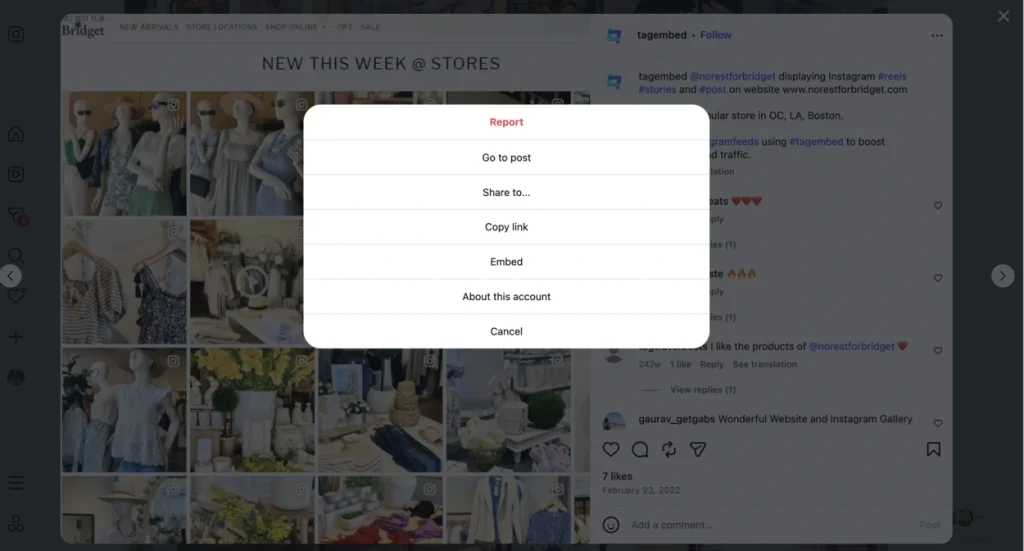
Die native Einbettungsfunktion von Instagram ist nützlich, wenn Sie einen bestimmten Beitrag oder ein Reel auf Ihrer Website anzeigen möchten.
Folge diesen Schritten:
Schritt 1: Instagram in einem Webbrowser öffnen
Besuchen Sie Instagram.com mit einem Desktop-Browser. Suchen Sie den öffentlichen Beitrag oder das Reel, das Sie auf Ihrer Website anzeigen möchten.
Schritt 2: Öffnen Sie die Beitragsoptionen.
Klicken Sie auf das Dreipunkt-Menü neben dem Beitrag. Falls das Einbetten dieses Inhalts möglich ist, wird Ihnen die Option „Einbetten“ angezeigt.
Schritt 3: Einbetten auswählen
Wähle im Menü „Einbetten“. Instagram zeigt dann eine Option zum Kopieren des Einbettungscodes an. Je nach Benutzeroberfläche kannst du möglicherweise auch auswählen, ob die Bildunterschrift eingefügt werden soll.
Schritt 4: Kopieren Sie den Einbettungscode.
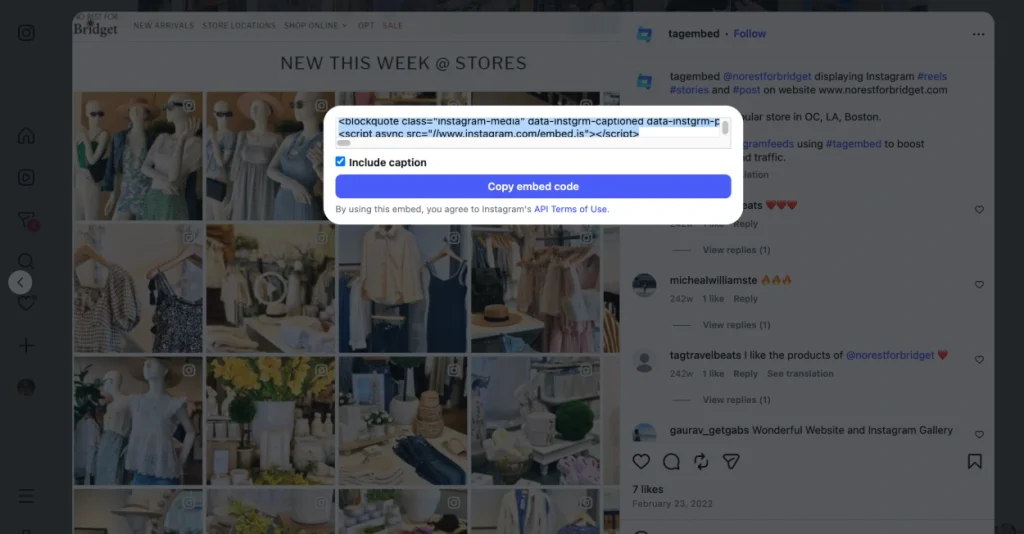
Klicken Sie auf „Einbettungscode kopieren“, um den Codeausschnitt zu kopieren.
Schritt 5: Fügen Sie den Einbettungscode zu Ihrer Website hinzu.
Öffnen Sie den Website-Editor und navigieren Sie zu der Seite, auf der der Instagram-Beitrag erscheinen soll. Verwenden Sie einen HTML-Code, einen benutzerdefinierten Code oder einen unterstützten Einbettungsblock, um den vollständigen Codeausschnitt einzufügen.
Speichern Sie Ihre Änderungen und sehen Sie sich eine Vorschau der veröffentlichten Seite an.
Wichtig: Die native Einbettungsfunktion ist nicht für alle Beiträge verfügbar. Private Inhalte und Konten, bei denen das Einbetten deaktiviert ist, werden nicht unterstützt. Die Benutzeroberfläche kann sich im Laufe der Zeit ändern.

Instagram
Hashtag

Instagram
Handle

Instagram
Stories

Instagram
Reels

Instagram
Erwähnungen und Tags
Methode 2: Generieren des Instagram-Beitrags-Einbettungscodes mithilfe von Tagembed
Was, wenn Sie mehrere Instagram-Beiträge anstatt nur einem anzeigen möchten?
Das Kopieren einzelner Einbettungscodes kann umständlich sein, wenn man eine Galerie erstellen oder einen fortlaufenden Instagram-Feed präsentieren möchte. Ein Instagram-Feed-Widget bietet hier eine Alternative.
Tagembed Hilft Ihnen dabei, Instagram-Inhalte aus unterstützten Quellen wie Nutzernamen, Hashtags und Erwähnungen zu sammeln, deren Darstellung anzupassen und Code zum Einbetten des resultierenden Feeds auf einer Website zu generieren. Im Gegensatz zur nativen Einbettungsfunktion von Instagram, die für einzelne, geeignete Beiträge und Videos konzipiert ist, ermöglicht Ihnen ein Drittanbieter-Aggregator die Anzeige unterstützter Inhalte in einem responsiven Raster- oder Karussell-Layout.
Hier ist der allgemeine Ablauf:
Schritt 1: Ein Instagram-Feed-Widget erstellen

Öffne Tagembed Beginnen Sie mit der Erstellung eines Instagram-Widgets. Folgen Sie den verfügbaren Einrichtungsanweisungen, um Ihre Instagram-Inhaltsquelle zu verbinden oder auszuwählen.
Schritt 2: Wählen Sie Ihre Inhaltsquelle aus
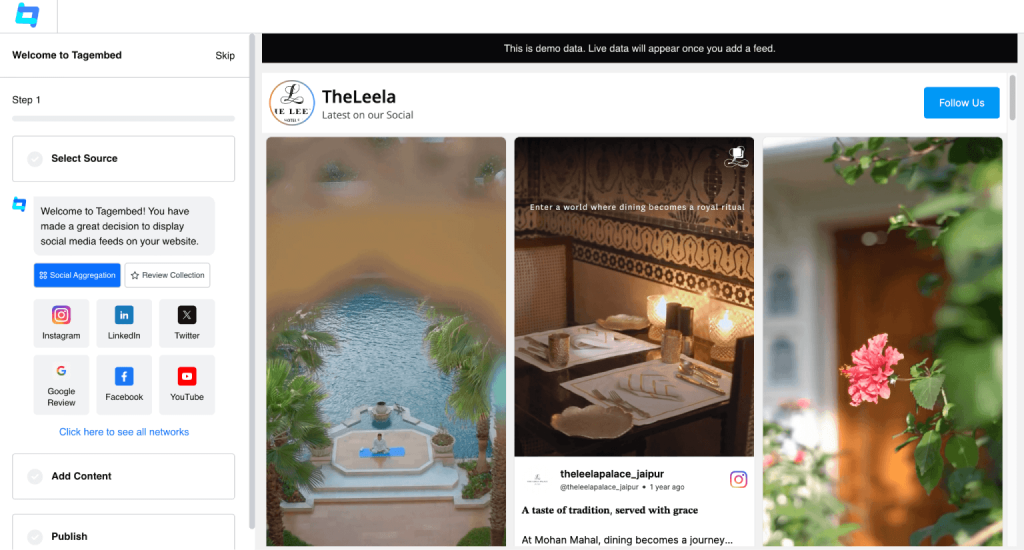
Wählen Sie aus, wie Sie Instagram-Inhalte erfassen möchten. Je nach verfügbarer Integration können Sie Quellen wie Instagram-Handles, Hashtags oder Erwähnungen nutzen. Unterstützte Story-Inhalte sind möglicherweise auch über bestimmte Integrationen verfügbar.
Schritt 3: Passe deinen Feed an und moderiere ihn.
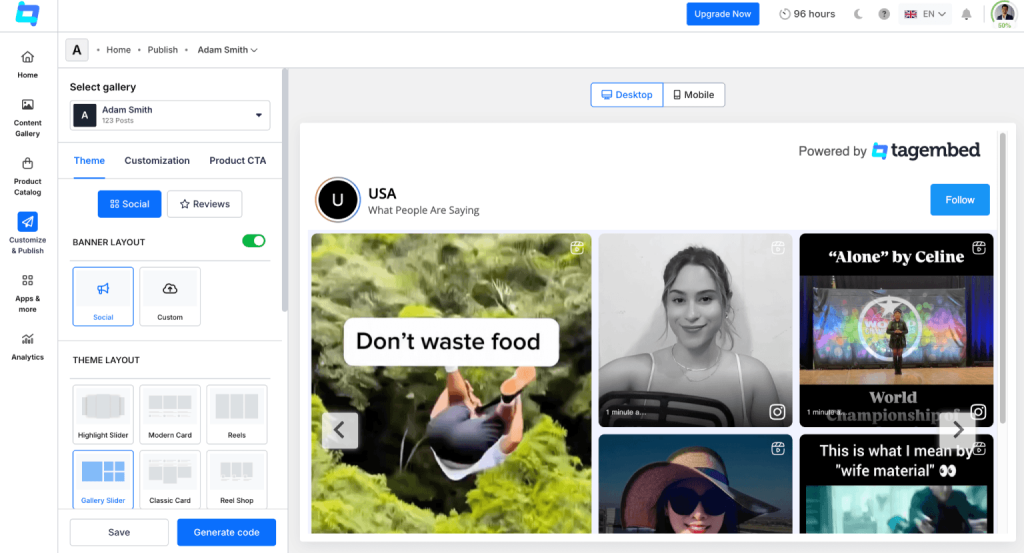
Passen Sie Layout, Design, Abstände und Farben Ihres Feeds an Ihre Website an. Überprüfen und moderieren Sie die Inhalte, um sicherzustellen, dass nur relevante Beiträge in Ihrem Instagram-Feed erscheinen.
Schritt 4: Kopieren Sie den generierten Einbettungscode.
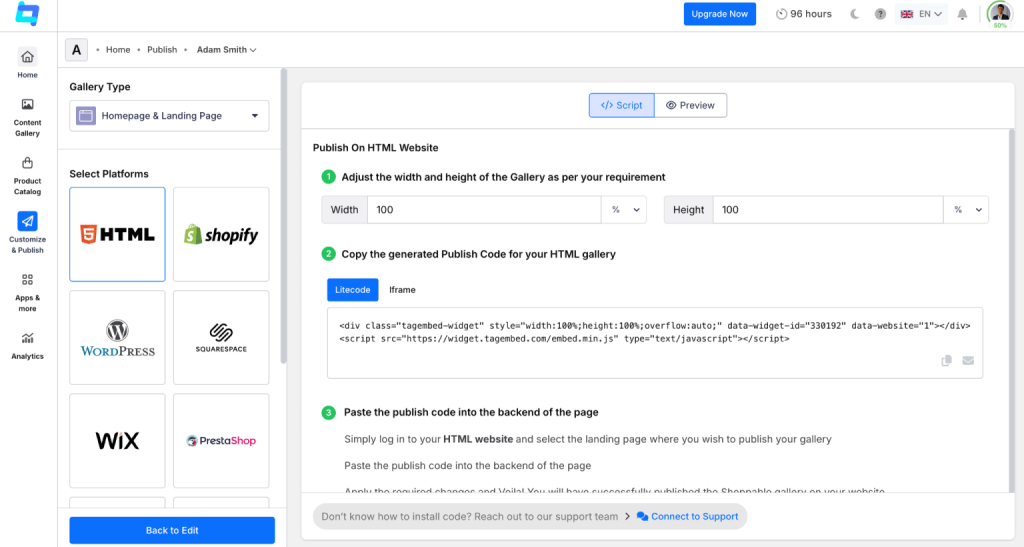
Sobald Ihr Widget fertig ist, erhalten Sie den Instagram-Einbettungscode für eine Website von Tagembed. Sie können wählen zwischen HTML Quelltext und IFrame-Code Basierend auf den Anforderungen Ihrer Website kopieren Sie den benötigten Code.
Schritt 5: Fügen Sie den Einbettungscode zu Ihrer Website hinzu.
Fügen Sie den Code in einen kompatiblen HTML- oder Einbettungsblock auf Ihrer Website ein. Speichern Sie die Seite und überprüfen Sie, ob der Feed korrekt angezeigt wird.
Sie können die erkunden Tagembed Instagram-Widget, um mehr über die verfügbaren Einrichtungsoptionen zu erfahren.
Der Hauptvorteil dieses Ansatzes besteht darin, dass Sie einen Feed über ein Widget verwalten können, anstatt jeden einzelnen Beitrag manuell auf Ihrer Seite zu platzieren.
So fügen Sie den Instagram-Einbettungscode zu Ihrer Website hinzu
Nachdem Sie Ihren Instagram-Einbettungscode kopiert haben, besteht der nächste Schritt darin, ihn an der richtigen Stelle im Website-Editor einzufügen.
Der genaue Ablauf hängt von der verwendeten Plattform ab.
1. So fügen Sie den Instagram-Einbettungscode in eine HTML-Website ein
Nutze einfach das einen Instagram-Feed in eine HTML-Website einbetten Fügen Sie den generierten Einbettungscode in den HTML-Quelltext Ihrer Webseite ein. Wenn Sie mehrere Instagram-Beiträge in einem Feed anzeigen möchten, verwenden Sie ein Instagram-Feed-Widget wie beispielsweise [Name des Widgets einfügen]. Tagembed den Einbettungscode sammeln, anpassen und generieren.
Folge diesen Schritten:
- Öffnen Sie die HTML-Datei der Seite, auf der Sie den Instagram-Inhalt einfügen möchten.
- Suchen Sie den Bereich, in dem der Beitrag oder Feed erscheinen soll, z. B. einen Galeriebereich oder einen Bereich unterhalb einer Produktbeschreibung.
- Fügen Sie den vollständigen Einbettungscode an der entsprechenden Stelle im Seiteninhalt ein.
- Speichern Sie die Datei und veröffentlichen Sie die aktualisierte Seite.
- Öffnen Sie die Live-Seite und vergewissern Sie sich, dass der Inhalt korrekt geladen wird.
Die Struktur einer HTML-Seite könnte beispielsweise so aussehen:
Dies ist lediglich ein Platzierungsbeispiel, kein vollständiger Instagram-Einbettungscode. Verwenden Sie den von Instagram bereitgestellten Code oder den Code Ihres Feed-Widgets.
Wenn Sie ein Widget verwenden, befolgen Sie die Installationsanweisungen. Einige Einbettungscodes benötigen ein Skript oder andere unterstützende Elemente, um korrekt zu funktionieren.
2. So fügen Sie den Instagram-Einbettungscode in WordPress-Websites ein.
WordPress-Nutzer können einzelne Instagram-Beiträge einbetten oder mehrere Beiträge anzeigen lassen. Tagembed's WordPress-Plugin.
So betten Sie einen einzelnen Instagram-Beitrag ein:
- Öffne den WordPress-Seiten- oder Beitragseditor.
- Fügen Sie einen unterstützten Instagram-Einbettungsblock hinzu oder fügen Sie die öffentliche Beitrags-URL in einen kompatiblen Einbettungsblock ein.
- Folgen Sie den Anweisungen des Editors, um die Einbettung zu erstellen.
- Sehen Sie sich die Seite in der Vorschau an und veröffentlichen Sie Ihre Änderungen.
Um einen Instagram-Feed einzubetten, verwenden Sie Tagembed WordPress-Plugin:
- Installieren und aktivieren Sie die Tagembed Plugin von Ihrem WordPress-Dashboard.
- Erstelle ein Instagram-Widget und wähle deine unterstützte Inhaltsquelle aus, z. B. einen Nutzernamen, einen Hashtag oder eine Erwähnung.
- Passen Sie Layout und Erscheinungsbild des Feeds an Ihre Website an.
- Generieren Sie den Einbettungscode oder folgen Sie den Anweisungen des Plugins, um den Feed zu Ihrer Seite oder Ihrem Beitrag hinzuzufügen.
- Überprüfen Sie den Feed in der Vorschau, um sicherzustellen, dass er korrekt angezeigt wird, und veröffentlichen Sie dann Ihre Änderungen.
Das Tagembed Das WordPress-Plugin bietet eine komfortable Möglichkeit, einen Instagram-Feed in Ihre WordPress-Website einzubinden. Alternativ können Sie auch die HTML-basierte Einbettungsmethode verwenden, indem Sie den generierten Einbettungscode in einen benutzerdefinierten HTML-Block kopieren.
Bei manchen WordPress-Installationen werden Skripte oder benutzerdefiniertes HTML eingeschränkt, daher können die verfügbaren Einbettungsoptionen je nach Installation und Berechtigungen variieren.
3. So fügen Sie den Instagram-Einbettungscode in Shopify-Websites ein
Instagram-Feed zu Shopify hinzufügen kann Online-Shops dabei helfen, produktbezogene Inhalte, Kundenfotos und Marken-Updates zu präsentieren.
Um einen Instagram-Feed hinzuzufügen, verwenden Sie Tagembed:
- Erstelle ein Instagram-Widget in Tagembed und wählen Sie Ihre unterstützte Inhaltsquelle aus.
- Passen Sie Layout und Erscheinungsbild des Feeds an Ihren Shopify-Shop an.
- Kopieren Sie den generierten Einbettungscode.
- Öffnen Sie Ihren Shopify-Adminbereich und navigieren Sie zu der Seite oder dem Themenbereich, in dem der Feed angezeigt werden soll.
- Fügen Sie je nach Theme und unterstützter Einbettungsmethode einen kompatiblen Custom Liquid-, HTML- oder App-Block hinzu.
- Fügen Sie den Einbettungscode ein, speichern Sie Ihre Änderungen und sehen Sie sich eine Vorschau Ihres Shops an.
Sie können auch überprüfen, ob die Tagembed App kaufen steht Ihnen für Ihren Shop zur Verfügung, um den Integrationsprozess zu vereinfachen.
Wenn Sie Code direkt in ein Theme einfügen, sollten Sie vor der Bearbeitung der Theme-Dateien eine Sicherungskopie erstellen.
Für E-Commerce-Websites kann die Platzierung eines Instagram-Feeds in der Nähe relevanter Produkte, Kundenmeinungen oder anderer vertrauensbildender Inhalte die Seiteninteraktion steigern. Achten Sie darauf, dass der Feed zu den Produkten und der Zielgruppe passt.
4. So fügen Sie den Instagram-Einbettungscode in Wix oder Webflow hinzu
Wix und Webflow bieten Möglichkeiten zum Hinzufügen externer Inhalte, aber der genaue Vorgang hängt vom verwendeten Editor und der Art des verwendeten Codes ab.
Für Wix:
- Öffnen Sie die entsprechende Seite im Wix-Editor.
- Fügen Sie das entsprechende HTML- oder Einbettungselement hinzu.
- Füge den Instagram-Beitragscode oder den Feed-Widget-Code ein.
- Passen Sie die Abmessungen und die Position des Elements an.
- Seite in der Vorschau anzeigen und veröffentlichen.
Für Webflow:
- Öffnen Sie Ihr Projekt im Webflow Designer.
- Fügen Sie ein Einbettungselement an der Stelle ein, an der der Instagram-Inhalt erscheinen soll.
- Fügen Sie den unterstützten HTML-Codeausschnitt ein.
- Website speichern und veröffentlichen.
- Testen Sie die veröffentlichte Seite, anstatt sich nur auf die Designer-Vorschau zu verlassen.
Manche Plattformen beschränken die Skripte, die in eingebetteten Elementen ausgeführt werden können. Falls der Inhalt nicht angezeigt wird, konsultieren Sie die aktuelle Dokumentation Ihrer Plattform und die Installationsanweisungen des Widget-Anbieters.
Erstelle deinen Instagram-Feed-Einbettungscode
Sammeln, personalisieren und präsentieren Sie Instagram-Inhalte auf Ihrer Website mit Tagembed.
Einbettungscode abrufenNativer Instagram-Einbettungscode vs. Instagram-Widget-Einbettungscode: Welchen sollten Sie wählen?
Beide Methoden ermöglichen Ihnen Instagram-Inhalte auf Ihrer Website anzeigenSie lösen aber unterschiedliche Probleme.
| Funktion | Native Instagram-Einbettung | Instagram-Widget einbetten |
| Einrichtung | Code für einen berechtigten Beitrag kopieren | Konfigurieren Sie ein Widget und kopieren Sie dessen Einbettungscode. |
| Bester Anwendungsfall | Einen bestimmten Beitrag anzeigen | Eine Sammlung von Beiträgen anzeigen |
| Layoutanpassung | In erster Linie die Präsentation von Instagram | Hängt von den Funktionen des Widgets ab. |
| Mehrere Beiträge | Einzelne Einbettungen separat hinzufügen | Mehrere Beiträge in einem Feed verwalten |
| Content Management | Verwalten Sie jedes Einbettungselement einzeln. | Inhalte über die Widget-Einstellungen verwalten |
| Automatische Feed-Aktualisierungen | Erstellt keine kontinuierlich aktualisierte Sammlung | Abhängig von den konfigurierten Quell- und Aktualisierungseinstellungen |
| Kosten | Native Embedding ist im Allgemeinen kostenlos | Kostenlose und kostenpflichtige Pläne |
Wählen Sie den nativen Einbettungscode von Instagram. wenn Sie nur einen öffentlichen Beitrag oder ein Reel hervorheben möchten.
Wählen Sie ein Feed-Widget aus. Wenn Sie eine individuell gestaltete Instagram-Galerie, eine Sammlung von Markenbeiträgen oder einen fortlaufenden Feed wünschen, der einfacher zu verwalten ist.
Keine der beiden Optionen ist automatisch für jede Website besser geeignet. Die beste Wahl hängt davon ab, wie viel Inhalt Sie anzeigen möchten und wie viel Kontrolle Sie über dessen Darstellung benötigen.
Häufige Probleme mit dem Instagram-Einbettungscode und wie man sie behebt
Selbst wenn Sie den korrekten Code kopiert haben, wird ein Instagram-Einbettungscode möglicherweise nicht wie erwartet angezeigt.
Hier sind einige häufige Probleme und ihre möglichen Lösungen.
1. Die Einbettungsoption fehlt.
Der Beitrag stammt möglicherweise von einem privaten Konto, oder der Kontoinhaber hat das Einbetten deaktiviert.
Was ist zu tun: Prüfen Sie, ob die Inhalte öffentlich sind und ob das Einbetten aktiviert ist. Falls die Inhalte einer anderen Person gehören, müssen Sie den Kontoinhaber möglicherweise bitten, die entsprechende Einstellung zu ändern.
2. Der Einbettungscode wird als Klartext angezeigt.
Dies geschieht häufig, wenn Code in einen normalen Absatz oder Textblock anstatt in ein HTML- oder Einbettungselement eingefügt wird.
Was ist zu tun: Verschieben Sie den gesamten Codeausschnitt in den entsprechenden Codeblock. Stellen Sie sicher, dass der Editor den HTML-Code weder entfernt noch maskiert.
3. Der Instagram-Beitrag wird nicht geladen.
Eine Einbettung kann fehlschlagen, weil Instagram konnte den Feed nicht aktualisieren oder der Beitrag ist nicht verfügbar, das benötigte Skript ist blockiert oder der Website-Editor beschränkt externe Inhalte.
Was ist zu tun: Vergewissern Sie sich, dass der Beitrag noch öffentlich zugänglich ist, überprüfen Sie die Browserkonsole, falls Sie Zugriff auf Entwicklertools haben, und prüfen Sie etwaige Inhalts- oder Skriptbeschränkungen.
4. Der Feed wird auf Mobilgeräten falsch angezeigt.
Ein eingebetteter Inhalt kann breiter als sein Container sein oder sich nicht gut an kleinere Bildschirme anpassen.
Was ist zu tun: Überprüfen Sie die responsiven Einstellungen des Widgets, passen Sie die Containerbreite an und testen Sie die veröffentlichte Seite auf einem Mobilgerät. Vermeiden Sie es, das Layout durch willkürliche Breiten zu fixieren, die horizontales Scrollen verursachen.
5. Neue Instagram-Beiträge werden nicht auf der Website angezeigt.
Ein manuell eingebetteter Beitrag stellt einen bestimmten Inhalt dar. Das Veröffentlichen eines weiteren Instagram-Beitrags ersetzt die bestehende Einbettung nicht automatisch durch die neue.
Was ist zu tun: Fügen Sie den neuen Beitrag manuell hinzu oder verwenden Sie ein Feed-Widget, das die Aktualisierung des angezeigten Inhalts unterstützt. Überprüfen Sie die Quellkonfiguration und die Aktualisierungseinstellungen des Widgets, falls Aktualisierungen verzögert erfolgen.
Bewährte Vorgehensweisen für die Verwendung des Instagram-Einbettungscodes auf Ihrer Website
Das Einbetten von Instagram-Inhalten ist nur der erste Schritt. Um Ihren Instagram-Feed optimal zu nutzen, sollten Sie Platzierung, Design, Performance und Zugänglichkeit berücksichtigen.
1. Platziere den Instagram-Feed dort, wo er einen Mehrwert bietet.
Integrieren Sie Ihren Instagram-Feed in relevante Bereiche Ihrer Website, wie Produktseiten, Portfolios, Veranstaltungsseiten oder Kundengeschichten. Wählen Sie eine Platzierung, bei der der Inhalt den Zweck der Seite unterstützt und nicht nur leere Seiten füllt.
2. Einheitliches Fütterungsdesign beibehalten
Wähle ein Instagram-Feed-Layout Das Design sollte zu den Farben, dem Layout und der visuellen Hierarchie Ihrer Website passen. Ein einheitliches Design sorgt dafür, dass sich die eingebetteten Inhalte wie ein natürlicher Bestandteil Ihrer Website anfühlen.
3. Den Feed für mobile Geräte optimieren
Testen Sie Ihre Instagram-Einbettung auf verschiedenen Bildschirmgrößen, um sicherzustellen, dass Beiträge, Bilder und Videos korrekt angezeigt werden. Wählen Sie ein responsives Layout, das auf Mobilgeräten gut funktioniert, ohne zu viel Platz zu beanspruchen oder das Surferlebnis zu beeinträchtigen.
4. Berücksichtigen Sie die Website-Performance.
Instagram-Einbettungen von Drittanbietern können zusätzliche Skripte und Ressourcen laden, was die Seitenladegeschwindigkeit beeinträchtigen kann. Vermeiden Sie unnötige Einbettungen und überwachen Sie die Leistung Ihrer Website nach der Integration des Feeds.
5. Respektiere die Urheberrechte an Inhalten und die Nutzungsbedingungen der Plattform.
Verwenden Sie die von Instagram unterstützten Einbettungsmethoden und beachten Sie die geltenden Nutzungsbedingungen. Wenn Sie Inhalte anderer Nutzer verwenden, holen Sie gegebenenfalls deren Erlaubnis ein, insbesondere bei kommerzieller Nutzung. Das Einbetten öffentlich zugänglicher Inhalte gewährt nicht automatisch alle Rechte zur Weiterverwendung.
6. Barrierefreiheit verbessern und Kontext bereitstellen
Leiten Sie Ihren Instagram-Feed mit einer aussagekräftigen Überschrift ein, die dessen Relevanz für die Seite erklärt. Stellen Sie sicher, dass der umgebende Inhalt auch dann verständlich bleibt, wenn der eingebettete Feed nicht geladen wird, und berücksichtigen Sie die Barrierefreiheit bei der Auswahl von Layouts und der Anzeige von Bildern oder Videos.
7. Testen Sie die veröffentlichte Seite
Die Editorvorschau entspricht möglicherweise nicht immer dem endgültigen Website-Erlebnis. Öffnen Sie nach der Veröffentlichung die Live-Seite in einer separaten Browsersitzung und prüfen Sie, ob der Instagram-Feed korrekt geladen wird, wie erwartet angezeigt wird und auf Desktop- und Mobilgeräten funktioniert.
Fazit
Das Hinzufügen von Instagram-Inhalten zu Ihrer Website muss keine komplizierten Entwicklungsarbeiten erfordern.
Wenn Sie einen bestimmten Beitrag anzeigen möchten, ist der native Einbettungscode von Instagram eine einfache Option. Wenn Sie hingegen eine Sammlung von Instagram-Beiträgen in einem benutzerdefinierten Layout präsentieren möchten, ist ein Instagram-Widget möglicherweise besser geeignet.
Beginnen Sie mit dem Ziel Ihrer Website, wählen Sie die passende Einbettungsmethode und testen Sie das Ergebnis auf Desktop- und Mobilgeräten, bevor Sie es veröffentlichen.
Wenn Sie einen personalisierten Instagram-Feed anzeigen und verwalten möchten, erkunden Sie die Tagembed Prüfen Sie mit dem Instagram-Widget, ob es die Anforderungen Ihrer Website erfüllt.
Häufig gestellte Fragen
Öffnen Sie einen geeigneten öffentlichen Instagram-Beitrag in einem Webbrowser, wählen Sie das Optionsmenü und anschließend, falls verfügbar, „Einbetten“. Kopieren Sie den bereitgestellten Code und fügen Sie ihn in einen kompatiblen HTML- oder Einbettungsblock auf Ihrer Website ein.
Ja. Sie können den vom Feed-Widget generierten Einbettungscode in ein unterstütztes HTML- oder Einbettungselement einfügen. Das Widget kümmert sich um die Feed-Konfiguration, während der Code den Feed auf Ihrer Website platziert.
Die native Einbettungsfunktion von Instagram ist in der Regel für geeignete Inhalte kostenlos. Drittanbieter-Dienste für Feed-Widgets bieten möglicherweise kostenlose und kostenpflichtige Tarife mit unterschiedlichen Beschränkungen und Funktionen an.
Ja. Sie können den nativen Einbettungscode von Instagram auf einer Website verwenden, die das erforderliche HTML und die benötigten Skripte unterstützt. Ein Plugin oder Widget kann jedoch praktischer sein, wenn Sie eine Sammlung von Beiträgen verwalten möchten.
Häufige Ursachen sind private oder nicht verfügbare Inhalte, deaktivierte Einbettungsfunktionen, blockierte Skripte oder Code in einem nicht unterstützten Editorbereich. Prüfen Sie die Verfügbarkeit der Inhalte und die Einbettungsanforderungen der Website-Plattform.
Ein einzelner eingebetteter Beitrag wird nicht automatisch zu einem separaten Beitrag, wenn Sie neue Inhalte veröffentlichen. Ein Feed-Widget kann seine Sammlung je nach Quellkonfiguration und Aktualisierungseinstellungen automatisch aktualisieren.
Ein Instagram-Einbettungscode zeigt üblicherweise einen bestimmten Inhalt an. Ein Instagram-Widget kann hingegen eine Sammlung von Beiträgen in einem übersichtlichen Layout darstellen, wobei die Funktionen vom jeweiligen Anbieter abhängen.
Betten Sie Social Feeds von Facebook, YouTube, Instagram und Twitter wie ein Profi in Ihre Website ein
Ungültige E-Mail-Adresse Mehrere Themen