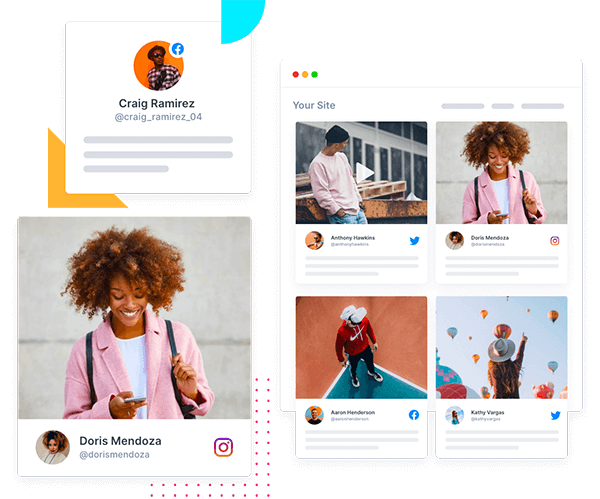
So erstellen Sie eine Facebook-Unternehmensseite: Vollständige Anleitung
Möchten Sie, dass mehr Menschen Ihr Unternehmen online entdecken? Mit einer Facebook-Unternehmensseite stärken Sie Ihre Markenpräsenz, teilen Neuigkeiten und treten mit potenziellen Kunden in Kontakt. Im Gegensatz zu einem persönlichen Profil repräsentiert eine Facebook-Seite Ihr Unternehmen öffentlich. Mit der Meta Business Suite verwalten Sie alle Aktivitäten Ihrer Seite. Dieser Leitfaden zeigt Ihnen, wie Sie Ihre Seite erstellen, einrichten und optimieren, Ihr Unternehmen bewerben, Ihren Facebook-Feed in Ihre Website einbinden und häufige Einrichtungsprobleme beheben.
Was ist eine Facebook-Unternehmensseite?
Eine Facebook-Unternehmensseite ist ein kostenloses, öffentliches Profil, das Unternehmen, Marken und Organisationen nutzen, um ihre Produkte oder Dienstleistungen zu präsentieren, Neuigkeiten zu teilen und mit Kunden in Kontakt zu treten. Im Gegensatz zu einem privaten Profil unterstützt eine Facebook-Unternehmensseite geschäftliche Aktivitäten und bietet Funktionen, die Unternehmen helfen, mit ihrer Zielgruppe zu kommunizieren und zu verstehen, wie Nutzer mit ihren Inhalten interagieren.
- Geschäftliche Details: Fügen Sie Ihren Website-Link, Ihre Öffnungszeiten, Ihre Kontaktdaten, Ihre Adresse und Ihren individuellen @Handle hinzu.
- Kunden Kommunikation: Direktnachrichten, automatisierte Antworten und Kommentarverwaltung.
- Sozialer Beweis: Öffentliche Kundenrezensionen, Empfehlungen und Bewertungen.
- Einblicke in das Publikum: Analysen zu Seitenaufrufen, Reichweite von Beiträgen und Zielgruppendemografie über die Meta Business Suite.
Kundenbewertungen und Empfehlungen können potenziellen Kunden helfen, ein Unternehmen vor einer Entscheidung zu beurteilen. Bewertungen auf Facebook-Unternehmensseiten kann Unternehmen dabei helfen, Kundenfeedback zu verstehen und Besuchern mehr Informationen zur Verfügung zu stellen.
Bevor Sie Ihre Seite erstellen, überlegen Sie, was Besucher tun sollen, wenn sie darauf landen – ob sie in Ihrem Shop stöbern, Ihr Team anrufen, Bewertungen lesen oder direkt auf Ihre Website gehen.

Facebook
Seiten-Feed

Facebook
Profil-Feed

Facebook
Album-Feed

Facebook
Bewertungen Feed

Seite
Reel
Facebook-Unternehmensseite vs. Facebook-Unternehmenskonto: Was ist der Unterschied?
Mit einem persönlichen Facebook-Konto können Sie auf Facebook zugreifen und Seiten verwalten, während die Meta Business Suite Ihnen hilft, Ihre Geschäftsaktivitäten zentral zu verwalten. Unternehmen können auch Facebook-Marketing-Tools Inhalte planen, Kampagnen verwalten und die Leistung überprüfen.
| Typ | Was es ist | Hauptzweck |
| Persönliches Facebook-Konto | Das Facebook-Profil einer Person, mit dem sie auf die Plattform zugreift. | Erstellen und verwalten Sie Seiten, interagieren Sie mit anderen Nutzern und kontrollieren Sie den Zugriff auf Unternehmensressourcen. |
| Facebook-Unternehmensseite | Ein öffentliches Profil für ein Unternehmen, eine Marke oder eine Organisation. | Teilen Sie Geschäftsinformationen, veröffentlichen Sie Beiträge, antworten Sie Kunden und bauen Sie eine Zielgruppe auf. |
| Meta-Business-Suite | Metas Verwaltungsschnittstelle für verbundene Facebook- und Instagram-Unternehmenskonten. | Erstellen und planen Sie Inhalte, verwalten Sie Nachrichten und erhalten Sie Einblicke in die Leistung. Die verfügbaren Funktionen hängen von den Kontozugriffsrechten und der Konfiguration ab. |
| Meta-Geschäftsportfolio | Ein Bereich zur Organisation von Geschäftsressourcen wie Seiten, Instagram-Konten und Werbekonten. | Verwalten Sie Geschäftsressourcen, weisen Sie Personen Zugriffsrechte zu und kontrollieren Sie Berechtigungen an einem zentralen Ort. |
Für Ihr Unternehmen benötigen Sie in der Regel kein separates privates Facebook-Konto. Sie können Ihr bestehendes privates Konto nutzen, um eine Facebook-Unternehmensseite zu erstellen und zu verwalten. Wenn Sie mehrere Unternehmensressourcen verwalten oder Teammitgliedern Zugriff gewähren möchten, ist ein separates privates Facebook-Konto erforderlich. Meta-Geschäftsportfolio kann dabei helfen, sie zu organisieren.
Wenn man diese Unterschiede versteht, fällt es leichter zu entscheiden, wie man eine Unternehmensseite auf Facebook erstellt und welche Verwaltungsfunktionen das eigene Unternehmen benötigt.
Was benötigen Sie, bevor Sie eine Facebook-Unternehmensseite erstellen?
Bevor Sie beginnen, halten Sie Ihre Unternehmensdaten und Markenmaterialien bereit. So können Sie die erforderlichen Informationen eingeben, ohne den Einrichtungsprozess mittendrin unterbrechen zu müssen.
- Persönliches Profil: Sie benötigen ein aktives privates Facebook-Konto, um Ihre Seite zu erstellen und zu verwalten. Verwenden Sie Ihr bestehendes Konto, anstatt ein separates privates Profil für Ihr Unternehmen anzulegen.
- Business Name: Wählen Sie einen Namen, den Ihre Kunden kennen, sei es Ihr eingetragener Firmenname oder Ihr etablierter Markenname. Wählen Sie die Kategorie, die Ihre Branche am besten beschreibt, zum Beispiel ein Bekleidungsgeschäft, ein Restaurant oder eine Marketingagentur.
- Beschreibung: Beschreiben Sie in zwei bis drei Sätzen, was Ihr Unternehmen anbietet und wen es bedient. Wir halten die Formulierung einfach, damit Besucher sofort verstehen, was wir tun, ohne weiter suchen zu müssen.
- Markenbilder: Bereiten Sie Ihr Logo für das Profilbild und ein passendes Titelbild vor. Stellen Sie sicher, dass sowohl das Logo als auch das Titelbild auf Mobilgeräten und Desktop-Computern gut dargestellt werden und alle wichtigen Texte und Bilder deutlich erkennbar sind.
- Kontakt-Informationen: Halten Sie Ihre Website-URL, Ihre geschäftliche E-Mail-Adresse und Ihre Telefonnummer griffbereit. Wenn Sie ein lokales Geschäft betreiben, geben Sie auch Ihre Adresse und Öffnungszeiten an. Fügen Sie alle Informationen hinzu, die Kunden benötigen, um Sie zu erreichen.
- Benutzername: Überlegen Sie sich einen kurzen Benutzernamen, der zu Ihrem Firmennamen passt, zum Beispiel @tagembedWenn Ihre erste Wahl nicht verfügbar ist, spart Ihnen eine Alternative Zeit.
Tipp: Bereiten Sie alles zuerst vor.
Bewahren Sie Ihre Unternehmensbeschreibung, Ihr Logo, Ihr Titelbild, Ihre Kontaktdaten und Ihren bevorzugten Benutzernamen in einem Ordner oder Dokument auf. So können Sie Ihre Daten direkt eingeben, ohne den Vorgang zu unterbrechen, wenn Sie mit der Erstellung einer Facebook-Unternehmensseite beginnen. Diese Checkliste können Sie auch verwenden, um eine Facebook-Unternehmensseite für eine andere Marke zu erstellen, die Sie betreuen.
Teilen Sie nützliche Beiträge, interagieren Sie mit Kunden und halten Sie Ihre Seite auf dem neuesten Stand.
So erstellen Sie eine Unternehmensseite auf Facebook: Schritt für Schritt
Die Erstellung einer Facebook-Unternehmensseite ist unkompliziert, sobald Sie Ihre grundlegenden Unternehmensdaten bereit haben. Wenn Sie lernen möchten, wie Sie eine Facebook-Unternehmensseite erstellen, folgen Sie diesen Schritten, um Ihre Seite einzurichten und zu starten.
- Loggen Sie sich in Ihr persönliches Facebook-Konto ein.
- Klicken Sie auf das Menüsymbol (Punkte) und wählen Sie unter Erstellen die Option Seite aus.
- Geben Sie Ihren Seitennamen, die Hauptkategorie und eine kurze Biografie ein.
- Klicken Sie auf „Seite erstellen“.
- Fügen Sie Ihre Kontaktdaten, Ihr Markenimage (Logo und Titelbild) sowie eine Aktionsschaltfläche hinzu.
- Wechseln Sie zu Ihrem Seitenprofil, um Ihren benutzerdefinierten @Benutzernamen zu beanspruchen und Ihren ersten Beitrag zu verfassen.
Schritt 1: Melden Sie sich bei Ihrem Facebook-Konto an.
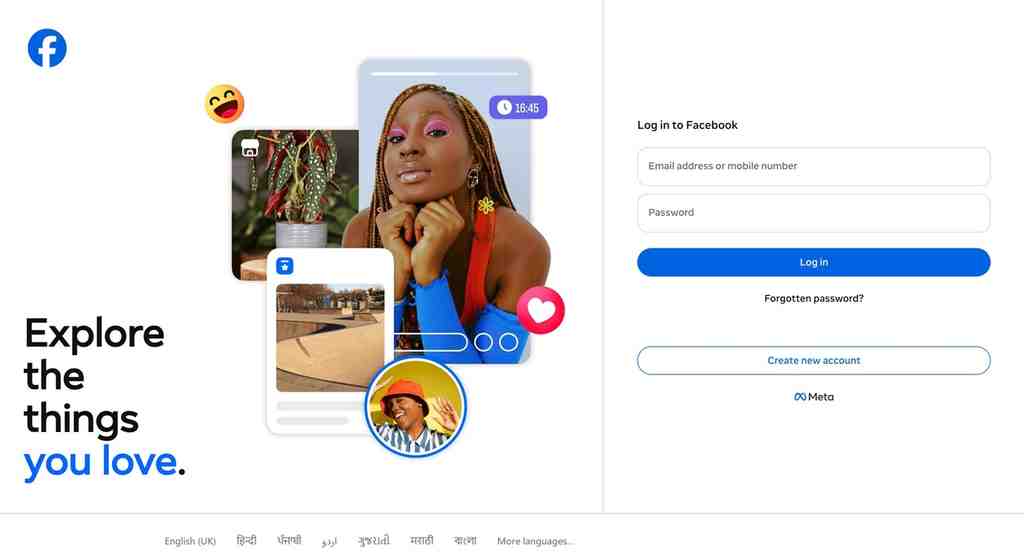
Gehe zu Facebook und melde dich in deinem persönlichen Konto an. Mit diesem Konto erstellst und verwaltest du deine Unternehmensseite. Du benötigst kein separates persönliches Profil für dein Unternehmen.
Schritt 2: Öffnen Sie den Abschnitt „Facebook-Seiten“.
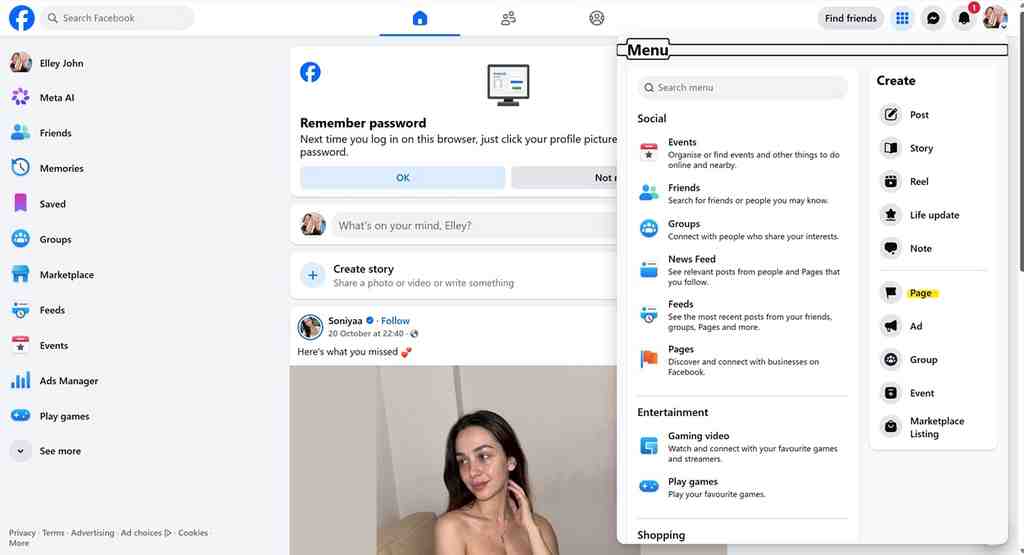
Nachdem Sie sich angemeldet haben, suchen Sie im Menü nach „Seiten“. Falls diese Option nicht vorhanden ist, wählen Sie „Mehr erfahren' auf dem Desktop oder schauen Sie im Menübereich auf einem Mobilgerät nach.
Öffne „Seiten“ und wähle „Neue Seite erstellen“, um zu beginnen. Die genaue Menüposition kann je nach Gerät oder aktuellem Facebook-Layout variieren.
Schritt 3: Geben Sie Ihren Unternehmensseitennamen ein
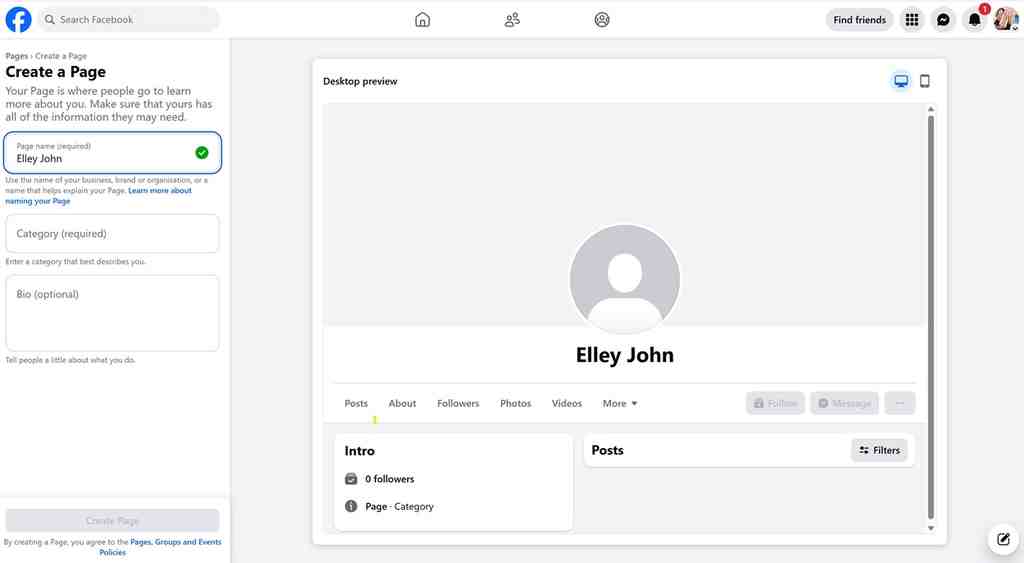
Geben Sie im Feld „Seitenname“ Ihren Firmen- oder Markennamen ein. Wählen Sie einen Namen, den Kunden wiedererkennen und leicht mit Ihrem Unternehmen in Verbindung bringen können.
Bei der Gestaltung Ihrer Facebook-Unternehmensseite sollten Sie einen einfachen Namen wählen, der zu Ihrem bestehenden Branding passt. Vermeiden Sie es, zusätzliche Keywords oder Werbeslogans nur hinzuzufügen, um die Seite hervorzuheben.
Schritt 4: Wählen Sie die richtige Geschäftskategorie
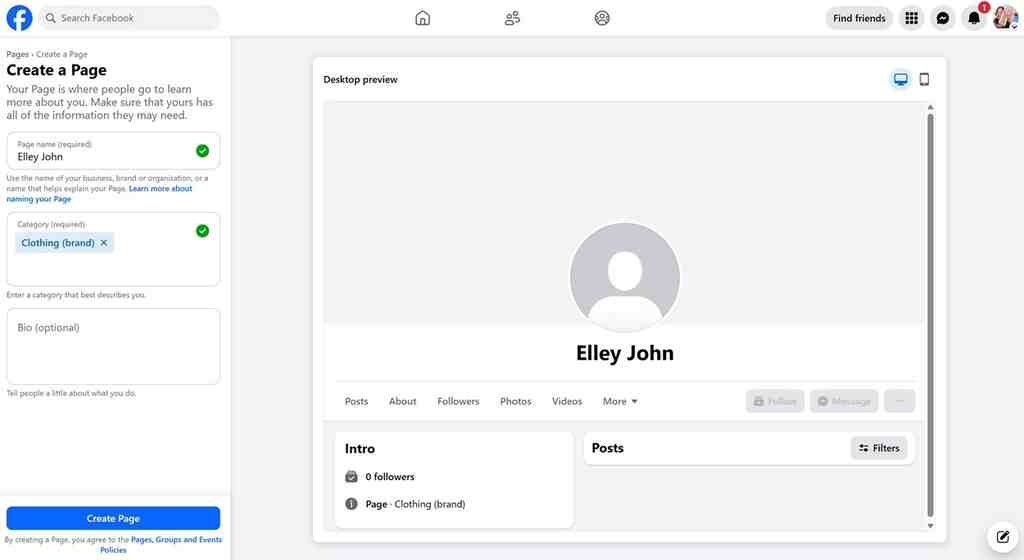
Wählen Sie die Kategorie, die Ihr Unternehmen am besten beschreibt, und anschließend eine der von Facebook angebotenen Optionen. Beispielsweise könnte eine Bäckerei „Bäckerei“ auswählen, während eine Digitalmarketing-Agentur „Marketingagentur“ wählen würde.
Wenn Sie sich fragen, wie Sie eine Unternehmensseite auf Facebook erstellen, die Ihr Unternehmen treffend repräsentiert, beginnen Sie mit der Kategorie, die am besten zu Ihrem Angebot passt.
Schritt 5: Fügen Sie eine Unternehmensbeschreibung hinzu
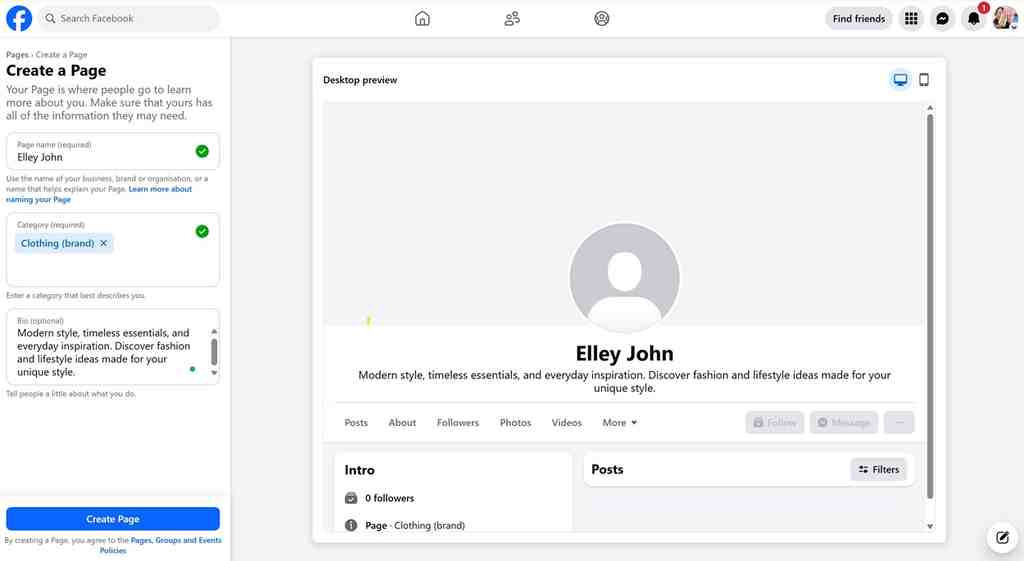
Verfassen Sie eine kurze Beschreibung, die erklärt, was Ihr Unternehmen anbietet und was Kunden von Ihnen erwarten können. Formulieren Sie die Beschreibung klar und präzise, damit Besucher Ihr Unternehmen sofort verstehen, ohne weitere Informationen suchen zu müssen.
Eine Bäckerei könnte beispielsweise schreiben:
Wir backen frische Kuchen, Gebäck und individuelle Desserts für Geburtstage, Hochzeiten und alle anderen Feierlichkeiten. Ein paar aussagekräftige Sätze genügen. Weitere Details können Sie Ihrer Seite nach der Erstellung hinzufügen.
Schritt 6: Klicken Sie auf „Seite erstellen“ und geben Sie Ihre Daten ein.
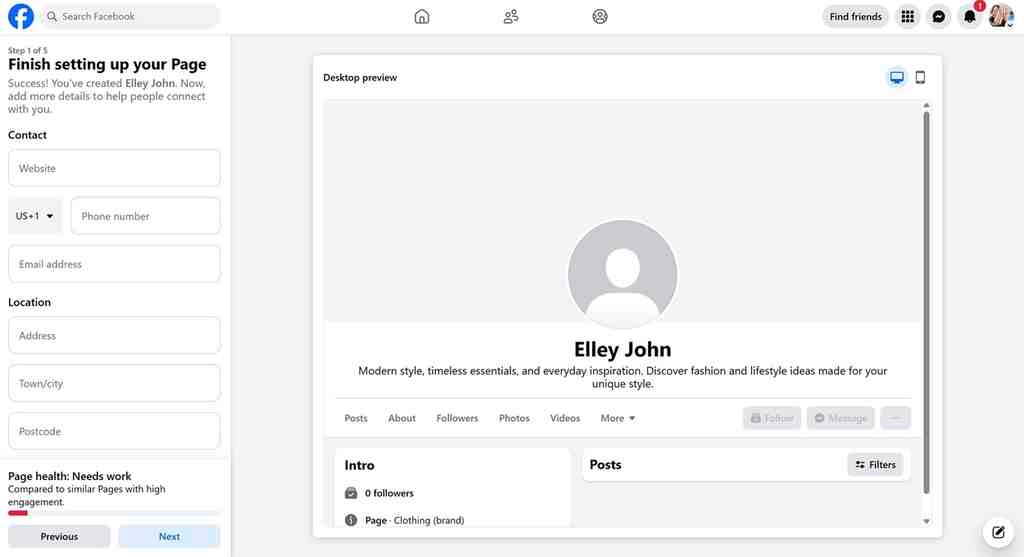
Stellen Sie sicher, dass Ihr Firmenname, Ihre Kategorie und Ihre Beschreibung korrekt sind, und klicken Sie dann auf „Seite erstellen“. Wenn Sie lernen, wie man eine Unternehmensseite auf Facebook erstellt, führt Meta Sie automatisch durch die nächsten Schritte. Sie geben Ihre Website-URL, Telefonnummer, Adresse, Öffnungszeiten, Ihr Profilbild (170 x 170 Pixel), Ihr Titelbild (820 x 312 Pixel) und einen Call-to-Action-Button (z. B. „Kontaktieren Sie uns“ oder „Jetzt einkaufen“) ein.
Schritt 7: Wechseln Sie zu Ihrem Seitenprofil und legen Sie Ihren Benutzernamen fest
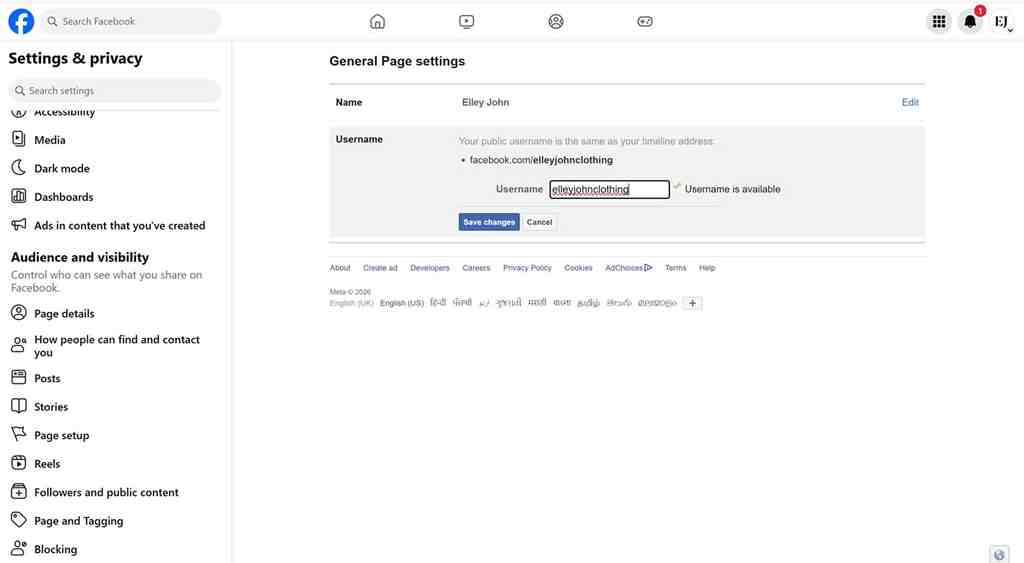
Sobald die grundlegenden Angaben vollständig sind, klicken Sie auf Ihr Profilbild oben rechts, wählen Sie „Alle Profile anzeigen“ und melden Sie sich dann in Ihrem neuen Seitenprofil an. Gehen Sie anschließend zu Einstellungen → Seiteneinrichtung → Name um Ihren individuellen Benutzernamen/Handle (zum Beispiel @yourbrand) festzulegen, damit Kunden Ihr Unternehmen leicht finden und markieren können.
Zeigen Sie Ihre Facebook-Beiträge auf Ihrer Website an mit Tagembed und helfen Sie mehr Besuchern, Ihre Inhalte zu entdecken.
So richten Sie ein Facebook-Geschäftskonto mit der Meta Business Suite ein
Meta Business Suite hilft Ihnen, Ihre Facebook-Seite und Ihr verknüpftes Instagram-Konto zentral zu verwalten. Wenn Sie gerade lernen, wie man eine Facebook-Unternehmensseite erstellt, können Sie mit Ihrer Seite beginnen und diese Tools nutzen, während Ihr Unternehmen wächst.
1. Öffnen Sie die Meta Business Suite
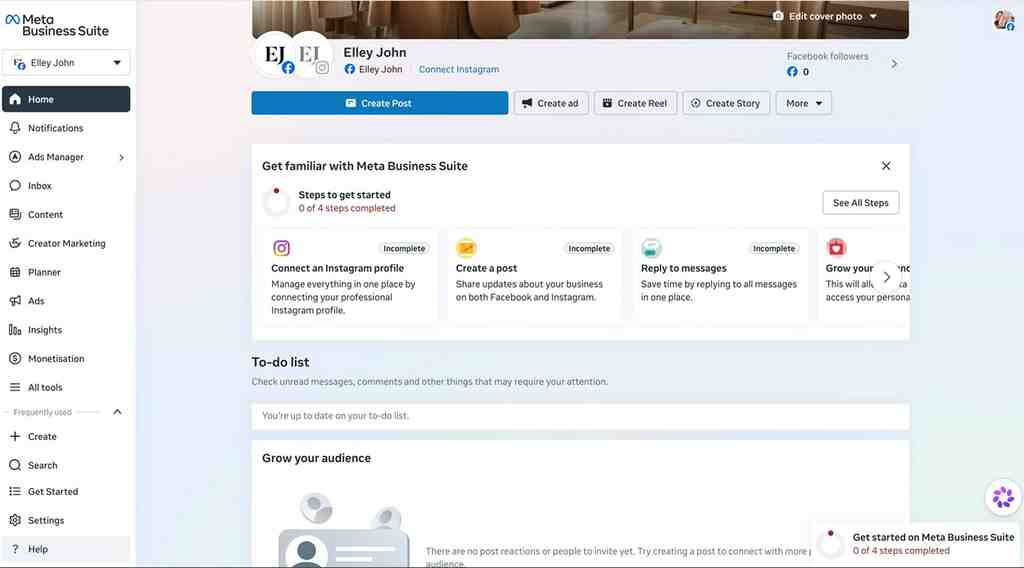
- Besuchen Sie Meta Business Suite und melden Sie sich mit dem Facebook-Konto an, das Ihre Seite verwaltet.
- Nutzen Sie die verfügbaren Tools, um Beiträge zu veröffentlichen, auf Nachrichten zu antworten und die Performance von Inhalten zu überprüfen.
- Für die Einrichtung eines Facebook-Unternehmenskontos sollten Sie zunächst prüfen, welche Seiten und Instagram-Konten Sie können darauf zugreifen.
2. Erstellen Sie bei Bedarf ein Geschäftsportfolio.
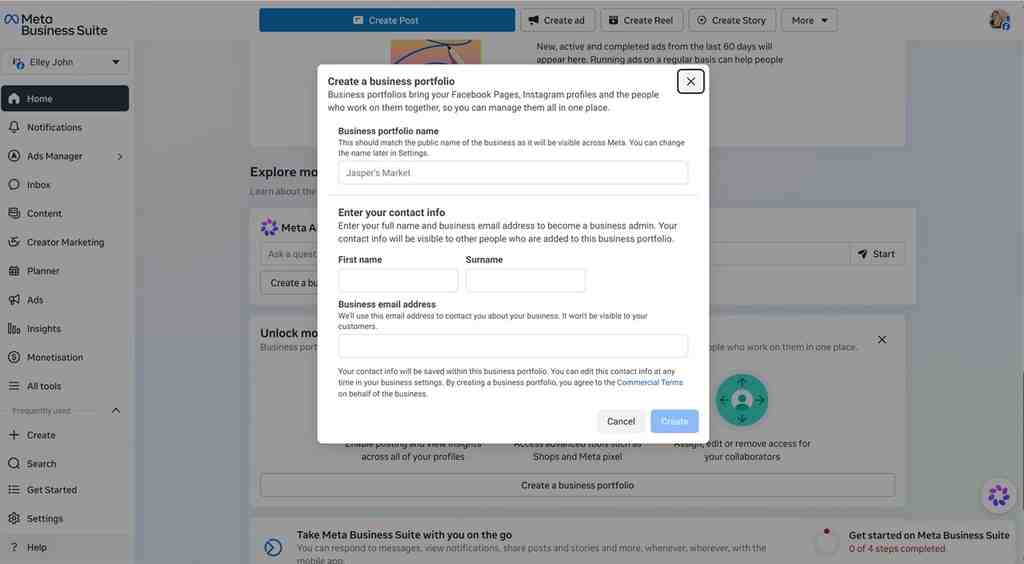
- Ein Business-Portfolio hilft dabei, mehrere Facebook-Seiten, Instagram-Konten und Werbemittel zu organisieren.
- Es ist nützlich für Unternehmen, die mehrere Marken, Konten oder Teammitglieder verwalten.
- Wenn Sie nur eine Seite verwalten, benötigen Sie möglicherweise nicht sofort ein Business-Portfolio.
3. Eine bestehende Facebook-Seite verbinden
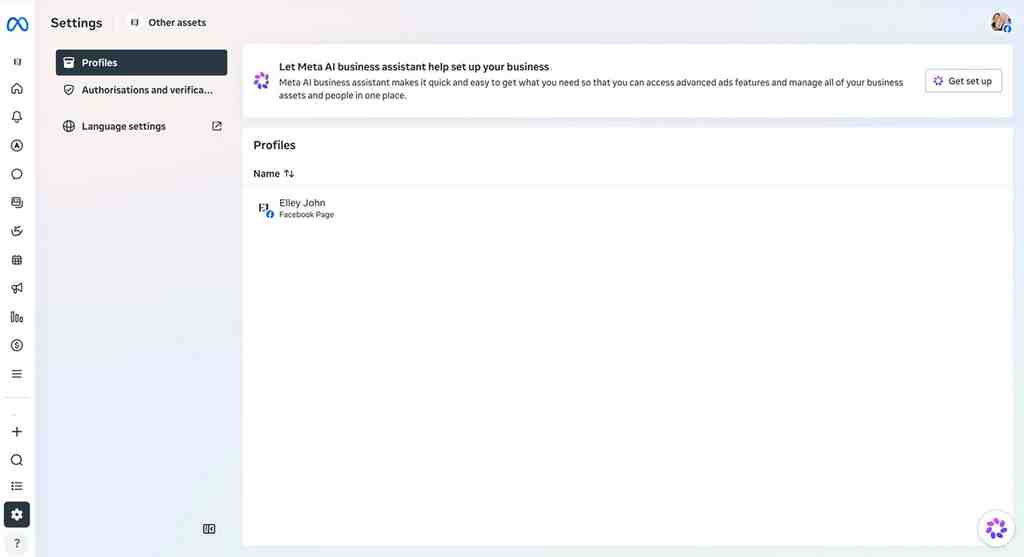
- Öffnen Sie die entsprechenden Geschäftseinstellungen und folgen Sie den Anweisungen von Meta, um Ihre bestehende Seite hinzuzufügen oder zu verbinden.
- Die verfügbaren Optionen hängen von Ihren aktuellen Zugriffsrechten und davon ab, ob Ihr Unternehmen die Seite bereits verwaltet.
- Wenn Sie lernen, wie man ein Geschäftskonto auf Facebook einrichtet, achten Sie darauf, die richtige Seite und die richtigen Geschäftsressourcen auszuwählen.
4. Zugriffsrechte für Teammitglieder zuweisen
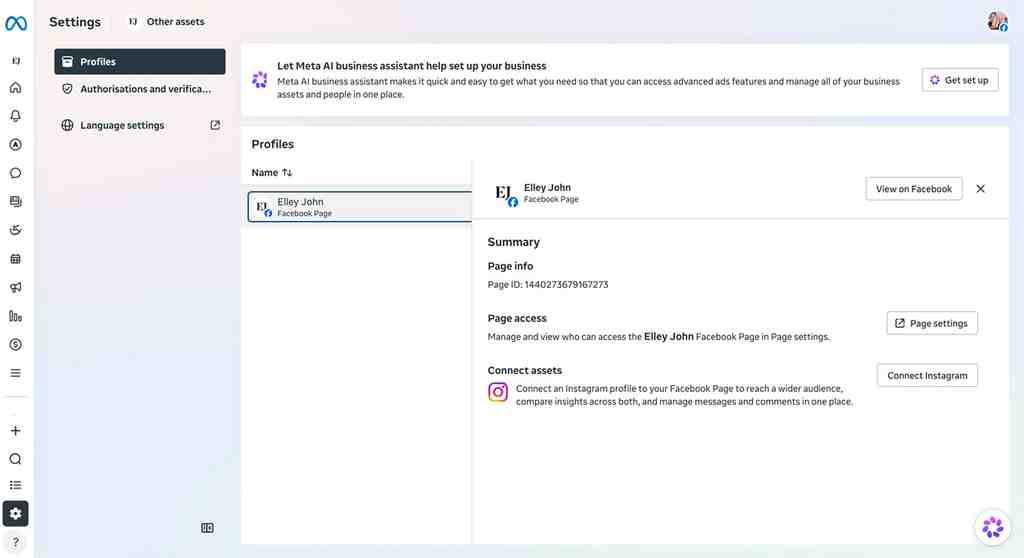
- Erteilen Sie Mitarbeitern oder Behörden die Berechtigungen, die sie benötigen, um Inhalte zu veröffentlichen, auf Nachrichten zu antworten oder Erkenntnisse einzusehen.
- Geben Sie Ihre persönlichen Facebook-Anmeldedaten nicht weiter. Weisen Sie den Zugriff stattdessen über die Seiten- oder Unternehmenseinstellungen von Meta zu.
- Seien Sie vorsichtig bei der Gewährung der vollen Kontrolle, da diese es ermöglicht, Einstellungen zu ändern und den Zugriff anderer Benutzer zu verwalten.
Nächster Schritt: Möchten Sie Ihre Social-Media-Inhalte direkt auf Ihrer Website anzeigen? Erfahren Sie, wie Sie Ihren Facebook-Feed einbetten können. Social-Media-Aggregator.
So optimieren Sie Ihre Facebook-Unternehmensseite für mehr Interaktion
Eine Seite zu erstellen ist das eine; Menschen zum Besuch und Folgen zu animieren, erfordert kontinuierliche Anstrengung. Wenn Sie lernen möchten, wie Sie eine Facebook-Unternehmensseite erstellen, die Ihr Geschäft unterstützt, konzentrieren Sie sich darauf, nützliche Informationen zu teilen, aktiv zu bleiben und es Ihren Kunden zu erleichtern, Sie zu erreichen.
Veröffentlichen Sie hilfreiche und relevante Inhalte
- Produktaktualisierungen teilen: Informieren Sie Ihre Follower über neue Produkte, Dienstleistungen, Angebote oder Änderungen in Ihrem Unternehmen.
- Beantworten Sie häufig gestellte Fragen: Erstellen Sie kurze Beiträge, die die Funktionsweise Ihrer Produkte erklären oder Kunden bei der Lösung eines Problems helfen.
- Zeigen Sie Momente hinter den Kulissen: Geben Sie den Leuten einen Einblick in Ihr Team, Ihren Arbeitsplatz oder Ihre Produktherstellung.
- Ankündigungen und kurze Videos veröffentlichen: Nutzen Sie Formate, die zu Ihrer Botschaft passen und Ihren Followern einen Grund zur Interaktion geben.
Wenn Sie überlegen, wie Sie eine Unternehmensseite auf Facebook erstellen können, die mehr Menschen erreicht, sollten Ihre Beiträge so nützlich sein, dass sie gerne geteilt werden. Sie können auch Folgendes erkunden: Wie man auf Facebook viral geht Um mehr über die Reichweite von Inhalten zu erfahren, sollten Sie bedenken, dass kein Beitragsformat eine virale Verbreitung garantiert.
Konsequent posten
- Wählen Sie einen Veröffentlichungsrhythmus, den Sie einhalten können, sei es ein paar Beiträge pro Woche oder ein regelmäßiges wöchentliches Update.
- Teile Inhalte, wenn du etwas Nützliches zu sagen hast, anstatt nur zu posten, um aktiv zu bleiben.
- Verwenden Sie die Facebook-Post-Planer Um Beiträge im Voraus zu planen und Ihre Inhalte übersichtlich zu halten.
Auf Kommentare und Nachrichten antworten
- Beantworten Sie Kundenanfragen so schnell wie möglich.
- Bedanken Sie sich für das Feedback und gehen Sie höflich auf Bedenken ein.
- Überprüfen Sie regelmäßig die Nachrichten und Kommentare auf Ihrer Seite, damit Sie keine Anfragen verpassen.
Wenn Sie überlegen, wie Sie Ihre Facebook-Unternehmensseite für Kunden nützlich gestalten können, denken Sie daran, dass auch die Kommunikation wichtig ist. Hilfreiche Antworten zeigen den Nutzern, dass sich jemand mit ihren Fragen auseinandersetzt.
Lade Follower ein und bewirb deine Seite
- Lade relevante Freunde und Kontakte über die verfügbaren Einladungsoptionen von Facebook dazu ein, deiner Seite zu folgen.
- Fügen Sie den Link zu Ihrer Facebook-Seite Ihrer E-Mail-Signatur, Ihrer Unternehmenswebsite und anderen Geschäftsprofilen hinzu.
- Erwähnen Sie Ihre Seite in Newslettern oder Kundenkommunikation, wenn es relevant ist.
Um eine Zielgruppe zu erreichen, die sich wirklich für Ihr Unternehmen interessiert, konzentrieren Sie sich darauf, die richtigen Leute anzusprechen, anstatt nur Likes zu sammeln. Diese Tipps können Ihnen dabei helfen. Facebook-Likes steigern und gleichzeitig sinnvolle Interaktionen zu fördern.
Seitenleistung verfolgen
- Prüfen Sie die verfügbaren Insights für Ihre Seite und Ihre Beiträge über die Meta Business Suite.
- Schauen Sie sich an, welche Beiträge die größte Interaktion, Reichweite und die meisten Reaktionen erhalten.
- Nutzen Sie diese Muster, um zu entscheiden, was Sie häufiger teilen sollten und was möglicherweise einen anderen Ansatz erfordert.
Wenn Sie lernen möchten, wie Sie eine Facebook-Unternehmensseite effektiver gestalten, schauen Sie sich unseren Leitfaden an. Facebook-Analysetools die besten Plattformen zur Verfolgung der Performance von Beiträgen, der Engagement-Kennzahlen und zur Ergebnisberichterstattung zu erkunden.
Entdecke Geschäftsmöglichkeiten auf Facebook
Wenn Ihr Unternehmen Produkte oder Dienstleistungen verkauft, kann Facebook Ihnen helfen, potenzielle Kunden zu erreichen und Ihren Umsatz zu steigern. Je nach Art Ihres Unternehmens und den verfügbaren Funktionen können Sie Nutzer auf Ihre Website weiterleiten, Angebote bewerben oder Verkaufsoptionen auf Facebook erkunden.
Weitere Ideen finden Sie unter Wie man auf Facebook Geld verdientBeachten Sie, dass die Verdienstmöglichkeiten und Monetarisierungsmerkmale von der gewählten Methode und den jeweils geltenden Teilnahmevoraussetzungen abhängen.
So zeigen Sie den Feed Ihrer Facebook-Unternehmensseite auf Ihrer Website an
Ihre Facebook-Seite bietet Nutzern die Möglichkeit, Ihrem Unternehmen zu folgen. Allerdings ist nicht jeder Website-Besucher auch auf Facebook. Durch das Einbetten Ihres Feeds können Sie ausgewählte Facebook-Beiträge direkt auf Ihrer Website anzeigen, sodass Besucher Ihre Neuigkeiten sehen können, ohne die Seite verlassen zu müssen.
Sobald Sie wissen, wie Sie eine Facebook-Unternehmensseite erstellen, kann es sinnvoll sein, deren Inhalte auf Ihrer Website einzubinden. Sie können Produktneuheiten, Veranstaltungshinweise und andere Beiträge teilen, sofern diese für Ihre Zielgruppe relevant sind.
Warum einen Facebook-Feed auf Ihrer Website einbetten?
Ein Facebook-Feed kann aktuelle Social-Media-Inhalte auf Ihrer Website einbinden und Besuchern eine weitere Möglichkeit bieten, mehr über Ihr Unternehmen zu erfahren.
- Seiten aktuell halten: Zeigen Sie Facebook-Updates neben Ihren Website-Inhalten an.
- Neuigkeiten und Ankündigungen teilen: Heben Sie Produkteinführungen, Veranstaltungen, Angebote oder Unternehmensneuigkeiten hervor.
- Soziale Präsenz verbessern: Geben Sie Website-Besuchern einen Grund, Ihre Facebook-Seite zu erkunden.
- Support-Landingpages: Fügen Sie relevante Beiträge auf Kampagnen- oder Service-Seiten hinzu, wo Besucher möglicherweise mehr Kontext wünschen.
- Zeigen Sie Ihr Unternehmen in Aktion: Verwenden Sie Beiträge, die den Menschen einen genaueren Einblick in Ihre Produkte, Aktivitäten oder Ihre Community ermöglichen.
Sie können auch anzeigen Social Media Feeds von verschiedenen Plattformen auf Ihrer Website. Dies ist nützlich, wenn Ihr Unternehmen Aktualisierungen auf Facebook, Instagram, YouTubeoder anderen sozialen Kanälen und möchte relevante Inhalte zusammenführen.
Was ist ein Facebook-Widget?
A Facebook-Widget Mit diesem Widget können Sie ausgewählte Facebook-Inhalte in einem Bereich Ihrer Website anzeigen. Anstatt Beiträge manuell in Ihre Seiten einzufügen, können Sie ein Feed-Widget verwenden, um unterstützte Inhalte in einem Layout darzustellen, das zum Design Ihrer Website passt.
Je nach Widget und den unterstützten Verbindungen können Sie die Darstellung der Beiträge anpassen und ein Layout auswählen, das zum umgebenden Inhalt passt.
So betten Sie einen Facebook-Feed ein Tagembed
Wenn Sie Facebook-Beiträge anzeigen möchten, ohne den Feed manuell zu erstellen, Tagembed bietet die Möglichkeit, unterstützte Inhalte zu sammeln, deren Darstellung anzupassen und sie Ihrer Website hinzuzufügen. So funktioniert der Prozess.
- Erstellen Sie Tagembed Konto: Registrieren Sie sich oder melden Sie sich an und wählen Sie dann die Option zum Anzeigen von Social-Media-Feeds auf Ihrer Website.
- Wähle Facebook: Wählen Sie Facebook als Inhaltsquelle aus.
- Verbinden Sie Ihre Inhaltsquelle: Wählen Sie eine unterstützte Quelle, z. B. Ihre Facebook-Seite, und folgen Sie den Anweisungen zur Verbindung.
- Wählen Sie den Inhalt aus: Wählen Sie den verfügbaren Feed-Typ und die Inhalte aus, die angezeigt werden sollen. Die Optionen hängen von der Verbindung und den erteilten Berechtigungen ab.
- Den Feed anpassen: Wählen Sie ein Design und ein Layout aus und passen Sie anschließend das Erscheinungsbild an Ihre Website an.
- Generieren Sie den Einbettungscode: Sobald der Feed korrekt aussieht, wählen Sie die Option „Website-Veröffentlichung“ und generieren Sie den Code.
- Fügen Sie den Code auf Ihrer Website hinzu: Kopieren Sie den Code und fügen Sie ihn mithilfe der Einbettungs- oder HTML-Option Ihrer Website-Plattform in die entsprechende Seite oder den entsprechenden Abschnitt ein.
- Ergebnis in der Vorschau anzeigen: Veröffentlichen oder aktualisieren Sie die Seite und überprüfen Sie anschließend den Feed auf Desktop- und Mobilgeräten, um sicherzustellen, dass er korrekt angezeigt wird.
Wenn Sie herausfinden möchten, wie Sie eine Facebook-Unternehmensseite erstellen und deren Aktualisierungen auf Ihrer Website einbinden können, können Sie folgenden Links folgen: TagembedSchritt-für-Schritt-Anleitung Einbetten eines Facebook-Feeds Weitere Anweisungen und Screenshots finden Sie hier.
Wo sollten Sie Ihren Facebook-Feed anzeigen?
Wählen Sie einen Ort, an dem Ihre Facebook-Beiträge nützliche Informationen liefern, anstatt die Besucher vom Hauptzweck der Seite abzulenken.
- Website: Zeigen Sie aktuelle Updates an, damit Besucher sehen können, was Ihr Unternehmen in letzter Zeit geteilt hat.
- Produkt- oder Dienstleistungsseiten: Fügen Sie relevante Beiträge hinzu, die Besuchern helfen, mehr über Ihr Angebot zu erfahren.
- Seite „Über uns“: Teilen Sie Unternehmensneuigkeiten oder Einblicke hinter die Kulissen, die den Menschen einen besseren Eindruck von Ihrem Unternehmen vermitteln.
- Landingpages für Veranstaltungen oder Kampagnen: Beiträge zu einer bevorstehenden Veranstaltung, Produkteinführung oder Werbeaktion anzeigen.
- Blogseiten: Fügen Sie relevante Social-Media-Inhalte hinzu, sofern diese das Thema unterstützen.
Bei der Gestaltung Ihrer Facebook-Unternehmensseite für Ihre Online-Präsenz sollten Sie überlegen, welche Informationen Ihre Besucher auf den einzelnen Seiten benötigen. Aktuelle Ankündigungen eignen sich beispielsweise gut für die Startseite, während Kampagnenbeiträge auf einer separaten Landingpage besser aufgehoben sind.
Wenn Ihre Website Elementor verwendet, können Sie dieser Anleitung folgen. Facebook-Feed zu Elementor hinzufügenEs erklärt, wo der Feed-Code im Elementor-Editor platziert werden muss.
Folgen Sie den oben genannten Schritten, um Ihre Seite einzurichten, Ihre Unternehmensdaten hinzuzufügen und Kunden dabei zu helfen, Sie auf Facebook zu finden.
Häufige Probleme bei der Einrichtung von Facebook-Unternehmensseiten und wie man sie behebt
Beim Einrichten einer Facebook-Seite können Probleme mit dem Kontozugriff, dem Seitennamen oder der Verbindung zur Meta Business Suite auftreten. Wenn Sie lernen, wie man eine Facebook-Unternehmensseite erstellt, sollten Sie diese Punkte zuerst überprüfen.
1. Facebook lässt Sie keine Seite erstellen
Falls Facebook Ihnen nicht erlaubt, eine Seite zu erstellen, überprüfen Sie das Konto, das Sie verwenden, bevor Sie es erneut versuchen.
- Stelle sicher, dass du in deinem eigenen, aktiven Facebook-Konto angemeldet bist.
- Prüfen Sie, ob Facebook Ihr Konto oder den Zugriff auf bestimmte Funktionen eingeschränkt hat.
- Wenn Sie auf den Fehler „Zu viele Seiten kürzlich erstellt“ stoßen, aktualisieren Sie Facebook, versuchen Sie es mit einem anderen Browser, erstellen Sie die Seite über die Meta Business Suite oder verwenden Sie die mobile App Facebook Lite.
- Sollte das Problem weiterhin bestehen, überprüfen Sie das offizielle Hilfecenter von Facebook auf Kontobeschränkungen und Probleme bei der Seitenerstellung.
Wenn Sie nicht weiterkommen, wie Sie eine Facebook-Unternehmensseite erstellen, senden Sie nicht immer wieder dieselbe Anfrage, ohne vorher zu prüfen, ob Facebook Ihr Konto eingeschränkt hat.
2. Ihr Seitenname oder Benutzername ist nicht verfügbar.
Facebook kann einen Namen oder Benutzernamen ablehnen, wenn er nicht den Richtlinien entspricht oder wenn der Benutzername bereits von jemand anderem verwendet wird.
- Für den Seitennamen: Verwenden Sie Ihren tatsächlichen Firmen- oder Markennamen und beachten Sie die Namensregeln von Facebook für Seiten.
- Für den Benutzernamen: Versuchen Sie eine kürzere Variante oder fügen Sie ein relevantes Wort hinzu, das Ihr Unternehmen auszeichnet.
- Wenn Sie es nicht ändern können: Prüfen Sie, ob Sie die erforderlichen Zugriffsrechte auf die Seite haben, um die Details bearbeiten zu können.
Auch Facebook-Benutzernamen müssen den Zeichenrichtlinien entsprechen. Die offiziellen Richtlinien für Seitenbenutzernamen und Seitennamensänderungen finden Sie hier.
3. Sie können nicht auf Ihre Unternehmensseite zugreifen.
Möglicherweise wird Ihre Seite in Facebook oder Meta Business Suite nicht angezeigt, wenn Sie nicht zu Ihrem Seitenprofil gewechselt haben, der Inhaber Ihnen keinen Zugriff gewährt hat oder die Seite zu einem anderen Unternehmensportfolio gehört.
- Wechseln Sie zu Ihrer Seitenidentität, indem Sie auf Ihr Profilbild in der oberen rechten Ecke klicken und „Alle Profile anzeigen“ auswählen.
- Bitten Sie den Seiteninhaber, Ihre Berechtigungen zu überprüfen, falls die Seite immer noch fehlt.
- Bestätigen Sie, dass Sie das Facebook-Konto verwenden, das die Einladung erhalten hat.
- Wenn ein Unternehmen Inhaber der Seite ist, bitten Sie dessen Administrator, den Zugriff über die entsprechenden Unternehmenseinstellungen zu gewähren.
Wenn Sie gemeinsam mit einem Team eine Facebook-Unternehmensseite erstellen, stellen Sie sicher, dass die richtige Person die volle Kontrolle behält und anderen Teammitgliedern nur die benötigten Berechtigungen erteilt. Lesen Sie dazu den Leitfaden von Meta zum Facebook-Seitenzugriff.
4. Ihre Seite kann keine Verbindung zur Meta Business Suite herstellen.
Falls Ihre Seite beim Verbindungsversuch nicht angezeigt wird, überprüfen Sie, wem sie gehört und welches Konto Sie verwenden.
- Stellen Sie sicher, dass Sie in Meta Business Suite das richtige Geschäftsportfolio ausgewählt haben.
- Prüfen Sie, ob die Seite bereits einem anderen Unternehmensportfolio gehört.
- Vergewissern Sie sich, dass Sie die erforderlichen Berechtigungen zum Hinzufügen oder Verwalten der Seite besitzen.
- Wenn es jemand anderem gehört, bitten Sie diese Person, Ihnen Zugriff zu gewähren oder Ihre Anfrage zu genehmigen, anstatt zu versuchen, es erneut zu beanspruchen.
Diese Prüfungen können helfen, häufige Probleme bei der Einrichtung von Facebook-Unternehmenskonten zu beheben. Die offizielle Anleitung von Meta zur Unternehmenseinrichtung hilft Ihnen, Eigentums- und Zugriffsfragen zu klären.
5. Facebook-Beiträge werden nicht auf Ihrer Website angezeigt.
Wenn Sie Ihren Facebook-Feed eingebettet haben, aber die Beiträge nicht sehen können, überprüfen Sie die Verbindung, bevor Sie den Website-Code ändern.
- Überprüfen Sie die Quelle: Stellen Sie sicher, dass Sie die richtige Facebook-Seite oder die richtige unterstützte Inhaltsquelle ausgewählt haben.
- Berechtigungen überprüfen: Vergewissern Sie sich, dass das verbundene Konto noch über die erforderlichen Zugriffsrechte verfügt.
- Quelle wieder anschließen: Falls die Verbindung abgelaufen oder unterbrochen wurde, befolgen Sie die Anweisungen des Widget-Anbieters, um die Verbindung wiederherzustellen.
- Überprüfen Sie den Einbettungscode: Stellen Sie sicher, dass Sie den vollständigen Code in den richtigen Bereich der Webseite eingefügt und die Seite gespeichert oder veröffentlicht haben.
- Testen Sie die Live-Seite: Schauen Sie sich die veröffentlichte Webseite in der Vorschau an, nicht nur den Editor, um zu sehen, ob der Feed angezeigt wird.
Falls Sie noch dabei sind, herauszufinden, wie Sie eine Facebook-Unternehmensseite erstellen und deren Inhalte an anderer Stelle anzeigen, überprüfen Sie jeden Verbindungsschritt, bevor Sie den Feed neu erstellen.
6. Ihr eingebetteter Facebook-Feed wird nicht aktualisiert.
Manchmal wird ein Feed zunächst korrekt angezeigt, später jedoch mit älteren Beiträgen. Das Problem kann mit der Quellverbindung, den Berechtigungen oder den Aktualisierungseinstellungen des Feeds zusammenhängen.
Überprüfen Sie den Verbindungsstatus Ihres Feed-Anbieters, stellen Sie sicher, dass die Facebook-Quelle noch erreichbar ist, und überprüfen Sie die Aktualisierungseinstellungen des Anbieters. Falls der Feed weiterhin veraltet ist, nutzen Sie diese Anleitung zur Fehlerbehebung. Facebook-Feed wird nicht aktualisiert.
Diese Überprüfungen sind hilfreich, wenn Sie lernen, wie Sie ein Geschäftskonto bei Facebook einrichten und sicherstellen möchten, dass die Social-Media-Inhalte Ihrer Website zuverlässig funktionieren.
Was tun, wenn Sie Ihre Facebook-Seite verifizieren lassen möchten?
Die Verifizierung dient dem Vertrauensaufbau und der Sicherstellung der Authentizität. Unternehmen können entweder Meta Verified for Business abonnieren (ein kostenpflichtiger Monatsdienst mit Verifizierungsabzeichen und direktem Support) oder die Meta Business Manager-Verifizierung durchführen (ein kostenloses Sicherheitsverfahren, das die Verwendung offizieller Handelsregisterauszüge erfordert).
Wenn die Verifizierung für Ihr Unternehmen wichtig ist, überprüfen Sie Wie man bei Facebook verifiziert wird Weitere Informationen erhalten Sie, indem Sie vor Ihrer Bewerbung die aktuellen Anforderungen von Meta prüfen.
Wo man Hilfe bei Problemen mit Facebook-Seiten findet
Wenn Sie die Einstellungen überprüft haben und Ihre Seite immer noch nicht erstellen oder verwalten können, verwenden Sie Metas offizielles HilfezentrumEs bietet Anleitungen zum Seitenzugriff, zu Kontobeschränkungen, Benutzernamen und anderen Kontofragen.
Bevor Sie den Support kontaktieren, notieren Sie sich bitte die Fehlermeldung, den Schritt, bei dem das Problem auftritt, und welches Facebook-Konto oder Unternehmensportfolio Sie verwenden. Diese Angaben erleichtern die Identifizierung des Problems.
Fazit
Eine Facebook-Seite hilft potenziellen Kunden, Ihr Unternehmen zu entdecken, mehr über Ihre Produkte oder Dienstleistungen zu erfahren und auf dem Laufenden zu bleiben. Sobald Sie wissen, wie Sie eine Facebook-Unternehmensseite erstellen, sollten Sie sich Zeit nehmen, Ihr Profil zu vervollständigen, hilfreiche Beiträge zu teilen und auf Kundenanfragen zu reagieren. Sie können Ihren Facebook-Feed auch auf Ihrer Website einbinden, um Besucher zu informieren. Wenn Sie Ihre Social-Media-Inhalte auf Ihrer Website präsentieren möchten, informieren Sie sich über die Möglichkeiten. Tagembed und sehen Sie, wie es helfen kann.
Häufig gestellte Fragen
Um zu erfahren, wie Sie eine Facebook-Unternehmensseite erstellen, melden Sie sich in Ihrem persönlichen Facebook-Konto an, öffnen Sie „Seiten“ und wählen Sie „Neue Seite erstellen“. Geben Sie Ihren Firmennamen ein, wählen Sie eine Kategorie, fügen Sie eine Beschreibung hinzu und erstellen Sie Ihre Seite.
Ja, die Erstellung einer Facebook-Unternehmensseite ist kostenlos. Sie können Unternehmensinformationen hinzufügen, Beiträge veröffentlichen und mit Kunden in Kontakt treten, ohne dafür zu bezahlen. Werbekampagnen und einige optionale Dienstleistungen können jedoch kostenpflichtig sein.
Nein, Facebook setzt zwingend ein aktives persönliches Profil voraus, um eine Unternehmensseite zu erstellen und zu verlinken. Ihre persönlichen Daten bleiben jedoch vor der Öffentlichkeit verborgen. Nach der Erstellung können Sie Teammitgliedern Seitenberechtigungen oder Zugriff auf Ihr Unternehmensportfolio gewähren, damit diese die täglichen Abläufe verwalten können, ohne Ihre persönlichen Anmeldedaten zu benötigen.
Entscheiden Sie zunächst, ob Sie eine öffentliche Facebook-Seite oder die Business-Management-Tools von Meta benötigen. Erstellen Sie eine Seite für Ihr Unternehmen und besuchen Sie anschließend die Meta Business Suite, um verbundene Seiten, Instagram-Konten, Teamzugriffe und andere Unternehmensressourcen zu verwalten.
Sie können ein Facebook-Feed-Widget verwenden, zum Beispiel TagembedUm unterstützte Seitenbeiträge auf Ihrer Website anzuzeigen, verbinden Sie Ihre Facebook-Quelle, passen Sie den Feed an und fügen Sie den Einbettungscode zu Ihrer Website hinzu. Aktualisierungen hängen von der Verbindung und den Aktualisierungsfunktionen Ihres Anbieters ab.
Betten Sie Social Feeds von Facebook, YouTube, Instagram und Twitter wie ein Profi in Ihre Website ein
Ungültige E-Mail-Adresse Mehrere Themen