So betten Sie ein YouTube-Video in Canva ein
Erstellen Sie gerade eine Website, eine Präsentation, ein PDF oder ein Social-Media-Design mit Canva? Durch das Hinzufügen eines YouTube-Videos können Sie Ihre Inhalte ansprechender, interaktiver und informativer gestalten. Ob Sie eine Produktdemo präsentieren, eine Idee erklären, ein Tutorial teilen oder visuelles Storytelling einbinden möchten – ein eingebettetes Video hilft Ihnen, Ihre Botschaft wirkungsvoller zu vermitteln.
Die gute Nachricht: Sie benötigen keine fortgeschrittenen technischen Kenntnisse. Mit den integrierten Apps und Einbettungsfunktionen von Canva lernen Sie in wenigen einfachen Schritten, wie Sie ein YouTube-Video in Canva einbetten. Sie können YouTube-Videos zu Canva-Präsentationen und -Folien hinzufügen, Shorts in unterstützte Designs integrieren oder ein Video in einen Canva-PDF-Workflow einbetten.
In dieser Anleitung zeigen wir Ihnen, wie Sie YouTube-Videos in Canva einbetten, einen YouTube-Link zu Ihrem Design hinzufügen und die Wiedergabe vor dem Teilen in der Vorschau ansehen. Außerdem erklären wir, wie Sie ein YouTube-Video in eine Canva-Website einbinden, häufige Wiedergabeprobleme beheben und die Einschränkungen beim Herunterladen von Designs mit eingebetteten Videos verstehen.
Erhalten Sie einen individuell angepassten YouTube-Video-Feed für Ihre Canva-Website.
Kostenlos TestenSchritte zum Einbetten eines YouTube-Videos in Canva
Ob Sie eine Canva-Präsentation für die Arbeit erstellen, Videos in einzelne Canva-Folien einfügen oder Canva-Websites zum Teilen von Informationen online gestalten – ein eingebettetes YouTube-Video kann Ihre Inhalte ansprechender machen. Folgen Sie diesen Schritten, um zu erfahren, wie Sie ein YouTube-Video in Canva einbetten und in Ihr Design integrieren.
Schritt 1. Öffnen Sie Ihr Canva-Design
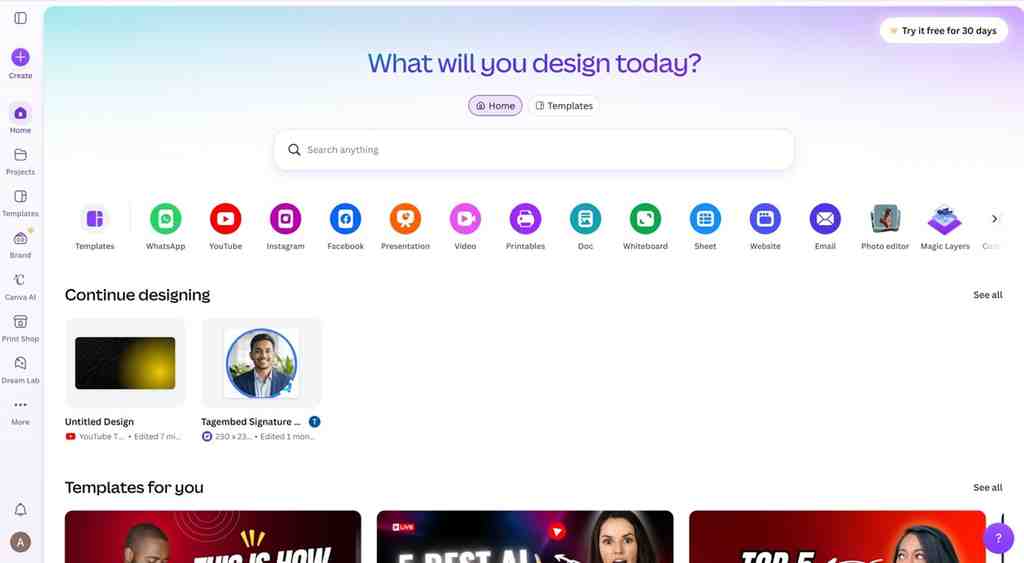
Melden Sie sich bei Canva an und öffnen Sie das Design, in das Sie das Video einfügen möchten. Sie können ein bestehendes Projekt verwenden oder ein neues erstellen.
Wählen Sie die Seite aus, auf der das Video erscheinen soll. Wenn Sie an einer Präsentation arbeiten, wählen Sie die Folie aus, auf der Sie ein YouTube-Video zu Ihren Canva-Präsentationsinhalten hinzufügen möchten, um Ihre Botschaft zu untermauern. Hier können Sie YouTube-Videos zu einer Canva-Präsentation hinzufügen, um die von Ihnen vermittelten Informationen zu unterstützen.
Schritt 2. Öffnen Sie die Embeds-App.
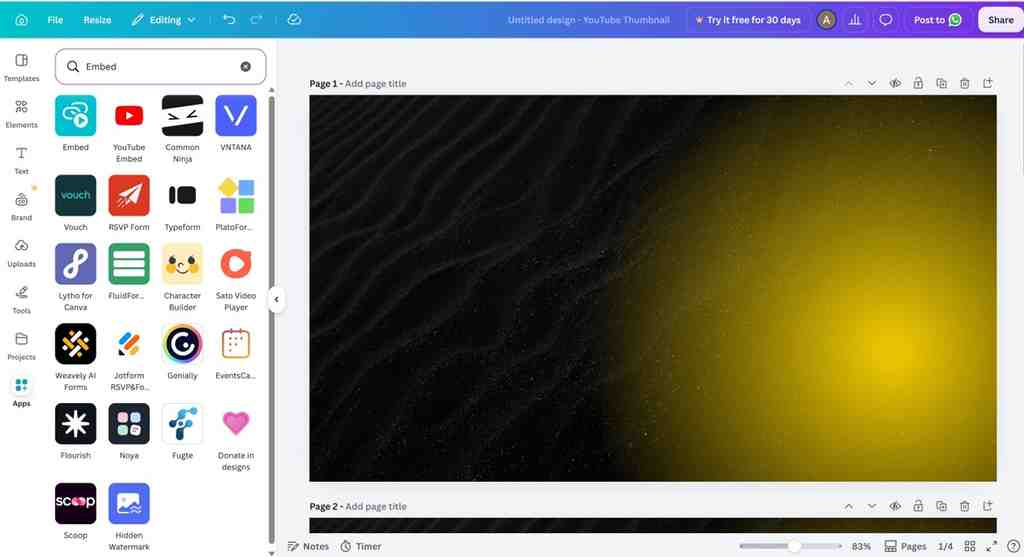
Folgen Sie dem dokumentierten Workflow von Canva, um die Einbettungsoption zu finden.
- Wählen Sie im Seitenbereich des Canva-Editors die Option „Apps“ aus.
- Suche nach Einbettungen.
- Wählen Sie die App „Einbettungen“, um die Optionen zum Einbetten von Medien zu öffnen.
Canva listet YouTube Embed auch als separate App auf. Falls diese in Ihrem Konto angezeigt wird, können Sie sie alternativ ausprobieren. Beachten Sie jedoch, dass sich die beiden Optionen in Benutzeroberfläche und Anleitung unterscheiden können.
Falls Sie die App nicht finden können, überprüfen Sie die Suchergebnisse im Apps-Bereich, um zu sehen, welche Einbettungsoptionen in Ihrem Editor aktuell verfügbar sind.
Weitere Hinweise finden Sie in der offiziellen Anleitung von Canva. Einbettung Media beschäftigt.
Schritt 3. YouTube-Video kopieren und einfügen
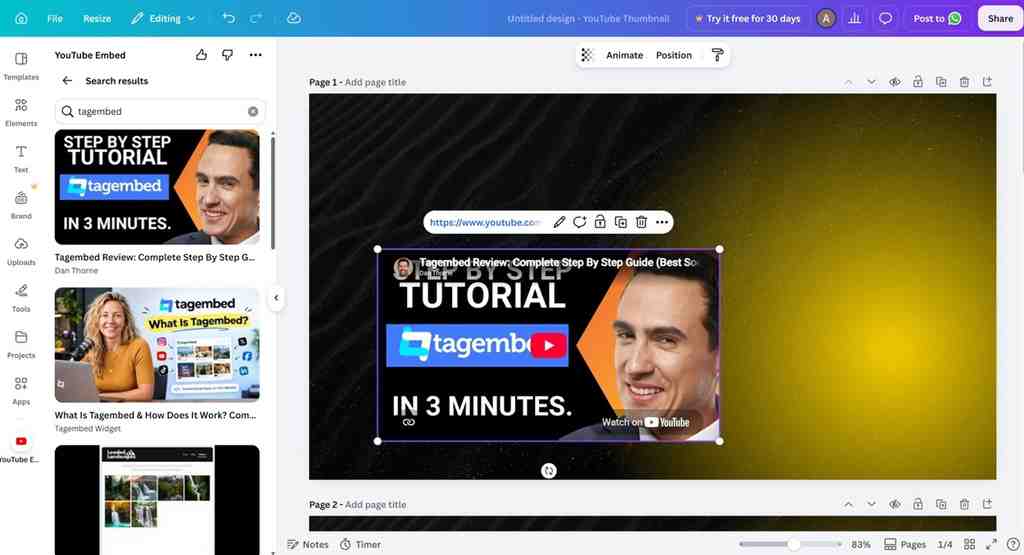
Öffnen Sie YouTube in einem anderen Browser-Tab und suchen Sie das Video, das Sie in Ihr Design einfügen möchten.
- Wählen Sie unter dem YouTube-Video die Option „Teilen“.
- Kopieren Sie die Video-URL.
- Kehren Sie zu Canva zurück und fügen Sie die URL in die Einbettungs-App ein.
- Wählen Sie „Zum Design hinzufügen“, um das Video einzufügen.
Diese Schritte erklären, wie Sie ein YouTube-Video in Canva einbetten, indem Sie die Video-URL verwenden, anstatt eine separate Videodatei hochzuladen. Stellen Sie sicher, dass Sie die URL des gewünschten Videos kopiert haben. Ein Link zu einem Kanal oder einer Playlist unterscheidet sich von einem Link zu einem einzelnen Video. Sie können auch Folgendes versuchen: YouTube Shorts für Unternehmen hinzufügen zu Canva über eine Shorts-URL, sofern die Einbettungsoption den Link akzeptiert und die Wiedergabe unterstützt.
Falls Canva die URL nicht akzeptiert oder das Video nicht angezeigt wird, kopieren Sie den Link erneut und versuchen Sie den Einbettungsvorgang noch einmal. Sollte das Problem weiterhin bestehen, lesen Sie bitte den Abschnitt zur Fehlerbehebung weiter unten.
Wussten Sie schon?
Das Einbetten eines Videos unterscheidet sich vom Hochladen einer Videodatei. Ein eingebettetes YouTube-Video bleibt auf YouTube gehostet, während eine hochgeladene MP4-Datei zu einer Mediendatei in Ihrem Canva-Projekt wird.
Schritt 4: Videogröße und -position anpassen
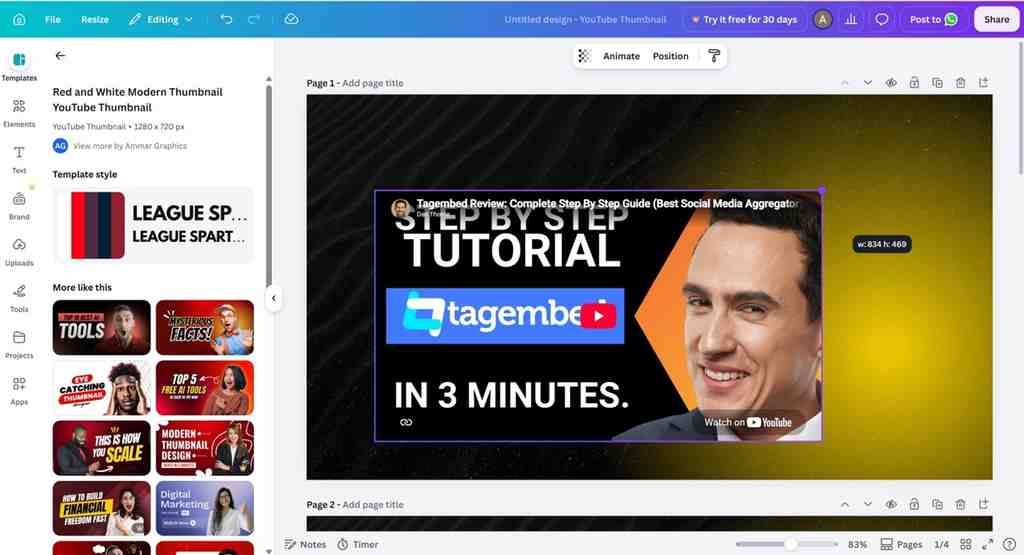
Sobald das Video in Ihrem Design erscheint, passen Sie dessen Größe und Position an, um YouTube-Videos zu Canva-Folien hinzuzufügen, ohne wichtige Texte oder andere Designelemente zu verdecken.
Die optimale Videoplatzierung hängt von Ihrem Design ab. In einer Canva-Präsentation positionieren Sie den Player so, dass er Ihre Kernaussagen unterstützt, ohne wichtige Informationen zu verdecken. Bei Canva-Websites achten Sie darauf, wie sich das Video in das Seitenlayout einfügt und ob Besucher es problemlos neben den übrigen Inhalten ansehen können.
- Spielergröße anpassen: Ziehen Sie an den Ecken, um das Video an die Seite anzupassen.
- Text lesbar halten: Lassen Sie um den Spieler herum genügend Platz, damit Überschriften und unterstützende Informationen gut lesbar bleiben.
- Vorschau der gesamten Folie: Achten Sie darauf, dass das Video keine anderen Gestaltungselemente überlappt oder das Layout überladen wirkt.
Wussten Sie schon?
Bevor Sie die Größe des Players anpassen, überlegen Sie, wie viel Platz das Video im Verhältnis zu Text und Bildern einnehmen sollte. Wenn die Folie hauptsächlich aus dem Video besteht, sollte der Videoplayer genügend Raum haben. Erklärt die Folie hingegen einen Prozess, platzieren Sie das Video neben den entsprechenden Schritten. So können die Betrachter Video und Text gleichzeitig sehen, ohne zu einer anderen Folie wechseln zu müssen.
Schritt 5. Vorschau und Wiedergabe testen
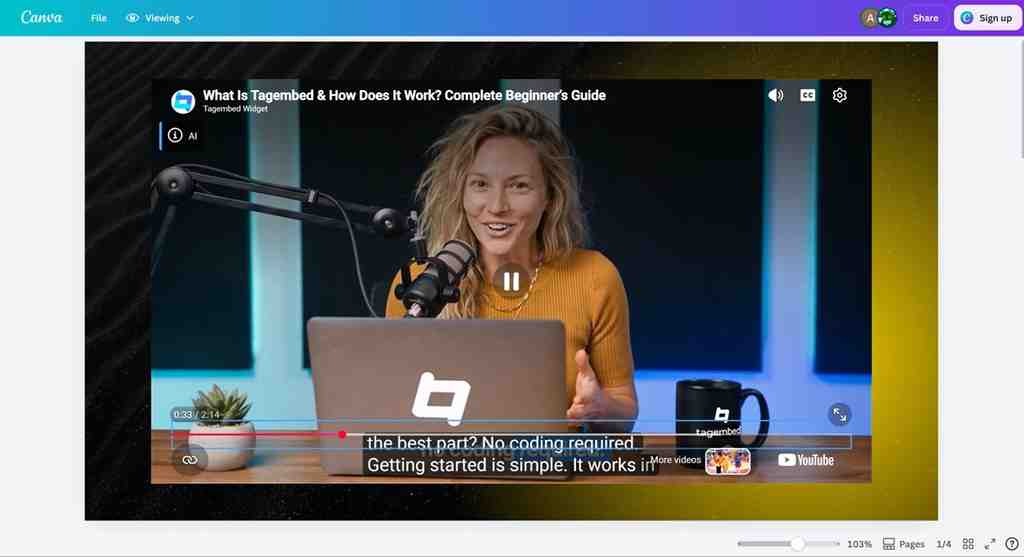
Überprüfen Sie Ihr Design in der Vorschau und stellen Sie sicher, dass das Video wie erwartet geladen und abgespielt wird. Falls Canva eine Vorschau für Ihr Design anbietet, nutzen Sie diese, um die Seite im Kontext zu betrachten.
Vor dem Teilen bitte Folgendes prüfen:
- Das richtige Video wird angezeigt.
- Der Spieler passt zum Design.
- Das Video wird im gewünschten Wiedergabemodus geladen.
- Der umgebende Inhalt ist klar und gut lesbar.
Testen Sie das Design nach Möglichkeit mit der Methode, die Ihre Zielgruppe zum Teilen verwenden wird. Ein Video, das im Editor angezeigt wird, verhält sich möglicherweise nicht in jeder Wiedergabeumgebung gleich.
Falls das Video nicht abgespielt wird, überprüfen Sie die URL, die Videoverfügbarkeit und die Zugriffsbeschränkungen, bevor Sie das Design neu erstellen.
Generieren Sie einen YouTube-Video-Einbettungscode für Ihre Canva-Projekte.
Kostenlos TestenWie bette ich einen YouTube-Video-Feed in Canva ein?
Mit Canva können Sie einzelne YouTube-Videos in Präsentationen, PowerPoint-Präsentationen und Websites einfügen. Es bietet jedoch keine integrierte Möglichkeit, einen kompletten YouTube-Feed mit mehreren Videos in einem ansprechenden Layout anzuzeigen. Um einen YouTube-Video-Feed in Canva einzubetten, verwenden Sie … Social-Media-Aggregator Google Trends, Amazons Bestseller TagembedEs hilft Ihnen, Videos von Ihrem YouTube-Kanal in einem Feed zu sammeln und anzuzeigen, mit über 10 vorgefertigten Vorlagen, die zu Ihrem Canva-Design passen. Diese Layouts machen Ihre Videoinhalte ansprechender und tragen zu einem besseren Seherlebnis für Ihre Zuschauer bei.
Befolgen Sie die unten aufgeführten Schritte, um Ihren YouTube-Video-Feed zu erstellen. Tagembed Youtube-Widget und füge es deinem Canva-Design hinzu.
Schritt 1: Erstellen Sie einen YouTube-Feed in Tagembed
- Einloggen, um Tagembed Konto erstellen oder ein kostenloses Konto anlegen.
- Wählen Sie im Dashboard YouTube als Inhaltsquelle aus.
- Wählen Sie aus, wie Sie Videos sammeln möchten, z. B. über einen YouTube-Kanal, eine Playlist oder anhand von Schlüsselwörtern.
- Geben Sie die gewünschte Kanal-URL oder -Details ein und klicken Sie auf „Feed erstellen“.
Schritt 2: Passe deinen YouTube-Feed an
- Sobald Ihr Feed geladen ist, öffnen Sie „Personalisierung & Layout“.
- Durchstöbern Sie die verfügbaren Designs und Vorlagen, um ein Layout zu finden, das zu Ihrem Canva-Design passt.
- Passen Sie die Farben, Schriftarten, Abstände und andere Designelemente des Feeds an.
- Sehen Sie sich die Widget-Vorschau an, um zu überprüfen, wie Ihre YouTube-Videos angezeigt werden.
Schritt 3: Generieren Sie den Embed-Code
- Klicken Sie im Menü auf „Code generieren“. Tagembed Instrumententafel.
- Wählen Sie die Plattform aus, für die Sie den Code generieren möchten.
- Legen Sie Höhe und Breite des Widgets entsprechend Ihren Designanforderungen fest.
- Klicken Sie auf „Code kopieren“, um den generierten Einbettungscode zu kopieren.
Schritt 4: Füge den YouTube-Feed zu Canva hinzu
1. Öffnen Sie Ihr Canva-Design, das eine Canva-Folie, eine Präsentation oder eine Canva-Website sein kann.
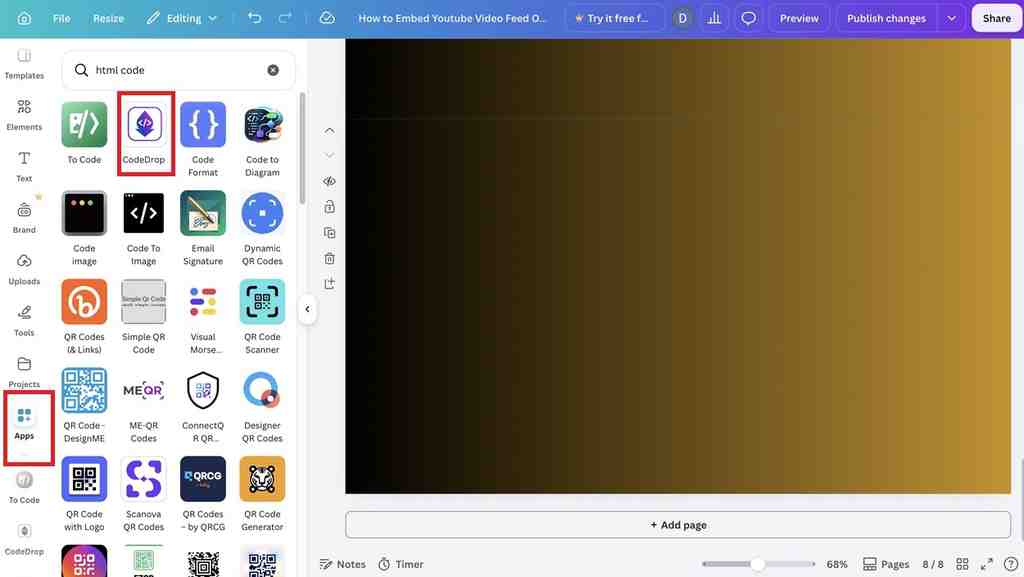
2. Gehen Sie zu Apps und geben Sie „HTML QuelltextGeben Sie im Suchfeld „“ ein, um unterstützende Apps zum Einbetten des generierten Codes zu finden.
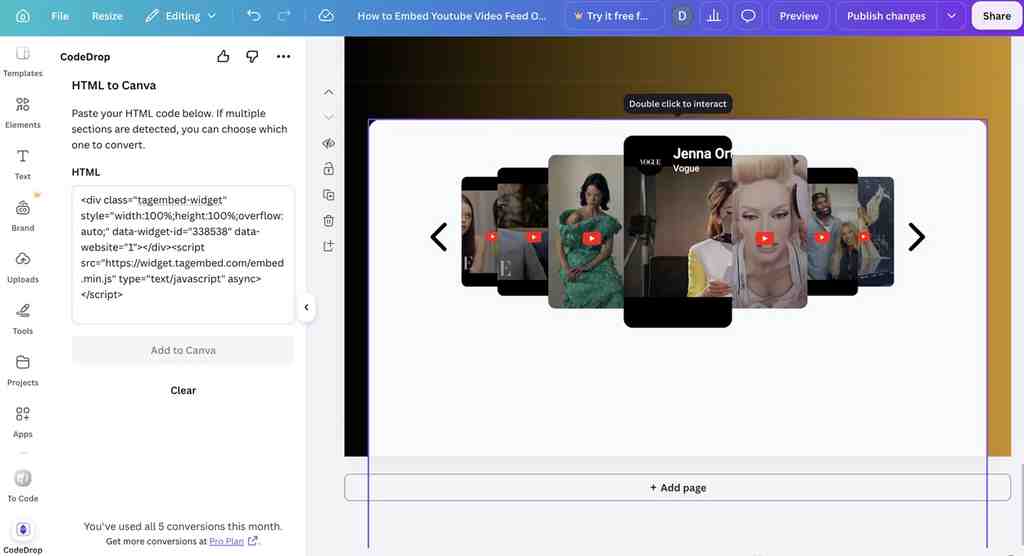
3. Wählen Sie „Code Drop„App zum Hinzufügen des generierten Einbettungscodes.“
4. Klicke auf "Zu Canva hinzufügenund genießen Sie einen ansprechenden Feed in Ihrem Canva-Design.
Hinweis: Sollten Sie im Ablauf auf Schwierigkeiten stoßen oder an irgendeinem Schritt nicht weiterkommen, können Sie sich jederzeit an unsere Experten wenden.
Kann man einen YouTube-Link direkt in Canva einfügen?
Ja, Sie können das YouTube-Video direkt in Ihr Canva-Design einfügen.
Besuche YouTube, wähle dein gewünschtes Video aus und kopiere den Link. Kehre zum Canva-Design zurück und füge den Link durch Drücken der entsprechenden Taste ein. Strg + VCanva erkennt anschließend den Link und wandelt ihn in ein einbettbares Video um, das auf der Canva-Website oder im Design abgespielt wird. Wenn Sie sich diesen Aufwand ersparen und YouTube-Videos direkt in Canva einbetten möchten, verwenden Sie die YouTube Embed App. Damit können Sie das Video suchen und direkt in Ihre Canva-Folie einfügen.
Um diese alternative, aber noch einfachere Funktion zu nutzen, folgen Sie den nachstehenden Schritten und genießen Sie ein unkompliziertes, ansprechendes Element im Canva-Design:
- Apps im Canva-Editor öffnen.
- Suchen Sie nach „Einbettungen“ und wählen Sie die App aus.
- Fügen Sie die YouTube-URL ein.
- Wählen Sie „Zum Design hinzufügen“.
Ein anklickbarer Link führt die Betrachter direkt zu YouTube, während ein eingebetteter Player das Video innerhalb Ihres Designs anzeigt. Wenn Sie einen YouTube-Link in Canva als abspielbares Video einbetten möchten, stellen Sie sicher, dass die Einbettungs-App einen Player und keinen Textlink eingefügt hat.
Kann man ein Canva-Design mit eingebettetem YouTube-Video herunterladen?
Ein Canva-Design mit einem eingebetteten YouTube-Video wird möglicherweise nicht wie erwartet heruntergeladen. Wenn Sie ein Video in ein Canva-PDF einbetten möchten, beachten Sie, dass der heruntergeladene PDF-Dateien in der Regel keinen abspielbaren YouTube-Player enthalten. Im Canva-Hilfecenter werden eingebettete YouTube-Videos als mögliche Ursache für Downloadfehler genannt. Alternativ wird empfohlen, eine MP4-Datei hochzuladen oder einen Wiedergabelink zu teilen.
Die beste Option hängt davon ab, wie Ihre Zielgruppe das Video ansehen soll.
| Methodik | Konkret erwartet dich: |
| Teile ein Canva-Design | Je nach Zugriff und Videoverfügbarkeit können die Zuschauer das eingebettete Video möglicherweise abspielen. |
| Download als PDF | Erwarten Sie keinen abspielbaren eingebetteten YouTube-Player. Fügen Sie stattdessen einen anklickbaren Link hinzu. |
| Als MP4 herunterladen | Ein eingebettetes YouTube-Video kann dazu führen, dass der Download fehlschlägt. |
| Laden Sie eine MP4-Datei in Canva hoch. | Eine bessere Option, wenn das Videomaterial in den Export einbezogen werden muss. |
Weitere Details finden Sie in den Download-Fehlerbehebungshinweisen von Canva und in den Anweisungen zum Herunterladen eines Designs als Video.
Wussten Sie schon?
Falls das Einbetten in Ihrem Projekt nicht funktioniert, können Sie einen Text wie „Video ansehen“ hinzufügen und anschließend die YouTube-URL mithilfe der Canvas-Link-Funktion verknüpfen. So finden Betrachter das Video leichter, ohne einen eingebetteten Player in das Design einfügen zu müssen. Testen Sie den Link immer, bevor Sie das Design teilen oder exportieren, um sicherzustellen, dass er einwandfrei funktioniert.
Was tun, wenn der Download fehlschlägt?
Falls Canva Ihr Design nach dem Hinzufügen eines YouTube-Videos nicht herunterladen kann, ziehen Sie diese Alternativen in Betracht.
- Laden Sie eine MP4-Datei hoch: Wenn Sie eine geeignete Videodatei besitzen und die Nutzungsrechte haben, laden Sie die MP4-Datei in Canva hoch und fügen Sie sie Ihrem Design hinzu. Dies ist die bessere Option, wenn das Videomaterial in der exportierten Datei enthalten sein soll. Achten Sie darauf, dass Ihre Nutzung den geltenden Urheberrechts- und Lizenzbestimmungen entspricht.
- Teilen Sie einen Link zum Video: Falls Zuschauer das Original-YouTube-Video ansehen möchten, teilen Sie dessen URL oder gewähren Sie Zugriff auf das Canva-Design. Über einen Wiedergabelink können Zuschauer das Video direkt auf YouTube öffnen, ohne dass die exportierte Datei den Player enthalten muss.
- Beachten Sie die Download-Anleitung von Canva: Wenn der Download auch nach dem Ersetzen oder Entfernen des eingebetteten Elements weiterhin fehlschlägt, befolgen Sie die Anweisungen zur Fehlerbehebung von Canva. Weitere Faktoren, wie die Dateigröße oder Probleme mit dem Design, können den Export ebenfalls beeinträchtigen.
Der Hauptunterschied besteht darin, dass ein eingebetteter YouTube-Player Ihr Design mit Online-Medien verbindet, während eine hochgeladene Videodatei in einen geeigneten Export eingebunden werden kann. Wählen Sie die Option, die den Bedürfnissen Ihrer Zielgruppe entspricht.
Wie man ein YouTube-Video repariert, das in Canva nicht abgespielt wird
Falls das Video nach dem Hinzufügen zu Canva nicht angezeigt oder abgespielt wird, verwenden Sie diese Tabelle, um die wahrscheinliche Ursache und den nächsten Schritt zu ermitteln.
| Aufgabenstellung: | Was zu versuchen |
| Canva akzeptiert die URL nicht. | Kopieren Sie den Link erneut und fügen Sie ihn über Apps → Einbettungen ein. |
| Das Video wird als Text angezeigt | Verwenden Sie die Einbettungs-App, anstatt direkt einzufügen. |
| Das Video wird nicht abgespielt. | Überprüfen Sie das Originalvideo, die Internetverbindung und die Zugriffsbeschränkungen. |
| Das Design lässt sich nicht herunterladen | Teilen Sie einen Link zum Ansehen oder verwenden Sie eine zulässige MP4-Datei. |
Sollten diese Schnelllösungen das Problem nicht beheben, führen Sie die folgenden detaillierten Prüfungen durch.
Überprüfen Sie den YouTube-Videolink
Stellen Sie sicher, dass die URL auf das richtige Video verweist und vollständig kopiert wurde. Öffnen Sie den Link in einem Browser, um zu überprüfen, ob die Videoseite geladen wird.
Falls der Link fehlerhaft ist oder das Video in Canva nicht angezeigt wird, kehren Sie zur Einbettungs-App zurück und fügen Sie die URL erneut ein. Falls durch direktes Einfügen kein Player erstellt wurde, verwenden Sie den dokumentierten Einbettungs-Workflow.
Videoverfügbarkeit und -beschränkungen prüfen
Manche YouTube-Videos sind für bestimmte Nutzer nicht verfügbar. Ein Video kann entfernt, auf privat gestellt, eingeschränkt oder an einem bestimmten Ort gesperrt worden sein. Diese Umstände können die Wiedergabe beim Einbetten beeinträchtigen.
Öffnen Sie das Video direkt auf YouTube. Falls Sie es dort nicht abspielen können, beheben Sie das Verfügbarkeitsproblem oder wählen Sie ein anderes Video aus, auf das Ihre Zielgruppe zugreifen kann.
Überprüfen Sie Ihre Internetverbindung und laden Sie das Design neu.
Eine schwache oder unterbrochene Internetverbindung kann verhindern, dass ein eingebettetes Video geladen wird. Überprüfen Sie, ob andere Websites funktionieren, laden Sie Canva anschließend neu und öffnen Sie Ihr Design erneut.
Wenn das Video weiterhin nicht geladen wird, versuchen Sie, die Datei in einem anderen Browser oder auf einem anderen Gerät zu öffnen. Dies kann Ihnen helfen festzustellen, ob das Problem mit der aktuellen Browsersitzung oder dem Gerät zusammenhängt.
Wiedergabe im vorgesehenen Wiedergabemodus testen
Ein Video, das im Editor angezeigt wird, kann sich anders verhalten, wenn jemand das geteilte Design betrachtet. Sehen Sie sich das Design in der Vorschau an und testen Sie es nach Möglichkeit mit der Freigabemethode, die Sie verwenden möchten.
Wenn das Video im Editor abgespielt wird, aber nicht für andere Zuschauer, kann dies vorkommen. Überprüfen Sie die Freigabeberechtigungen des Designs und ob der Zuschauer auf das YouTube-Video zugreifen kann. Verlassen Sie sich nicht auf die Editoransicht, um sicherzustellen, dass die Wiedergabe letztendlich funktioniert.
Passen Sie die Videoanzeigen individuell an, um jedes Design stimmiger wirken zu lassen.
Kostenlos TestenTipps zum Hinzufügen von YouTube-Videos zu Canva-Designs
Ein Video sollte den Zweck Ihres Designs unterstützen, nicht damit konkurrieren. Nutzen Sie diese Tipps, um das Video verständlicher und ansprechender zu gestalten.
- Wählen Sie ein passendes Video aus: Wählen Sie ein Video aus, das die Informationen auf der Seite unterstützt. Der Zusammenhang zwischen dem Video und dem umgebenden Inhalt sollte für die Zuschauer klar sein.
- Das Video wird vorgestellt: Fügen Sie eine kurze Überschrift oder einen Satz hinzu, der erklärt, warum das Video relevant ist. Dies gibt den Zuschauern Kontext, bevor sie es ansehen.
- Halten Sie das Layout einfach: Vermeiden Sie es, den Player mit zu vielen Bildern, Textfeldern und dekorativen Elementen zu überladen. Sorgen Sie dafür, dass das Video leicht zu finden ist, ohne das restliche Design zu beeinträchtigen.
- Bitte prüfen Sie das Video vor dem Teilen: Prüfen Sie, ob der Link funktioniert und Ihre Zielgruppe das Video abrufen kann. Wenn Sie das Design live präsentieren, testen Sie es auf dem Gerät, das Sie verwenden möchten.
- Wählen Sie ein geeignetes Ausgabeformat: Wenn Zuschauer mit dem YouTube-Player interagieren sollen, stellen Sie das Design in einem geeigneten Online-Format bereit. Falls Sie ein herunterladbares Video benötigen, laden Sie die Videodatei am besten in Canva hoch und testen Sie den Export.
- Passen Sie das Video an Ihr Design an: Ein YouTube-Video auf einer Canva-Folie kann gut funktionieren, benötigt aber möglicherweise eine andere Platzierung auf einer Canva-Website. Achten Sie darauf, dass die Videos mit dem umgebenden Inhalt ausgerichtet sind, und überprüfen Sie das Layout auf verschiedenen Bildschirmgrößen, bevor Sie Ihr Design teilen oder veröffentlichen.
Veröffentlichen Sie YouTube-Videos auf Ihrer Website
Das Einbinden von YouTube-Videos in Canva ist hilfreich bei der Erstellung von Präsentationen, Berichten oder anderen Designs. Wenn Sie recherchieren, wie Sie YouTube-Videos in Canva-Websites einbetten, prüfen Sie zunächst, ob Ihre Canva-Website-Veröffentlichungsoption das Einbetten von Videos unterstützt. Für eine separate Website benötigen Sie stattdessen eine andere Veröffentlichungsmethode.
Ein YouTube-Widget kann dabei helfen, YouTube-Inhalte auf Webseiten anzuzeigen. Wenn Sie ein Video auf Ihrer Webseite veröffentlichen möchten, siehe Wie man YouTube-Videos auf der Website einbettet für eine separate Schritt-für-Schritt-Anleitung.
Canva hilft Ihnen bei der Erstellung visueller Inhalte, während eine Website-Einbettung Videoinhalte auf einer Webseite anzeigt. Wählen Sie die Methode, die am besten zu Ihrer Zielgruppe passt und wo diese das Video ansehen soll.
Fazit
Sie können ein YouTube-Video in Canva einfügen, indem Sie auf „Apps“ gehen, „Einbetten“ auswählen, den Videolink eingeben und auf „Zum Design hinzufügen“ klicken. Passen Sie die Größe des Players auf der Seite an. Stellen Sie sicher, dass das Video für die gewünschten Personen einwandfrei funktioniert, bevor Sie es teilen. Wenn Sie eine herunterladbare Datei benötigen, beachten Sie, dass es beim Exportieren von YouTube-Einbettungen zu Problemen kommen kann. Das Hochladen einer MP4-Datei oder das Bereitstellen eines Wiedergabelinks ist in diesem Fall möglicherweise die bessere Wahl.
Häufig gestellte Fragen
Nicht unbedingt. Das Video muss verfügbar sein und von der verwendeten Einbettungsmethode unterstützt werden. Ist das Video privat, entfernt, eingeschränkt oder regional beschränkt, kann es von Ihren Zuschauern nicht abgespielt werden. Ich empfehle, das Video auf YouTube zu testen und Ihr Canva-Design vor dem Teilen in der Vorschau anzusehen.
Der Link könnte fehlerhaft sein und das Video nicht verfügbar. Die Einbettung konnte nicht korrekt geladen werden. Sehen Sie sich das Video auf YouTube an und fügen Sie dann dessen URL über „Apps“ → „Einbetten“ ein. Besteht das Problem weiterhin, aktualisieren Sie Ihr Design. Versuchen Sie es mit einem anderen Browser oder Gerät.
Sie sollten sich nicht darauf verlassen, dass eine heruntergeladene Datei ein abspielbares YouTube-Video ermöglicht. Canva weist darauf hin, dass Designs mit YouTube-Einbettungen möglicherweise nicht heruntergeladen werden können. Wenn Sie eine Videodatei benötigen, laden Sie eine geeignete MP4-Datei in Canva hoch oder teilen Sie stattdessen einen Wiedergabelink.
Ja, sofern Sie eine Videodatei besitzen, deren Verwendung Ihnen gestattet ist. Durch das Hochladen einer MP4-Datei wird diese Ihrem Canva-Projekt hinzugefügt, während das Einbetten einer YouTube-URL das Design mit auf YouTube gehosteten Medien verknüpft. Das Hochladen einer Datei ist in der Regel besser geeignet, wenn das Videomaterial in ein exportiertes Design eingebunden werden soll.
Betten Sie Social Feeds von Facebook, YouTube, Instagram und Twitter wie ein Profi in Ihre Website ein
Ungültige E-Mail-Adresse Mehrere Themen