Código de inserción de Instagram para sitios web: Cómo obtenerlo y usarlo
Instagram es más que una plataforma de redes sociales. Para las empresas, es un espacio para mostrar productos, compartir experiencias de clientes, generar reconocimiento de marca y crear contenido visual que conecte con clientes potenciales.
Pero, ¿qué ocurre si quieres mostrar ese contenido directamente en tu sitio web?
Ahí es donde un Código de inserción de Instagram para un sitio web se vuelve útil. Te permite mostrar publicaciones elegibles de Instagram en una página web sin subir el mismo contenido por separado. Dependiendo de tus necesidades, puedes insertar una publicación individual o usar una Widget de feed de Instagram para mostrar varias publicaciones en un diseño personalizado.
En esta guía, aprenderás cómo obtener el código de inserción de Instagram, agregarlo a tu sitio web, elegir el método de inserción adecuado y solucionar problemas comunes.
Genera código de inserción de Instagram en segundos.
Crea tu feed de Instagram, personalízalo y obtén el código de inserción para tu sitio web.
Obtener código para insertar¿Qué es el código de inserción de Instagram?
El código de inserción de Instagram es un fragmento de código, generalmente HTML y a veces JavaScript, que se utiliza para mostrar contenido de Instagram apto para ello, como publicaciones y vídeos públicos, en un sitio web externo. Permite a los propietarios de sitios web mostrar contenido de Instagram directamente en una página web sin necesidad de subir los archivos multimedia por separado.
Puedes obtener el código de inserción de Instagram para publicaciones individuales compatibles o utilizar un agregador de redes sociales San Pancho Tagembed Para recopilar, personalizar y mostrar varias publicaciones de Instagram en un solo feed. El método de inserción depende del tipo de contenido, la configuración de privacidad de la cuenta y la herramienta que utilices.
En lugar de descargar una foto o un vídeo de Instagram y subirlo a tu sitio web, puedes insertar el contenido original. Los visitantes podrán ver la publicación en tu página web, junto con los elementos compatibles de Instagram y un enlace al contenido original.
Existen dos formas comunes de insertar contenido de Instagram:
- Código de inserción nativo de Instagram: Ideal para mostrar una publicación pública individual o un Reel.
- Un widget para el feed de Instagram: Ideal para mostrar varias publicaciones en un feed personalizado que se puede integrar en tu sitio web.
El método adecuado depende de si quieres mostrar una publicación específica o crear una sección dedicada a Instagram en tu sitio web.
Cómo obtener el código de inserción de Instagram
Puedes obtener el código de inserción de Instagram para un sitio web directamente desde Instagram o generar un código de inserción para un feed completo utilizando una herramienta de widget de terceros.
Método 1: Obtén el código de inserción de Instagram directamente desde Instagram.
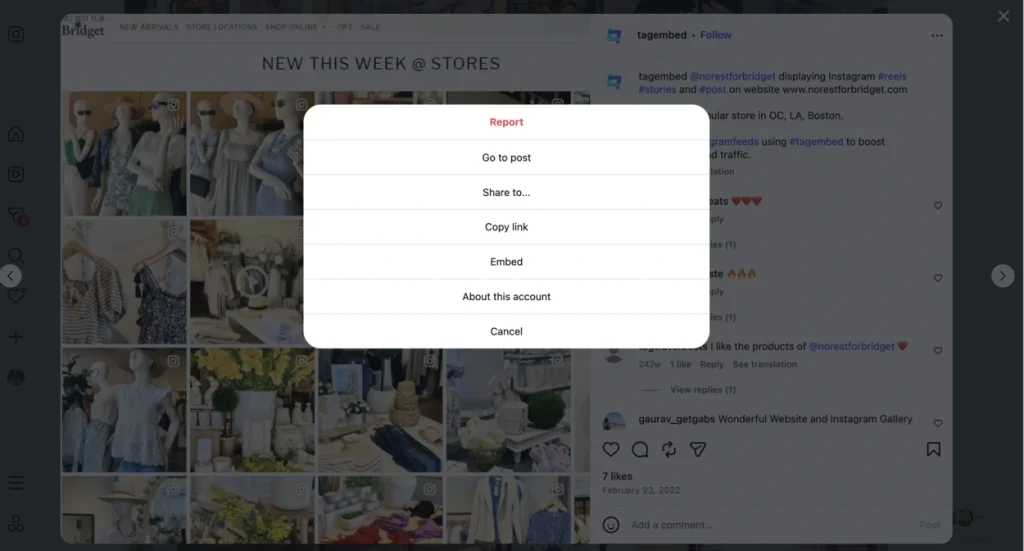
La función de inserción nativa de Instagram es útil cuando se desea mostrar una publicación o un Reel específico en el sitio web.
Siga estos pasos:
Paso 1: Abre Instagram en un navegador web.
Visita Instagram.com desde un navegador de escritorio. Busca la publicación pública o el Reel que deseas mostrar en tu sitio web.
Paso 2: Abra las opciones de publicación
Haz clic en el menú de tres puntos asociado a la publicación. Si la opción de insertar contenido está disponible, verás la opción "Insertar".
Paso 3: Seleccionar Incrustar
Selecciona «Insertar» en el menú. Instagram te mostrará la opción para copiar el código de inserción. Dependiendo de la interfaz, también podrás elegir si deseas incluir el texto.
Paso 4: Copia el código de inserción.
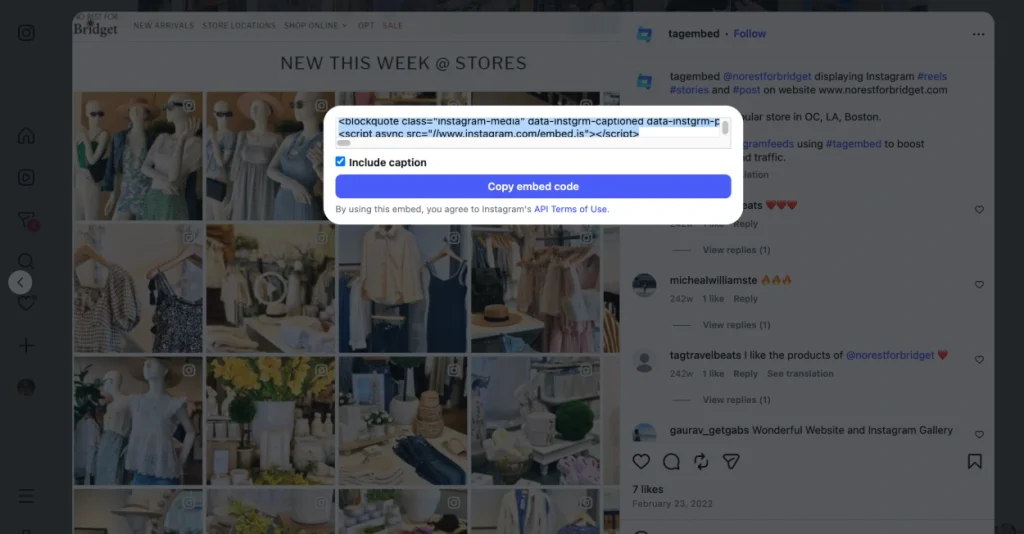
Haz clic en Copiar código de inserción para copiar el fragmento.
Paso 5: Añade el código de inserción a tu sitio web.
Abre el editor de tu sitio web y navega hasta la página donde deseas que aparezca la publicación de Instagram. Utiliza HTML, código personalizado o un bloque de inserción compatible para insertar el fragmento completo.
Guarda los cambios y previsualiza la página publicada.
Importante: La opción de inserción nativa no está disponible para todas las publicaciones. No se admiten contenidos privados ni cuentas que hayan desactivado la inserción. Las opciones de interfaz también pueden cambiar con el tiempo.

Instagram
Hashtag

Instagram
Manejar

Instagram
Historias

Instagram
Carretes

Instagram
Menciones y etiquetas
Método 2: Generar código de inserción de publicaciones de Instagram usando Tagembed
¿Qué ocurre si quieres mostrar varias publicaciones de Instagram en lugar de solo una?
Copiar códigos de inserción individuales puede resultar engorroso cuando se desea crear una galería o mostrar un flujo continuo de contenido de Instagram. Un widget de feed de Instagram ofrece una alternativa.
Tagembed Te ayuda a recopilar contenido de Instagram de fuentes compatibles, como nombres de usuario, hashtags y menciones, personalizar su presentación y generar código para insertar el feed resultante en un sitio web. A diferencia de la función de inserción nativa de Instagram, diseñada para publicaciones y videos individuales que cumplen con los requisitos, un agregador de terceros te permite mostrar el contenido compatible en una cuadrícula adaptable o en un carrusel.
Aquí está el proceso general:
Paso 1: Crea un widget para el feed de Instagram.

Abra Tagembed y comienza a crear un widget de Instagram. Sigue las instrucciones de configuración disponibles para conectar o seleccionar tu fuente de contenido de Instagram.
Paso 2: Elige tu fuente de contenido
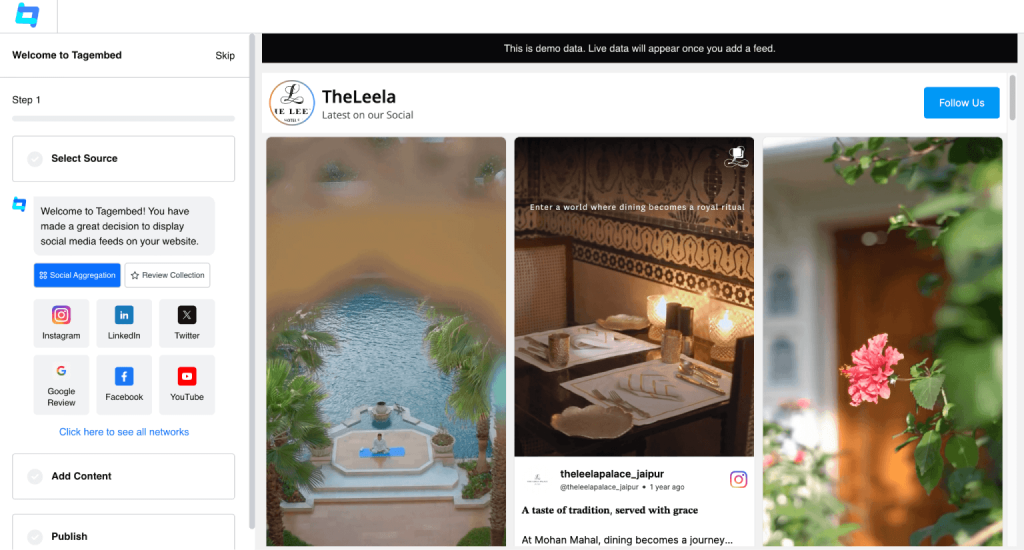
Selecciona cómo quieres recopilar contenido de Instagram. Según la integración disponible, puedes usar fuentes como nombres de usuario, hashtags o menciones. El contenido de Stories compatible también puede estar disponible a través de integraciones específicas.
Paso 3: Personaliza y modera tu feed
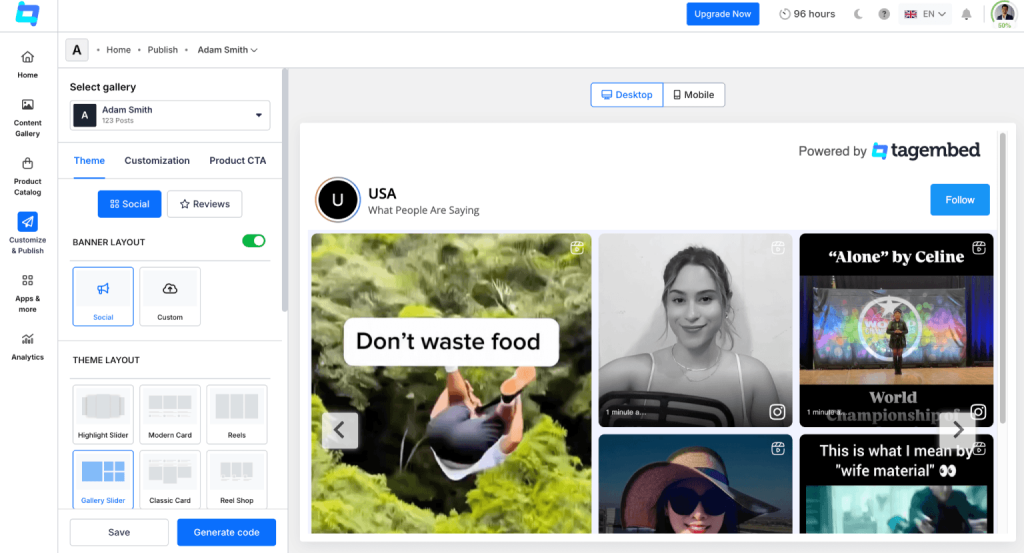
Ajusta el diseño, el tema, el espaciado y los colores del feed para que coincidan con tu sitio web. Revisa y modera el contenido para asegurarte de que solo aparezcan publicaciones relevantes en tu feed de Instagram.
Paso 4: Copie el código de inserción generado.
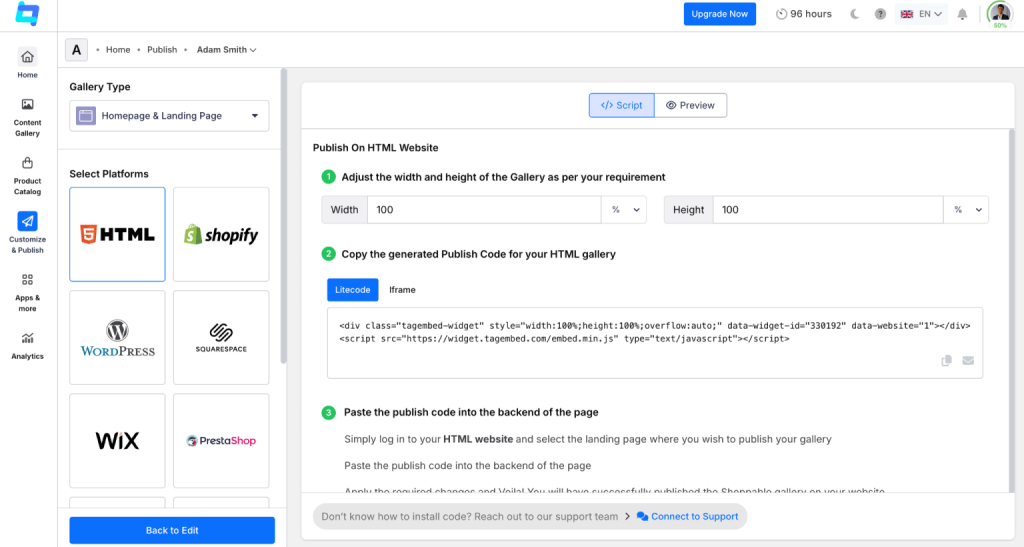
Una vez que su widget esté listo, obtenga el código de inserción de Instagram para un sitio web desde Tagembed. Puedes elegir entre Código HTML y código de marco flotante En función de los requisitos de tu sitio web, copia el código que necesites.
Paso 5: Añade el código de inserción a tu sitio web.
Pega el código en un bloque HTML o de inserción compatible en tu sitio web. Guarda la página y comprueba que el feed se muestre correctamente.
Puedes explorar el Tagembed Utilice el widget de Instagram para obtener más información sobre las opciones de configuración disponibles.
La principal ventaja de este método es que puedes gestionar un feed a través de un widget en lugar de colocar manualmente cada publicación individual en tu página.
Cómo agregar el código de inserción de Instagram a tu sitio web
Tras copiar el código de inserción de Instagram, el siguiente paso es añadirlo en la ubicación correcta del editor de tu sitio web.
El proceso exacto depende de la plataforma que utilice.
1. Cómo agregar código de inserción de Instagram en un sitio web HTML
Puede Cómo insertar un feed de Instagram en un sitio web HTML agregando el código de inserción generado al código fuente HTML de su página web. Si desea mostrar varias publicaciones de Instagram en un solo feed, utilice un widget de feed de Instagram como Tagembed para recopilar, personalizar y generar el código de inserción.
Siga estos pasos:
- Abre el archivo HTML de la página donde quieras que aparezca el contenido de Instagram.
- Localiza la sección donde debe aparecer la publicación o el feed, como por ejemplo una sección de galería o un espacio debajo de la descripción de un producto.
- Pegue el fragmento de código completo en la ubicación correspondiente dentro del cuerpo de la página.
- Guarda el archivo y publica la página actualizada.
- Abre la página web y comprueba que el contenido se carga correctamente.
Por ejemplo, la estructura de una página HTML podría verse así:
Esto es solo un ejemplo de ubicación, no un fragmento de código completo para insertar en Instagram. Utiliza el código proporcionado por Instagram o tu widget de feed.
Si utiliza un widget, siga sus instrucciones de instalación. Algunos códigos de inserción requieren un script u otros elementos de soporte para funcionar correctamente.
2. Cómo agregar código de inserción de Instagram en sitios web de WordPress
Los usuarios de WordPress pueden insertar publicaciones individuales de Instagram o mostrar varias publicaciones usando Tagembedplugin de WordPress de.
Para insertar una publicación individual de Instagram:
- Abre el editor de páginas o entradas de WordPress.
- Agrega un bloque de inserción de Instagram compatible o pega la URL de la publicación pública en un bloque de inserción compatible.
- Sigue las instrucciones del editor para crear el contenido incrustado.
- Previsualiza la página y publica los cambios.
Para insertar un feed de Instagram usando el Tagembed Complemento de WordPress:
- Instalar y activar el Tagembed complemento desde su panel de WordPress.
- Crea un widget de Instagram y selecciona la fuente de contenido compatible, como un nombre de usuario, un hashtag o una mención.
- Personaliza el diseño y la apariencia del feed para que coincidan con tu sitio web.
- Genera el código de inserción o sigue las instrucciones del plugin para añadir la fuente a tu página o entrada.
- Previsualiza la fuente para asegurarte de que se muestra correctamente y, a continuación, publica los cambios.
El Tagembed Este plugin de WordPress te permite añadir fácilmente un feed de Instagram a tu sitio web. Si lo prefieres, también puedes usar el método de inserción basado en HTML copiando el código generado en un bloque HTML personalizado.
Algunas configuraciones de WordPress restringen los scripts o el HTML personalizado, por lo que las opciones de inserción disponibles pueden variar según su instalación y permisos.
3. Cómo agregar el código de inserción de Instagram en sitios web de Shopify
Agregar feed de Instagram a Shopify Puede ayudar a las tiendas online a mostrar contenido relacionado con los productos, fotos de clientes y novedades de la marca.
Para agregar un feed de Instagram usando Tagembed:
- Crea un widget de Instagram en Tagembed y seleccione su fuente de contenido compatible.
- Personaliza el diseño y la apariencia del feed para que coincidan con tu tienda Shopify.
- Copie el código de inserción generado.
- Abre el panel de administración de Shopify y navega hasta la página o sección del tema donde deseas que aparezca el feed.
- Agregue un bloque compatible de Liquid, HTML o de aplicación, según su tema y el método de inserción admitido.
- Pega el código de inserción, guarda los cambios y previsualiza tu tienda online.
También puedes comprobar si el Tagembed aplicación de Shopify Está disponible para su tienda para simplificar el proceso de integración.
Si va a agregar código directamente a un tema, considere hacer una copia de seguridad antes de editar los archivos del tema.
Para los sitios web de comercio electrónico, colocar un feed de Instagram cerca de productos relevantes, testimonios de clientes u otro contenido que genere confianza puede hacer que la página sea más atractiva. Asegúrate de que el feed sea relevante para los productos y la audiencia que lo visita.
4. Cómo agregar el código de inserción de Instagram en Wix o Webflow.
Wix y Webflow ofrecen formas de añadir contenido externo, pero el proceso exacto depende del editor y del tipo de código que tengas.
Para Wix:
- Abre la página correspondiente en el editor de Wix.
- Agregue el elemento HTML o de inserción correspondiente.
- Pega el código de la publicación de Instagram o el código del widget del feed.
- Ajusta las dimensiones y la posición del elemento.
- Previsualiza la página y publícala.
Para Webflow:
- Abre tu proyecto en Webflow Designer.
- Agregue un elemento de inserción donde deba aparecer el contenido de Instagram.
- Pegue el fragmento HTML compatible.
- Guarda y publica el sitio web.
- Pruebe la página publicada en lugar de confiar únicamente en la vista previa del Diseñador.
Algunas plataformas limitan los scripts que se pueden ejecutar dentro de los elementos incrustados. Si el contenido no se muestra, consulte la documentación de su plataforma y las instrucciones de instalación del proveedor del widget.
Crea tu código de inserción para el feed de Instagram
Recopila, personaliza y muestra contenido de Instagram en tu sitio web con Tagembed.
Obtener código para insertarCódigo de inserción nativo de Instagram vs. Código de inserción de widget de Instagram: ¿Cuál debería elegir?
Ambos métodos te permiten muestra contenido de Instagram en tu sitio webpero resuelven problemas diferentes.
| Elemento | Integración nativa de Instagram | Widget de Instagram para insertar |
| Configuración | Copia el código para una publicación elegible | Configura un widget y copia su código de inserción. |
| Mejor caso de uso | Mostrando una publicación específica | Mostrando una colección de publicaciones |
| Personalización del diseño | Principalmente la presentación de Instagram | Depende de las características del widget. |
| Varias publicaciones | Agregue los elementos incrustados individualmente. | Gestiona varias publicaciones en un mismo feed. |
| Gestión de contenidos | Gestiona cada elemento incrustado individualmente. | Gestiona el contenido a través de la configuración del widget. |
| Actualizaciones automáticas de feeds | No crea una colección que se actualiza continuamente. | Depende de la configuración de origen y actualización. |
| Costo | La incrustación nativa generalmente es gratuita. | Planes gratuitos y pagos |
Elige el código de inserción nativo de Instagram. cuando solo necesitas destacar una publicación pública o un Reel.
Seleccione un widget de fuente Cuando deseas una galería de Instagram personalizada, una colección de publicaciones de marca o un feed continuo que sea más fácil de administrar.
Ninguna de las opciones es automáticamente mejor para todos los sitios web. La mejor elección depende de la cantidad de contenido que quieras mostrar y del grado de control que necesites sobre su presentación.
Problemas comunes con el código de inserción de Instagram y cómo solucionarlos
Aunque hayas copiado el código correcto, es posible que una publicación de Instagram no se muestre como esperas.
Aquí presentamos algunos problemas comunes y sus posibles soluciones.
1. Falta la opción de incrustar.
Es posible que la publicación pertenezca a una cuenta privada, o que el propietario de la cuenta haya desactivado la opción de insertar contenido.
Qué hacer: Comprueba si el contenido es público y si la opción de inserción está habilitada. Si el contenido pertenece a otra persona, es posible que tengas que pedirle al propietario de la cuenta que cambie la configuración correspondiente.
2. El código de inserción aparece como texto plano.
Esto suele ocurrir cuando se pega código en un párrafo o bloque de texto normal en lugar de en un elemento HTML o de inserción.
Qué hacer: Mueva el fragmento completo al bloque de código correspondiente. Asegúrese de que el editor no elimine ni escape el código HTML.
3. La publicación de Instagram no se carga.
Una incrustación puede fallar porque Instagram no pudo actualizar el feed o bien la publicación no está disponible, el script necesario está bloqueado o el editor del sitio web restringe el contenido externo.
Qué hacer: Confirma que la publicación sigue siendo accesible al público, revisa la consola del navegador si tienes acceso a las herramientas para desarrolladores y comprueba si hay restricciones de seguridad de contenido o de scripts.
4. El feed se ve mal en dispositivos móviles.
Un elemento incrustado puede ser más ancho que su contenedor o puede no adaptarse bien a pantallas más pequeñas.
Qué hacer: Comprueba la configuración de diseño adaptable del widget, ajusta el ancho del contenedor y prueba la página publicada en un dispositivo móvil. Evita modificar el diseño con anchos arbitrarios que provoquen desplazamiento horizontal.
5. Las nuevas publicaciones de Instagram no aparecen en el sitio web.
Una publicación insertada manualmente representa un contenido específico. Publicar otra publicación en Instagram no reemplaza automáticamente la existente con la nueva.
Qué hacer: Agrega la nueva publicación manualmente o usa un widget de feed que admita la actualización de su contenido. Verifica la configuración de origen y los ajustes de actualización del widget si las actualizaciones se retrasan.
Buenas prácticas para usar el código de inserción de Instagram en tu sitio web
Insertar contenido de Instagram es solo el primer paso. Para sacarle el máximo partido a tu feed de Instagram, ten en cuenta su ubicación, diseño, rendimiento y accesibilidad.
1. Coloca el feed de Instagram donde aporte valor.
Agrega tu feed de Instagram a las secciones relevantes de tu sitio web, como páginas de productos, portafolios, páginas de eventos o historias de clientes. Elige una ubicación donde el contenido respalde el propósito de la página, en lugar de agregarlo simplemente para llenar un espacio vacío.
2. Mantén la coherencia en el diseño del feed.
Elija una Diseño del feed de Instagram que complementa los colores, el espaciado y la jerarquía visual de tu sitio web. Un diseño coherente ayuda a que el contenido incrustado se sienta como una parte natural de tu sitio web.
3. Optimizar el feed para dispositivos móviles
Prueba tu contenido de Instagram incrustado en diferentes tamaños de pantalla para asegurarte de que las publicaciones, imágenes y videos se muestren correctamente. Elige un diseño adaptable que funcione bien en dispositivos móviles sin ocupar demasiado espacio ni interrumpir la experiencia de navegación.
4. Considera el rendimiento del sitio web
Las incrustaciones de Instagram de terceros pueden cargar scripts y recursos adicionales, lo que puede afectar la velocidad de la página. Evite agregar incrustaciones innecesarias y supervise el rendimiento de su sitio web después de integrar el feed.
5. Respeta la propiedad del contenido y los términos de la plataforma.
Utiliza los métodos de inserción compatibles con Instagram y cumple con los términos de la plataforma. Al incluir contenido creado por otras personas, obtén su permiso cuando corresponda, especialmente para uso comercial. Insertar contenido disponible públicamente no otorga automáticamente el derecho a reutilizarlo.
6. Mejorar la accesibilidad y proporcionar contexto.
Introduce tu feed de Instagram con un título descriptivo que explique su relevancia para la página. Asegúrate de que el contenido circundante siga siendo comprensible si el feed integrado no se carga correctamente y ten en cuenta la accesibilidad al elegir diseños y mostrar imágenes o vídeos.
7. Prueba la página publicada.
La vista previa del editor no siempre coincide con la experiencia final del sitio web. Después de publicar, abre la página en vivo en una sesión de navegador aparte y verifica que el feed de Instagram se cargue correctamente, se muestre como se espera y funcione tanto en computadoras de escritorio como en dispositivos móviles.
Conclusión
Agregar contenido de Instagram a tu sitio web no tiene por qué implicar un trabajo de desarrollo complicado.
Si quieres mostrar una publicación específica, el código de inserción nativo de Instagram es una opción sencilla. Si prefieres una colección de publicaciones de Instagram con un diseño personalizado, un widget de Instagram podría ser más adecuado.
Empiece por definir el objetivo de su sitio web, elija el método de inserción que mejor se adapte a él y pruebe el resultado en ordenadores de escritorio y dispositivos móviles antes de publicarlo.
Si desea mostrar y administrar un feed de Instagram personalizado, explore la Tagembed Utiliza el widget de Instagram para comprobar si cumple con los requisitos de tu sitio web.
Preguntas frecuentes
Abre una publicación pública de Instagram que cumpla los requisitos en un navegador web, selecciona su menú de opciones y elige «Insertar» si está disponible. Copia el código proporcionado y pégalo en un bloque HTML o de inserción compatible en tu sitio web.
Sí. Puedes añadir el código de inserción generado por un widget de feed a un elemento HTML o de inserción compatible. El widget se encarga de la configuración del feed, mientras que el código lo inserta en tu sitio web.
La función de inserción nativa de Instagram suele ser gratuita para contenido que cumpla con los requisitos. Los servicios de widgets de terceros pueden ofrecer planes gratuitos y de pago con diferentes límites y funciones.
Sí. Puedes usar el código de inserción nativo de Instagram en un sitio web que admita el HTML y los scripts necesarios. Un plugin o widget puede ser más conveniente si quieres gestionar varias publicaciones.
Las causas más comunes incluyen contenido privado o no disponible, la desactivación de la inserción, el bloqueo de scripts o la colocación de código en un bloque de editor no compatible. Verifique la disponibilidad del contenido y los requisitos de inserción de la plataforma web.
Una sola publicación incrustada no se convierte automáticamente en una publicación diferente al publicar contenido nuevo. Un widget de feed puede actualizar su colección automáticamente, según su configuración de origen y ajustes de actualización.
Un código de inserción de Instagram generalmente muestra un contenido específico. Un widget de Instagram puede mostrar una colección de publicaciones en un diseño administrado, con funciones que dependen del proveedor.
Incorpore feeds sociales de Facebook, YouTube, Instagram y Twitter en su sitio web, como un PROFESIONAL
Dirección de correo electrónico no válida Temas multiples