Cómo crear una página de empresa en Facebook: Guía completa
¿Quieres que más gente descubra tu negocio online? Aprender a crear una página de empresa en Facebook te ayudará a potenciar la presencia de tu marca, compartir novedades y conectar con clientes potenciales. A diferencia de un perfil personal, una página de Facebook representa públicamente tu negocio, y Meta Business Suite te permite gestionar sus actividades. Esta guía te muestra cómo crear, configurar y optimizar tu página, promocionar tu negocio, integrar tu feed de Facebook en tu sitio web y solucionar problemas comunes de configuración.
¿Qué es una página comercial de Facebook?
Una página de empresa de Facebook es un perfil público y gratuito que las empresas, marcas y organizaciones utilizan para mostrar sus productos o servicios, compartir novedades y conectar con sus clientes. A diferencia de un perfil personal, una página de empresa de Facebook facilita las actividades comerciales y ofrece funciones que ayudan a las empresas a comunicarse con su público y comprender cómo interactúan las personas con su contenido.
- Detalles del negocio: Añade el enlace a tu sitio web, horario comercial, información de contacto, dirección y nombre de usuario personalizado (@handle).
- Comunicación con el cliente: Mensajería directa, respuestas automáticas y gestión de comentarios.
- Prueba social: Reseñas, recomendaciones y calificaciones de clientes.
- Estadísticas de la audiencia: Análisis de las visitas a la página, el alcance de las publicaciones y los datos demográficos de la audiencia a través de Meta Business Suite.
Las reseñas y recomendaciones de los clientes pueden ayudar a los clientes potenciales a evaluar un negocio antes de tomar una decisión. Reseñas en las páginas de negocios de Facebook Puede ayudar a las empresas a comprender las opiniones de los clientes y a proporcionar a los visitantes más información para que la tengan en cuenta.
Antes de crear tu página, piensa en qué quieres que hagan los visitantes cuando lleguen a ella, ya sea que exploren tu tienda, llamen a tu equipo, lean reseñas o se dirijan directamente a tu sitio web.

Facebook
Fuente de la página

Facebook
Feed de perfil

Facebook
Fuente del álbum

Facebook
Feed de reseñas

Página
Demos
Página de empresa de Facebook vs. Cuenta de empresa de Facebook: ¿Cuál es la diferencia?
Una cuenta personal de Facebook te permite acceder a Facebook y administrar páginas, mientras que Meta Business Suite te ayuda a administrar las actividades comerciales desde un solo lugar. Las empresas también pueden usar Herramientas de marketing de Facebook Planificar contenidos, gestionar campañas y analizar el rendimiento.
| Tipo | Lo que es | Propósito principal |
| Cuenta personal de Facebook | El perfil de Facebook de un individuo utilizado para acceder a la plataforma. | Crea y gestiona páginas, interactúa con personas y controla el acceso a los recursos de la empresa. |
| Página de negocios de Facebook | Un perfil público para una empresa, marca u organización. | Comparte información empresarial, publica artículos, responde a los clientes y crea una audiencia. |
| Suite de metanegocios | Interfaz de gestión de Meta para cuentas comerciales conectadas de Facebook e Instagram. | Crea y programa contenido, gestiona mensajes y consulta información sobre el rendimiento. Las funciones disponibles dependen del acceso y la configuración de la cuenta. |
| Cartera de negocios de Meta | Un espacio para organizar los activos de la empresa, como páginas, cuentas de Instagram y cuentas publicitarias. | Gestiona los activos de tu empresa, asigna acceso a los usuarios y controla los permisos en un solo lugar. |
Por lo general, no necesitas una cuenta personal de Facebook separada para tu negocio. Puedes usar tu cuenta personal existente para crear y administrar una página de negocios de Facebook. Si necesitas administrar varios activos comerciales o dar acceso a compañeros de equipo, una Cartera de negocios de Meta pueden ayudar a organizarlos.
Comprender estas diferencias facilita la decisión sobre cómo crear una página de empresa en Facebook y qué funciones de gestión necesita tu negocio.
¿Qué necesitas antes de crear una página de empresa en Facebook?
Antes de empezar, ten a mano los datos de tu empresa y los elementos de tu marca. Esto te ayudará a completar la información necesaria sin interrumpir el proceso de configuración.
- Perfil personal: Necesitarás una cuenta personal activa de Facebook para crear y administrar tu página. Usa tu cuenta existente en lugar de crear un perfil personal aparte para tu negocio.
- Nombre del Negocio: Elige el nombre que tus clientes reconozcan, ya sea el nombre registrado de tu empresa o el de tu marca ya establecida. Selecciona la categoría que mejor refleje el tipo de negocio que tienes; por ejemplo, una tienda de ropa, un restaurante o una agencia de marketing.
- Descripción: Describe en dos o tres frases qué ofrece tu empresa y a quién se dirige. Utilizamos un lenguaje sencillo para que los visitantes comprendan lo que hacemos sin necesidad de buscar en otro lugar.
- Imágenes de marca: Prepara tu logotipo para la foto de perfil y una imagen de portada adecuada. Verifica que tanto el logotipo como la imagen de portada se vean bien en pantallas de móviles y ordenadores, y que cualquier texto o elemento visual importante sea claramente visible.
- Datos de contacto: Ten a mano la URL de tu sitio web, tu correo electrónico comercial y tu número de teléfono. Si tienes un negocio local, prepara también tu dirección y horario de atención. Añade la información que facilite a los clientes contactarte.
- Nombre de usuario: Piensa en un nombre de usuario corto que coincida con el nombre de tu negocio, como por ejemplo @tagembedSi tu primera opción no está disponible, tener una alternativa te ahorrará tiempo.
Consejo: Ten todo listo primero.
Guarda la descripción de tu negocio, el logotipo, la imagen de portada, los datos de contacto y el nombre de usuario preferido en una carpeta o documento. Así, cuando empieces a aprender a crear una página de empresa en Facebook, podrás introducir tus datos sin interrumpir el proceso. También puedes usar esta lista de verificación para crear una página de empresa en Facebook para otra marca que gestiones.
Comparte publicaciones útiles, interactúa con los clientes y mantén tu página actualizada.
Cómo crear una página de empresa en Facebook: Paso a paso
Crear una página de empresa en Facebook es muy sencillo una vez que tengas lista la información básica de tu negocio. Si estás aprendiendo a crear una página de empresa en Facebook, sigue estos pasos para ponerla en marcha.
- Inicia sesión en tu cuenta personal de Facebook.
- Haz clic en el icono de menú (puntos) y selecciona Página en Crear.
- Introduce el nombre de tu página, la categoría principal y una breve biografía.
- Haga clic en Crear página.
- Añade tus datos de contacto, elementos visuales de tu marca (logotipo y foto de portada) y un botón de acción.
- Acceda a su perfil de página para reclamar su nombre de usuario personalizado y escribir su primera publicación.
Paso 1: Inicia sesión en tu cuenta de Facebook.
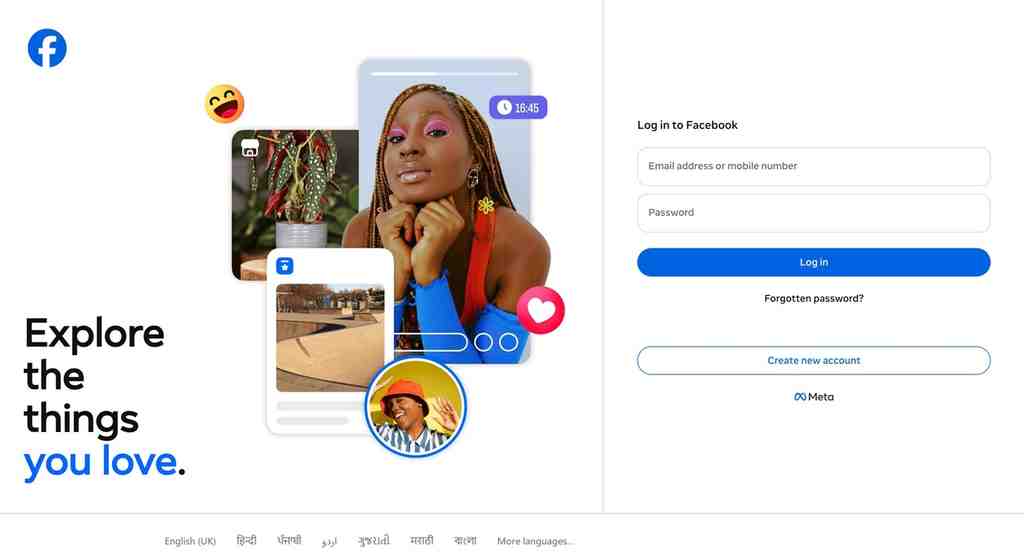
Ve a Facebook e inicia sesión en tu cuenta personal. Usarás esta cuenta para crear y administrar la página de tu negocio. No necesitas crear un perfil personal aparte para tu negocio.
Paso 2: Abre la sección de Páginas de Facebook.
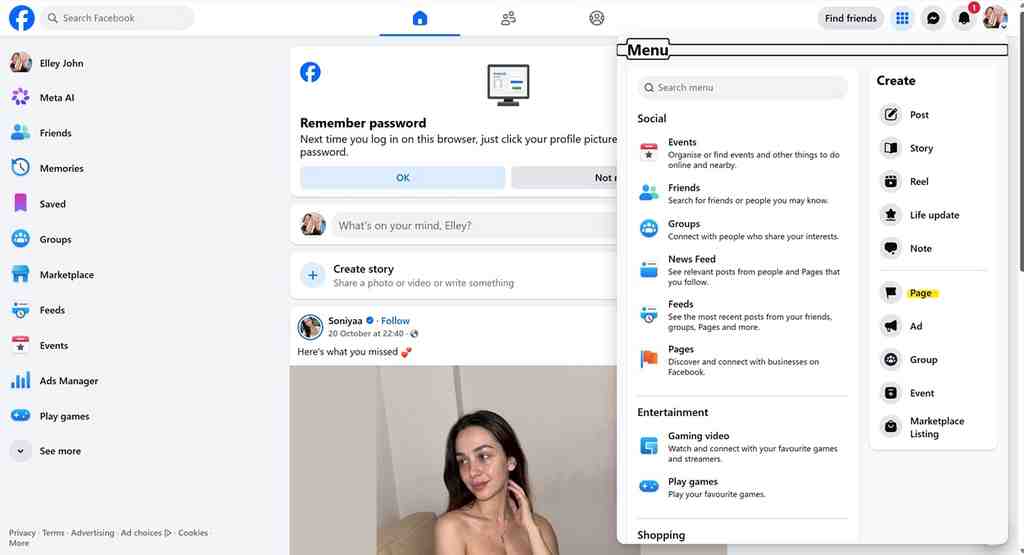
Una vez que hayas iniciado sesión, busca Páginas en el menú. Si no está allí, elige 'Ver más' en la computadora de escritorio o busque en la sección Menú en un dispositivo móvil.
Abre Páginas y selecciona Crear nueva página para comenzar. La ubicación exacta del menú puede variar según tu dispositivo o la configuración actual de Facebook.
Paso 3: Introduce el nombre de la página de tu negocio
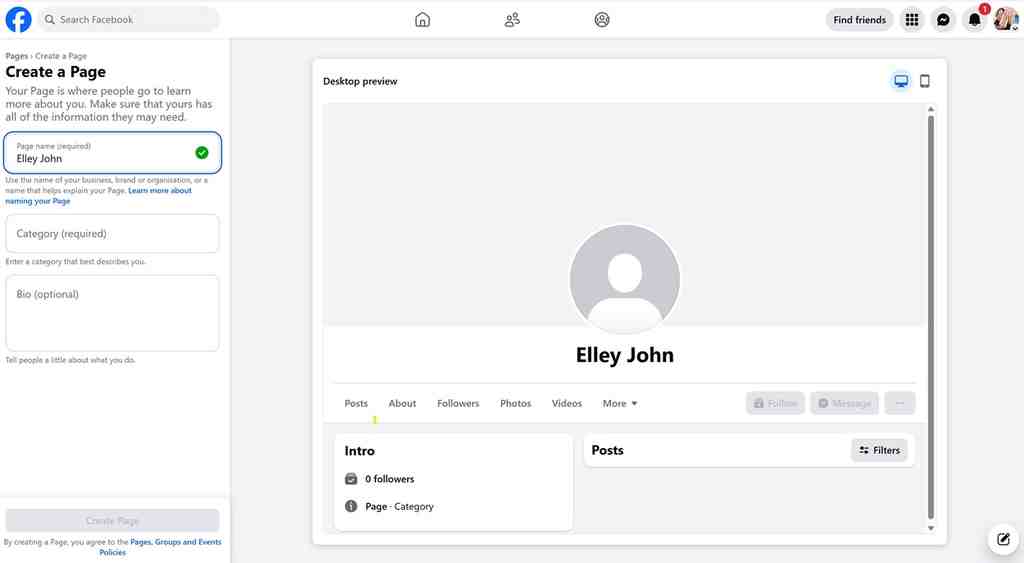
Introduce el nombre de tu empresa o marca en el campo "Nombre de la página". Elige un nombre que los clientes reconozcan y puedan asociar fácilmente con tu negocio.
Al crear una página de negocios en Facebook, elige un nombre sencillo y coherente con tu imagen de marca actual. Evita añadir palabras clave o frases promocionales innecesarias solo para que destaque.
Paso 4: Elija la categoría de negocio adecuada.
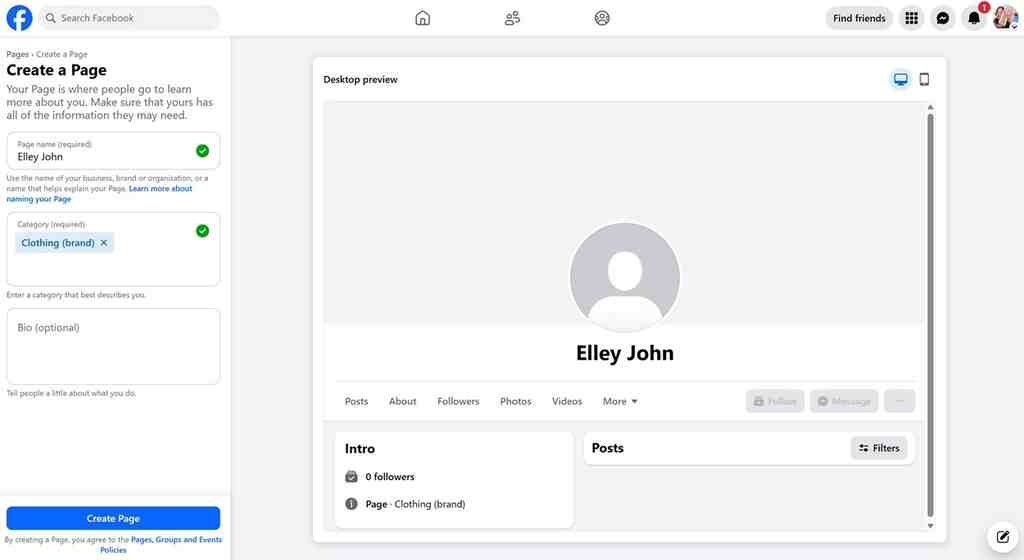
Introduce la categoría que mejor describa tu negocio y luego elige una de las opciones que ofrece Facebook. Por ejemplo, una panadería podría seleccionar «Panadería», mientras que una empresa de marketing digital elegiría «Agencia de marketing».
Si te preguntas cómo crear una página de empresa en Facebook que represente fielmente tu negocio, empieza por la categoría que mejor se ajuste a lo que ofreces.
Paso 5: Añadir una descripción del negocio
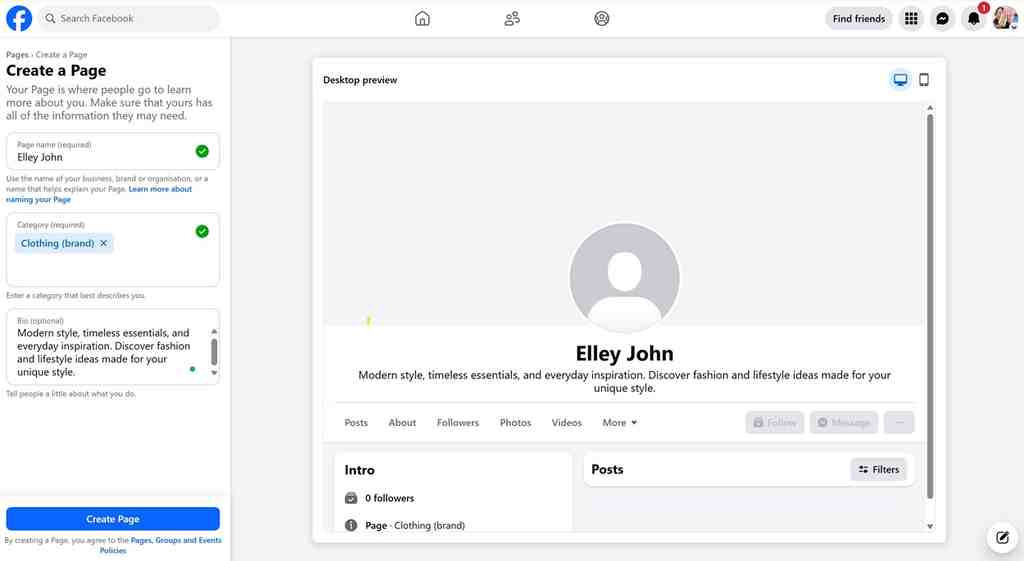
Escribe una breve descripción que explique a qué se dedica tu empresa y qué pueden esperar los clientes. Sé claro y específico para que los visitantes comprendan tu negocio sin necesidad de buscar más información.
Por ejemplo, una panadería podría escribir:
Elaboramos pasteles, repostería y postres personalizados para cumpleaños, bodas y cualquier ocasión especial. Unas pocas frases útiles son suficientes. Puedes añadir más detalles a tu página después de crearla.
Paso 6: Haz clic en Crear página y completa tus datos.
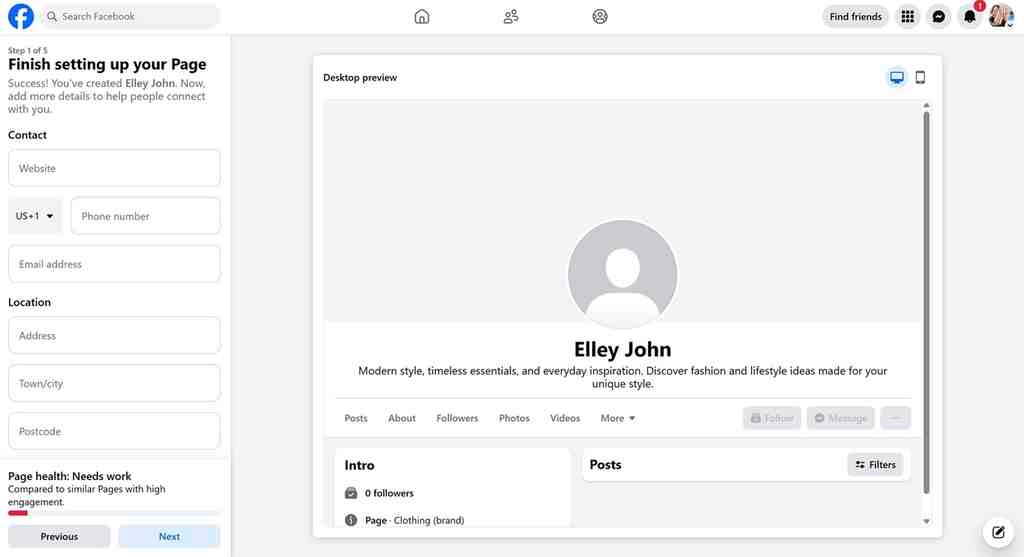
Asegúrate de que el nombre, la categoría y la descripción de tu negocio sean correctos y, a continuación, pulsa Crear página. Si estás aprendiendo a crear una página de empresa en Facebook, Meta te guiará automáticamente a través de los siguientes pasos: introducir la URL de tu sitio web, el número de teléfono de contacto, la dirección, el horario de apertura, la foto de perfil (tamaño 170 x 170 px), la foto de portada (tamaño 820 x 312 px) y un botón de llamada a la acción (por ejemplo, Contáctanos o Compra ahora).
Paso 7: Acceda a su perfil de página y configure su nombre de usuario.
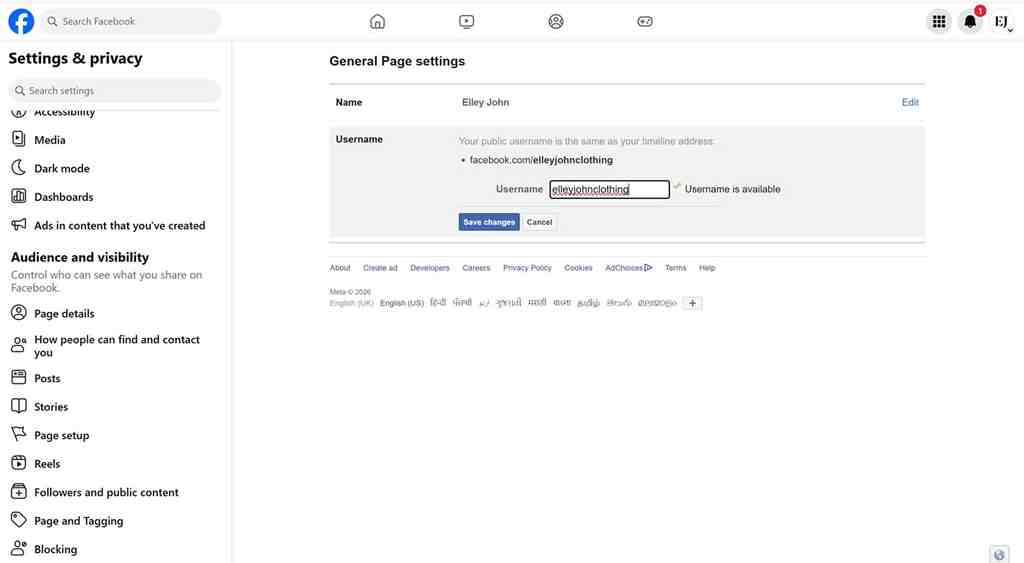
Cuando hayas completado los datos básicos, haz clic en tu foto de perfil en la esquina superior derecha, elige "Ver todos los perfiles" y luego inicia sesión en tu nuevo perfil de Page. A continuación, ve a Configuración → Configuración de página → Nombre para que puedas configurar tu nombre de usuario/identificador personalizado (por ejemplo, @tumarca) para que los clientes puedan encontrar y etiquetar fácilmente tu negocio.
Muestra tus publicaciones de Facebook en tu sitio web con Tagembed y ayuda a que más visitantes descubran tu contenido.
Cómo configurar una cuenta de Facebook Business con Meta Business Suite
Meta Business Suite te ayuda a gestionar tu página de Facebook y tu cuenta de Instagram conectada desde un solo lugar. Si estás aprendiendo a crear una página de negocios en Facebook, puedes empezar con tu página y usar estas herramientas a medida que tu negocio crezca.
1. Abra Meta Business Suite
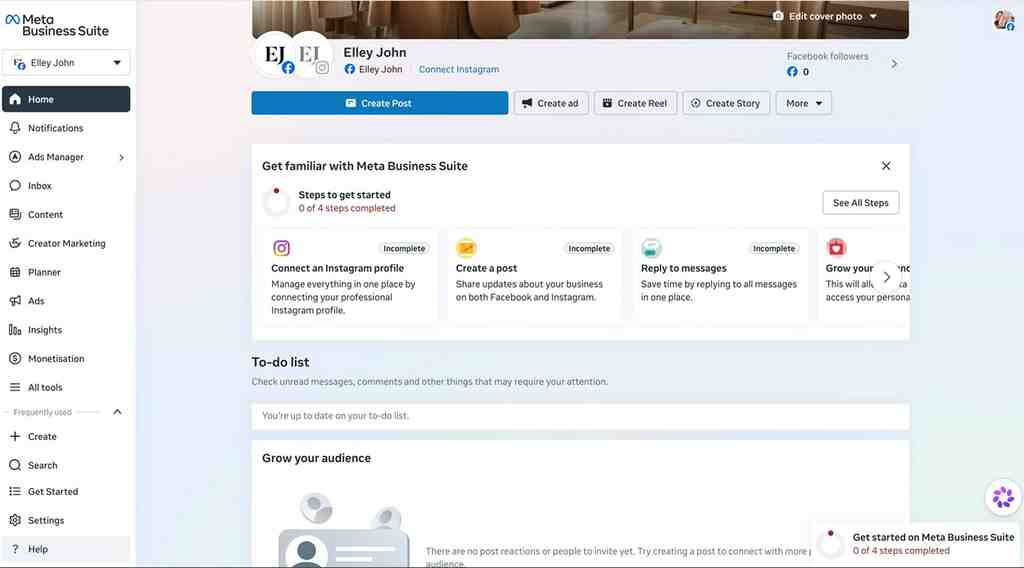
- Visita Meta Business Suite e inicia sesión con la cuenta de Facebook que administra tu página.
- Utiliza las herramientas disponibles para publicar entradas, responder a mensajes y comprobar el rendimiento del contenido.
- Para configurar una cuenta comercial de Facebook, primero verifique qué Páginas y Cuentas de Instagram Puedes entrar.
2. Cree un portafolio de negocios si es necesario.
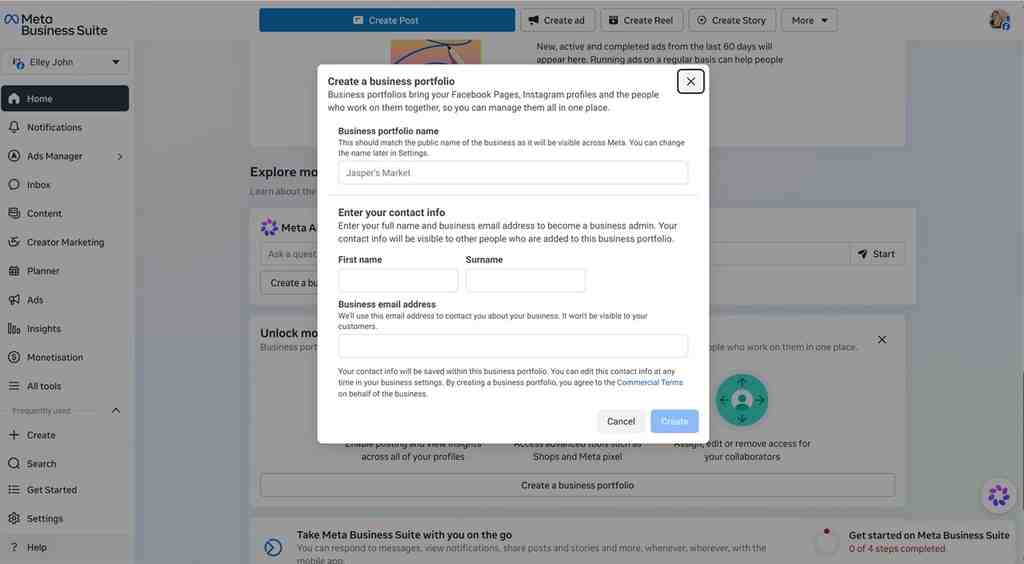
- Un portafolio empresarial ayuda a organizar múltiples páginas de Facebook, cuentas de Instagram y recursos publicitarios.
- Resulta útil para empresas que gestionan varias marcas, cuentas o miembros de equipo.
- Si solo gestionas una página, es posible que no necesites un portafolio empresarial de inmediato.
3. Conectar una página de Facebook existente
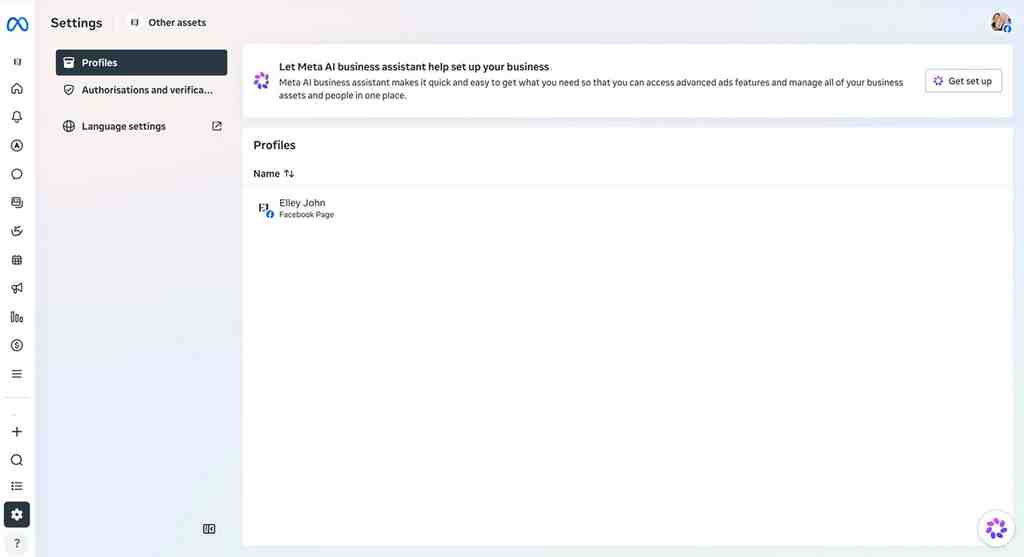
- Abre la configuración empresarial correspondiente y sigue las instrucciones de Meta para añadir o conectar tu página existente.
- Las opciones disponibles dependen de su acceso actual y de si su empresa ya gestiona la página.
- Si estás aprendiendo a configurar una cuenta de empresa en Facebook, asegúrate de seleccionar la página y los recursos empresariales correctos.
4. Asignar acceso a los miembros del equipo
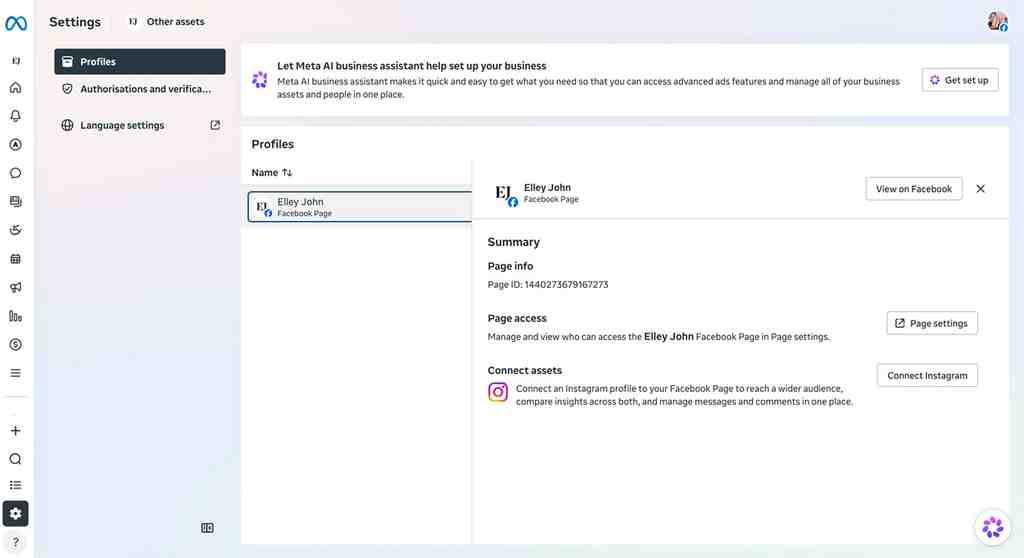
- Otorgue a los empleados o agencias los permisos que necesitan para publicar contenido, responder mensajes o ver estadísticas.
- Evita compartir tus datos de inicio de sesión personales de Facebook. En su lugar, asigna el acceso a través de la configuración de página o de empresa de Meta.
- Tenga cuidado al otorgar control total, ya que esto permite que las personas cambien la configuración y administren el acceso de otros usuarios.
Próximo paso: ¿Quieres mostrar tu contenido social directamente en tu sitio? Aprende cómo insertar tu feed de Facebook usando un agregador de redes sociales.
Cómo optimizar tu página de Facebook para empresas y lograr mayor interacción.
Crear tu página es una cosa; lograr que la gente la visite y la siga requiere un esfuerzo constante. Si estás aprendiendo a crear una página de Facebook para empresas que impulse tu negocio, concéntrate en compartir información útil, mantenerte activo y facilitar que los clientes se pongan en contacto contigo.
Publica contenido útil y relevante.
- Compartir actualizaciones de productos: Informa a tus seguidores sobre nuevos productos, servicios, ofertas o cambios en tu negocio.
- Responda preguntas comunes: Crea publicaciones cortas que expliquen cómo funcionan tus productos o que ayuden a los clientes a resolver un problema.
- Muestra momentos entre bastidores: Permite que la gente conozca a tu equipo, tu espacio de trabajo o cómo elaboras tus productos.
- Publica anuncios y vídeos cortos: Utiliza formatos que se adapten a tu mensaje y que ofrezcan a tus seguidores un motivo para interactuar.
Si estás pensando en cómo crear una página de negocios en Facebook que llegue a más personas, haz que tus publicaciones sean lo suficientemente útiles como para compartirlas. También puedes explorar Cómo volverse viral en Facebook Para obtener más información sobre el alcance del contenido, teniendo en cuenta que ningún formato de publicación garantiza la viralidad.
Publica constantemente
- Elige un calendario de publicaciones que puedas mantener, ya sean unas pocas publicaciones a la semana o una actualización semanal regular.
- Comparte contenido cuando tengas algo útil que decir, en lugar de publicar solo para mantenerte activo.
- Utilice el Programador de publicaciones de Facebook Planificar las publicaciones con antelación y mantener el contenido organizado.
Responder a comentarios y mensajes
- Responda a las preguntas de los clientes tan pronto como le sea razonablemente posible.
- Agradezca los comentarios y responda a las inquietudes con cortesía.
- Revisa periódicamente los mensajes y comentarios de tu página para no perderte ninguna consulta.
Si estás pensando en cómo hacer que tu página de empresa en Facebook sea útil para los clientes, recuerda que la conversación también importa. Las respuestas útiles demuestran a la gente que alguien presta atención a sus preguntas.
Invita seguidores y promociona tu página.
- Invita a amigos y contactos relevantes a seguir tu página utilizando las opciones de invitación disponibles en Facebook.
- Agrega el enlace a tu página de Facebook a la firma de tu correo electrónico, al sitio web de tu empresa y a otros perfiles comerciales.
- Menciona tu página en boletines informativos o comunicaciones con los clientes cuando sea pertinente.
Para atraer a una audiencia que realmente se preocupe por tu negocio, concéntrate en llegar a las personas adecuadas en lugar de solo acumular "me gusta". Estos consejos pueden ayudarte. aumentar los Me gusta de Facebook al tiempo que se fomentan interacciones significativas.
Seguimiento del rendimiento de la página
- Consulta las estadísticas disponibles para tu página y tus publicaciones a través de Meta Business Suite.
- Observa qué publicaciones reciben mayor interacción, alcance y respuestas.
- Utilice estos patrones para decidir qué compartir con más frecuencia y qué puede requerir un enfoque diferente.
Mientras aprendes cómo hacer que una página de Facebook para empresas sea más efectiva, consulta nuestra guía para Herramientas de análisis de Facebook Explorar las mejores plataformas para el seguimiento del rendimiento de las publicaciones, las métricas de interacción y la elaboración de informes sobre los resultados.
Explora oportunidades de negocio en Facebook.
Si tu negocio vende productos o servicios, Facebook también puede ayudarte a llegar a clientes potenciales y generar ventas. Según tu negocio y las funciones disponibles, puedes dirigir a los usuarios a tu sitio web, promocionar ofertas o explorar opciones de venta en Facebook.
Para más ideas, consulte Cómo ganar dinero en FacebookTen en cuenta que las oportunidades de ganar dinero y las funciones de monetización dependen del método que elijas y de los requisitos de elegibilidad aplicables.
Cómo mostrar el feed de tu página de Facebook para empresas en tu sitio web.
Tu página de Facebook ofrece a la gente un lugar para seguir tu negocio, pero no todos los que visitan tu sitio web también visitan Facebook. Integrar tu feed te permite mostrar publicaciones seleccionadas de Facebook en tu sitio web, para que los visitantes puedan ver tus actualizaciones sin salir de la página que están viendo.
Una vez que sepas cómo crear una página de empresa en Facebook, añadir su contenido a tu sitio web puede ser un paso muy útil. Puedes compartir novedades sobre productos, anuncios de eventos y otras publicaciones relevantes para tu público objetivo.
¿Por qué integrar un feed de Facebook en tu sitio web?
Un feed de Facebook puede añadir contenido social reciente a tu sitio web y ofrecer a los visitantes otra forma de conocer tu negocio.
- Mantén las páginas actualizadas: Muestra las actualizaciones de Facebook junto con el contenido de tu sitio web.
- Compartir noticias y anuncios: Destaca los lanzamientos de productos, eventos, ofertas o novedades de la empresa.
- Mejorar la presencia en redes sociales: Ofrezca a los visitantes de su sitio web un motivo para explorar su página de Facebook.
- Páginas de destino de soporte: Añade publicaciones relevantes a las páginas de campañas o páginas de servicios donde los visitantes puedan desear más contexto.
- Muestra tu negocio en acción: Utiliza publicaciones que permitan a las personas conocer más de cerca tus productos, actividades o comunidad.
También puedes mostrar feeds de redes sociales desde diferentes plataformas en su sitio web. Esto es útil si su negocio comparte actualizaciones en Facebook, Instagram, YouTube, u otros canales sociales y quiere reunir contenido relevante.
¿Qué es un widget de Facebook?
A Widget de Facebook Te permite mostrar contenido seleccionado de Facebook en una sección de tu sitio web. En lugar de copiar manualmente las publicaciones en tus páginas, puedes usar un widget de feed para presentar el contenido compatible con un diseño que se adapte al de tu sitio web.
Dependiendo del widget y de la conexión compatible, puedes personalizar cómo aparecen las publicaciones y elegir un diseño que se adapte al contenido circundante.
Cómo insertar un feed de Facebook usando Tagembed
Si desea mostrar publicaciones de Facebook sin crear el feed manualmente, Tagembed Ofrece una forma de recopilar contenido compatible, personalizar su apariencia y agregarlo a tu sitio web. Así es como funciona el proceso.
- Créar un Tagembed cuenta: Regístrate o inicia sesión y, a continuación, elige la opción para mostrar las publicaciones de redes sociales en tu sitio web.
- Elige Facebook: Selecciona Facebook como fuente de contenido.
- Conecta tu fuente de contenido: Elige una fuente compatible, como tu página de Facebook, y sigue las instrucciones de conexión.
- Seleccione el contenido: Seleccione el tipo de fuente disponible y el contenido que desea mostrar. Las opciones dependen de la conexión y los permisos otorgados.
- Personaliza el feed: Selecciona un tema y una plantilla, y luego ajusta la apariencia para que se adapte a tu sitio web.
- Generar el código de inserción: Una vez que el feed tenga el aspecto correcto, seleccione la opción de publicación en el sitio web y genere el código.
- Agrega el código a tu sitio web: Copia el código y pégalo en la página o sección correspondiente utilizando la opción de inserción o HTML de la plataforma de tu sitio web.
- Previsualiza el resultado: Publica o actualiza la página y, a continuación, comprueba que se visualice correctamente tanto en ordenadores como en dispositivos móviles.
Si estás explorando cómo crear una página de negocios de Facebook y traer sus actualizaciones a tu sitio web, puedes seguir TagembedGuía paso a paso de Incrustar un feed de Facebook Para obtener instrucciones y capturas de pantalla adicionales.
¿Dónde deberías mostrar tu feed de Facebook?
Elige una ubicación donde tus publicaciones de Facebook aporten información útil en lugar de distraer a los visitantes del propósito principal de la página.
- Página principal: Muestra las últimas actualizaciones para que los visitantes puedan ver lo que tu empresa ha estado compartiendo.
- Páginas de productos o servicios: Incluye publicaciones relevantes que ayuden a los visitantes a conocer mejor tus productos o servicios.
- Página Acerca de nosotros: Comparte noticias de la empresa o publicaciones entre bastidores que permitan a la gente comprender mejor tu negocio.
- Páginas de destino de eventos o campañas: Mostrar publicaciones relacionadas con un próximo evento, lanzamiento o promoción.
- Páginas del blog: Añade contenido social relevante cuando apoye el tema tratado.
Al decidir cómo configurar una página de Facebook para tu negocio y así ampliar tu presencia online, ten en cuenta qué necesitan los visitantes en cada página. Por ejemplo, los anuncios recientes pueden encajar mejor en tu página de inicio, mientras que las publicaciones relacionadas con campañas tienen más sentido en una página de destino específica.
Si tu sitio web utiliza Elementor, puedes seguir esta guía para Agregar el feed de Facebook a ElementorExplica dónde colocar el código del feed en el editor de Elementor.
Sigue los pasos anteriores para configurar tu página, añadir los datos de tu negocio y ayudar a los clientes a encontrarte en Facebook.
Problemas comunes al configurar una página de negocios en Facebook y cómo solucionarlos.
Al configurar una página de Facebook, es posible que surjan problemas con el acceso a la cuenta, el nombre de la página o la conexión con Meta Business Suite. Si estás aprendiendo a crear una página de negocios en Facebook, estos son los problemas que debes revisar primero.
1. Facebook no te deja crear una página.
Si Facebook no te permite crear una página, revisa la cuenta que estás utilizando antes de intentarlo de nuevo.
- Asegúrate de haber iniciado sesión en tu cuenta activa de Facebook.
- Comprueba si Facebook ha restringido tu cuenta o el acceso a ciertas funciones.
- Actualiza Facebook, prueba con otro navegador, crea la página a través de Meta Business Suite o usa la aplicación móvil Facebook Lite si te encuentras con el error "Has creado demasiadas páginas recientemente".
- Si el problema persiste, consulta el Centro de ayuda oficial de Facebook para obtener información sobre restricciones de cuenta y problemas con la creación de páginas.
Si no sabes cómo crear una página de empresa en Facebook, no sigas enviando la misma solicitud sin comprobar si Facebook ha limitado tu cuenta.
2. El nombre de tu página o nombre de usuario no está disponible.
Facebook puede rechazar un nombre o nombre de usuario si no cumple con sus directrices o si alguien más ya está utilizando ese nombre de usuario.
- Para el nombre de la página: Utiliza el nombre real de tu empresa o marca y sigue las normas de Facebook para nombrar las páginas.
- Para el nombre de usuario: Prueba con una versión más corta o añade una palabra clave que distinga a tu negocio.
- Si no puedes cambiarlo: Comprueba que tienes el acceso necesario a la página para editar los detalles.
Los nombres de usuario de Facebook también deben cumplir con sus normas de contenido. Puedes consultar las directrices oficiales para nombres de usuario y cambios de nombre de página.
3. No puedes acceder a la página de tu negocio.
Es posible que no veas tu página en Facebook o Meta Business Suite si no has cambiado al perfil de tu página, si el propietario no ha otorgado acceso o si la página pertenece a otra cartera de negocios.
- Cambia a tu identidad de página haciendo clic en tu foto de perfil en la esquina superior derecha y seleccionando "Ver todos los perfiles".
- Si la página sigue sin aparecer, pídele al propietario que revise tus permisos.
- Confirma que estás utilizando la cuenta de Facebook con la que recibiste la invitación.
- Si la página pertenece a una empresa, solicite a su administrador que otorgue acceso a través de la configuración empresarial correspondiente.
Si estás aprendiendo a crear una página de negocios en Facebook con un equipo, asegúrate de que la persona adecuada mantenga el control total y otorgue a los demás miembros del equipo solo los permisos necesarios. Consulta la guía de Meta sobre el acceso a las páginas de Facebook.
4. Tu página no se conecta a Meta Business Suite.
Si tu página no aparece cuando intentas conectarla, comprueba quién es el propietario y qué cuenta estás utilizando.
- Asegúrese de haber seleccionado la cartera de negocios correcta en Meta Business Suite.
- Compruebe si otra cartera de negocios ya es propietaria de la página.
- Confirma que tienes los permisos necesarios para añadir o gestionar la página.
- Si el archivo pertenece a otra persona, pídele que te dé acceso o que apruebe tu solicitud, en lugar de intentar reclamarlo de nuevo.
Estas comprobaciones pueden ayudar a resolver problemas comunes de configuración de cuentas comerciales de Facebook. La guía oficial de Meta para la configuración de cuentas comerciales puede ayudarte a verificar problemas de propiedad y acceso.
5. Las publicaciones de Facebook no aparecen en tu sitio web.
Si has insertado tu feed de Facebook pero no puedes ver las publicaciones, comprueba la conexión antes de modificar el código del sitio web.
- Verifique la fuente: Asegúrate de haber seleccionado la página de Facebook o la fuente de contenido compatible correcta.
- Permisos de revisión: Confirma que la cuenta conectada aún tiene el acceso necesario.
- Vuelva a conectar la fuente: Si la conexión ha caducado o se ha desconectado, siga las instrucciones del proveedor del widget para volver a conectarla.
- Comprueba el código de inserción: Asegúrate de haber pegado el código completo en la sección correcta del sitio web y de haber guardado o publicado la página.
- Prueba la página en vivo: Previsualiza el sitio web publicado, no solo el editor, para comprobar si aparece el feed.
Si aún no sabes cómo crear una página de negocios en Facebook y mostrar su contenido en otros lugares, revisa cada paso de conexión antes de reconstruir el feed.
6. Tu feed de Facebook integrado no se actualiza.
En ocasiones, una fuente de noticias se muestra correctamente al principio, pero luego muestra publicaciones antiguas. El problema puede estar relacionado con la conexión a la fuente, los permisos o la configuración de actualización de la fuente.
Comprueba el estado de la conexión en tu proveedor de feeds, confirma que la fuente de Facebook sigue siendo accesible y revisa la configuración de actualización del proveedor. Si el feed sigue desactualizado, usa esta guía para solucionar el problema. El feed de Facebook no se actualiza.
Estas comprobaciones resultan útiles cuando estás aprendiendo a configurar una cuenta de empresa en Facebook y quieres que el contenido social de tu sitio web funcione correctamente.
¿Qué ocurre si quieres verificar tu página de Facebook?
La verificación se utiliza para generar confianza y garantizar la autenticidad. Una empresa puede optar por suscribirse a Meta Verified for Business (un servicio mensual de pago que proporciona una insignia de verificación y asistencia directa) o puede realizar la verificación de Meta Business Manager (un procedimiento de seguridad gratuito que implica el uso de documentos oficiales de registro de la empresa).
Si la verificación es importante para su negocio, revise Cómo obtener la verificación en Facebook Para obtener más información, consulte los requisitos actuales de Meta antes de presentar su solicitud.
Dónde obtener ayuda con problemas en tu página de Facebook
Si has comprobado la configuración y aún no puedes crear o administrar tu página, utiliza Centro de ayuda oficial de MetaProporciona orientación sobre el acceso a las páginas, las restricciones de la cuenta, los nombres de usuario y otros problemas relacionados con la cuenta.
Antes de contactar con el servicio de asistencia, anota el mensaje de error que ves, el paso en el que se produce el problema y qué cuenta de Facebook o portafolio empresarial estás utilizando. Estos detalles pueden facilitar la identificación del problema.
Conclusión
Crear una página de Facebook ayuda a que la gente descubra tu negocio, conozca tus productos o servicios y se mantenga al día. Una vez que entiendas cómo crear una página de negocios en Facebook, dedica tiempo a completar tu perfil, compartir publicaciones útiles y responder a los clientes. También puedes mostrar tu feed de Facebook en tu sitio web para mantener informados a los visitantes. Si estás listo para llevar tu contenido de redes sociales a tu sitio web, explora Tagembed y veamos cómo puede ayudar.
Preguntas Frecuentes
Para aprender a crear una página de empresa en Facebook, inicia sesión en tu cuenta personal de Facebook, abre Páginas y selecciona Crear nueva página. Introduce el nombre de tu empresa, elige una categoría, añade una descripción y crea tu página.
Sí, crear una página de empresa en Facebook es gratis. Puedes añadir información de tu negocio, publicar contenido y conectar con clientes sin coste alguno. Sin embargo, las campañas publicitarias y algunos servicios opcionales para empresas pueden tener un coste.
No, Facebook exige estrictamente un perfil personal activo para crear y mantener una página de empresa. Sin embargo, tu información personal permanece oculta al público. Una vez creada, puedes otorgar permisos de página o acceso al portafolio de empresa a los miembros de tu equipo para que puedan gestionar las operaciones diarias sin necesidad de acceder a tus datos de inicio de sesión personales.
Primero, decide si necesitas una página pública de Facebook o las herramientas de gestión empresarial de Meta. Crea una página para tu negocio y luego visita Meta Business Suite para gestionar las páginas conectadas, las cuentas de Instagram, el acceso del equipo y otros recursos empresariales.
Puedes usar un widget de noticias de Facebook, como por ejemplo: TagembedPara mostrar las publicaciones de páginas compatibles en tu sitio web, conecta tu cuenta de Facebook, personaliza el feed y agrega el código de inserción a tu sitio. Las actualizaciones dependen de la conexión y de la capacidad de actualización del proveedor.
Incorpore feeds sociales de Facebook, YouTube, Instagram y Twitter en su sitio web, como un PROFESIONAL
Dirección de correo electrónico no válida Temas multiples