Cómo insertar un vídeo de YouTube en Canva
¿Estás creando un sitio web, una presentación, un PDF o un diseño para redes sociales en Canva? Añadir un vídeo de YouTube puede hacer que tu contenido sea más atractivo, interactivo e informativo. Tanto si quieres mostrar una demostración de un producto, explicar una idea, compartir un tutorial o contar una historia visual, un vídeo insertado te ayudará a comunicar tu mensaje de forma más eficaz.
La buena noticia es que no necesitas conocimientos técnicos avanzados para hacerlo. Aprender a insertar un vídeo de YouTube en Canva es muy sencillo gracias a las funciones integradas de Aplicaciones e Inserciones de Canva. Puedes añadir vídeos de YouTube a presentaciones y diapositivas de Canva, incluir vídeos cortos en diseños compatibles o insertar un vídeo en un flujo de trabajo de PDF de Canva.
En esta guía, te mostraremos cómo insertar videos de YouTube en Canva, agregar un enlace de YouTube a tu diseño y previsualizar la reproducción antes de compartirlo. También veremos cómo insertar un video de YouTube en un sitio web de Canva, solucionar problemas comunes de reproducción y comprender las limitaciones de descargar diseños con videos insertados.
Obtén un feed de vídeo de YouTube personalizado para tu sitio web de Canva.
Agendar demoPasos para insertar un vídeo de YouTube en Canva
Ya sea que estés creando una presentación de Canva para el trabajo, agregando videos a diapositivas individuales o diseñando sitios web con Canva para compartir información en línea, un video de YouTube insertado puede hacer que tu contenido sea más atractivo. Sigue estos pasos para aprender cómo insertar un video de YouTube en Canva e incorporarlo a tu diseño.
Paso 1. Abre tu diseño de Canva.
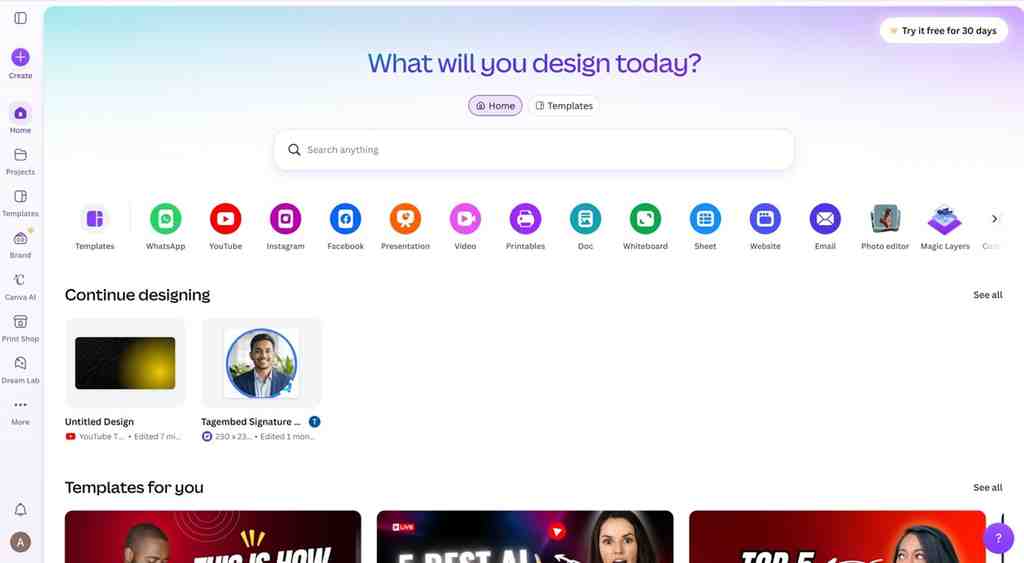
Inicia sesión en Canva y abre el diseño donde quieras añadir el vídeo. Puedes usar un proyecto existente o crear uno nuevo.
Selecciona la página donde quieres que aparezca el video. Si estás trabajando en una presentación, elige la diapositiva donde deseas agregar un video de YouTube al contenido de la presentación de Canva para complementar tu mensaje. Aquí puedes agregar videos de YouTube a una presentación de Canva para reforzar la información que compartes.
Paso 2. Abra la aplicación Embeds.
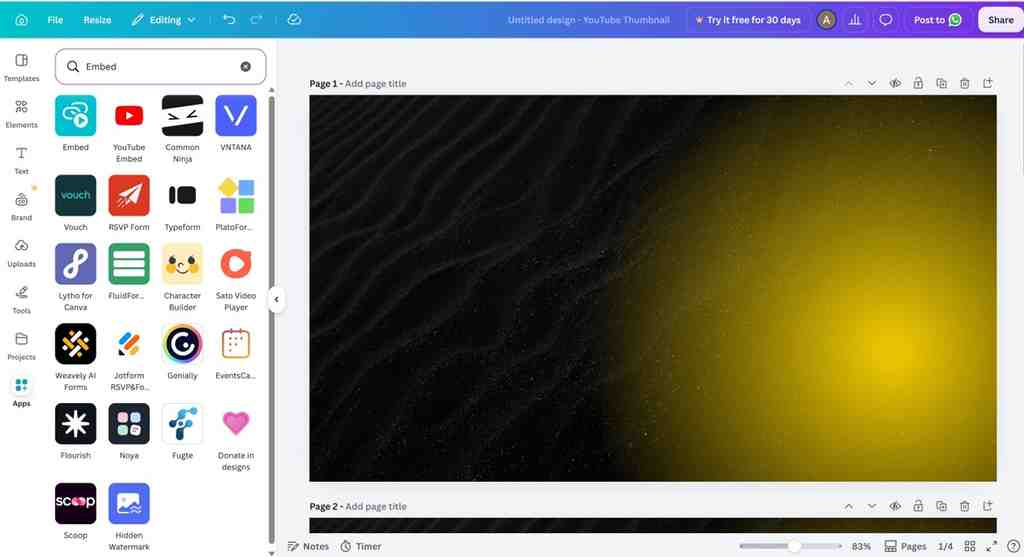
Sigue el flujo de trabajo documentado de Canva para encontrar la opción de inserción.
- Seleccione Aplicaciones en el panel lateral del editor de Canva.
- Buscar elementos incrustados.
- Seleccione la aplicación Embeds para abrir sus opciones de inserción de contenido multimedia.
Canva también incluye YouTube Embed como una aplicación independiente. Si aparece en tu cuenta, puedes probarla como alternativa. Es importante mantener ambas opciones separadas, ya que sus interfaces e instrucciones pueden ser diferentes.
Si no encuentra la aplicación, revise los resultados de la búsqueda en el panel de Aplicaciones para ver qué opciones de inserción están disponibles actualmente en su editor.
Para obtener orientación adicional, consulte las instrucciones oficiales de Canva para incrustación medios.
Paso 3. Copia e inserta el vídeo de YouTube.
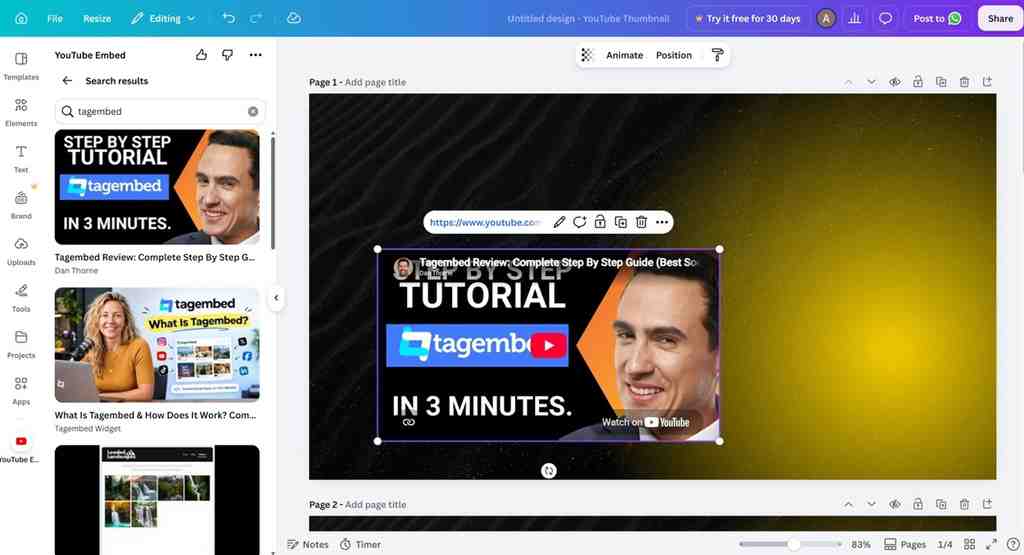
Abre YouTube en otra pestaña del navegador y busca el vídeo que quieras añadir a tu diseño.
- Selecciona Compartir debajo del vídeo de YouTube.
- Copie la URL del vídeo.
- Vuelve a Canva y pega la URL en la aplicación de Incrustaciones.
- Seleccione Agregar al diseño para insertar el video.
Estos pasos explican cómo insertar un video de YouTube en Canva usando la URL del video en lugar de subir un archivo de video por separado. Verifique que haya copiado la URL del video deseado. Un enlace a un canal o lista de reproducción es diferente de un enlace a un video individual. También puede intentar agregar YouTube Shorts para negocios a Canva usando una URL corta si la opción de inserción acepta el enlace y admite la reproducción.
Si Canva no acepta la URL o el video no aparece, copie el enlace nuevamente e intente insertarlo otra vez. Si el problema persiste, consulte la sección de solución de problemas a continuación.
¿Sabía?
Incrustar un vídeo es diferente a subir un archivo de vídeo. Un vídeo de YouTube incrustado permanece alojado en YouTube, mientras que un archivo MP4 subido se convierte en un archivo multimedia dentro de tu proyecto de Canva.
Paso 4: Cambiar el tamaño y la posición del vídeo
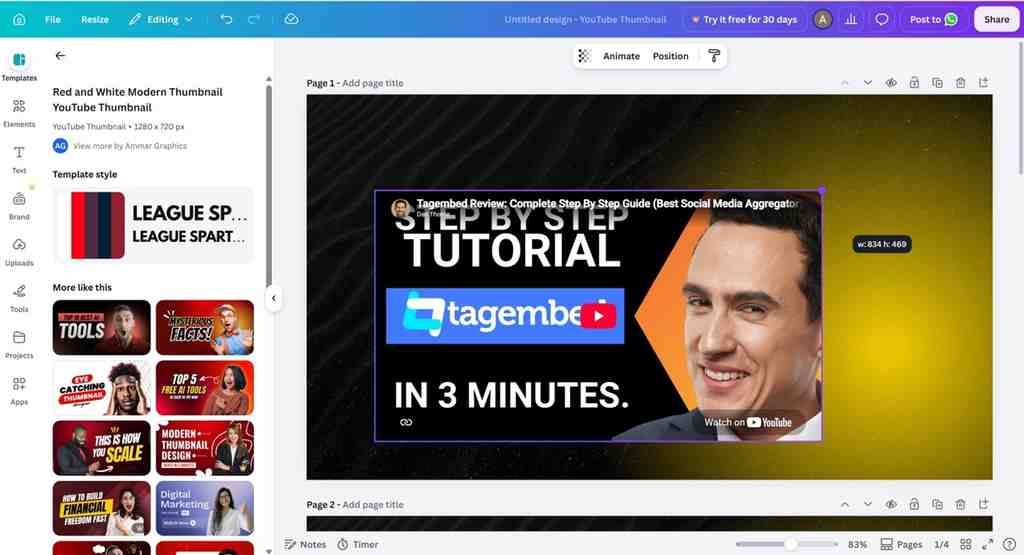
Una vez que el vídeo aparezca en tu diseño, ajusta su tamaño y posición para añadir vídeos de YouTube a las diapositivas de Canva sin tapar texto importante u otros elementos de diseño.
La ubicación ideal del video depende de tu diseño. En una presentación de Canva, coloca el reproductor donde apoye tus ideas principales sin tapar información esencial. Para sitios web de Canva, considera cómo se integra el video en el diseño de la página y si los visitantes pueden verlo cómodamente junto con el contenido circundante.
- Cambiar el tamaño del reproductor: Arrastra sus esquinas para ajustar el vídeo a la página.
- Mantén el texto legible: Deja suficiente espacio alrededor del jugador para que los títulos y la información complementaria permanezcan claros.
- Vista previa de la diapositiva completa: Comprueba que el vídeo no se superponga a otros elementos de diseño ni haga que la maquetación parezca recargada.
¿Lo sabías?
Antes de redimensionar el reproductor, piensa en cuánto espacio debe ocupar el vídeo en comparación con el texto y las imágenes. Si la diapositiva se centra principalmente en el vídeo, deja espacio suficiente para el reproductor. Si la diapositiva explica un proceso, coloca el vídeo junto a los pasos correspondientes. De esta forma, los espectadores podrán ver tanto el vídeo como el texto al mismo tiempo, sin necesidad de cambiar de diapositiva.
Paso 5. Previsualización y reproducción de prueba.
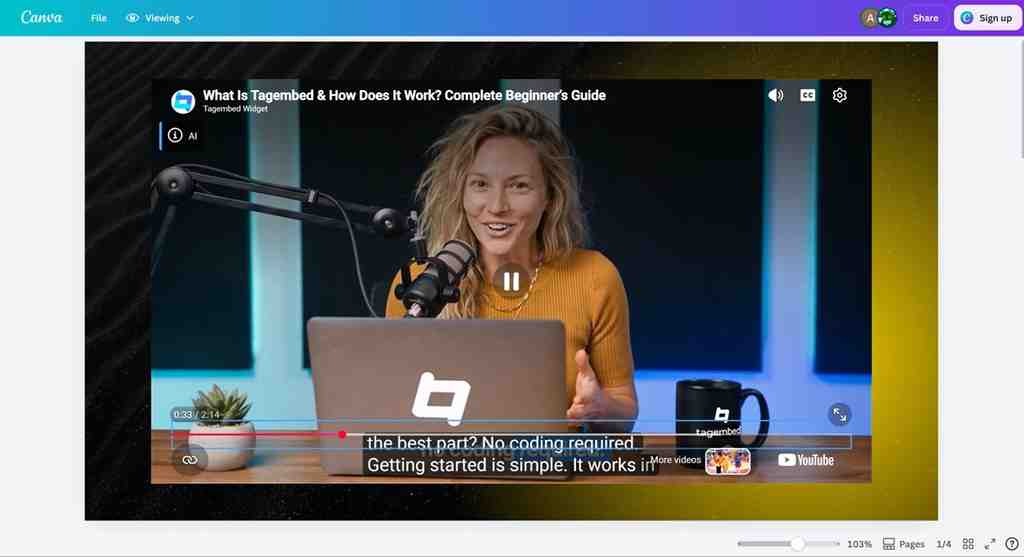
Previsualiza tu diseño y comprueba que el vídeo se carga y se reproduce correctamente. Si Canva ofrece un modo de vista previa para tu diseño, úsalo para revisar la página en contexto.
Antes de compartir, comprueba que:
- Aparece el vídeo correcto.
- El jugador se ajusta al diseño.
- El vídeo se carga en el modo de visualización previsto.
- El contenido circundante es claro y legible.
Si es posible, prueba el diseño utilizando el método para compartir que usará tu audiencia. Un video que aparece en el editor puede no comportarse de la misma manera en todos los entornos de visualización.
Si el vídeo no se reproduce, compruebe la URL, la disponibilidad del vídeo y las restricciones de acceso antes de rediseñar la interfaz.
Genera un código de inserción de vídeo de YouTube para tus proyectos de Canva.
Agendar demo¿Cómo insertar un feed de vídeo de YouTube en Canva?
Canva te permite agregar videos individuales de YouTube a presentaciones, PPT y sitios web. Sin embargo, no ofrece una forma integrada de mostrar un feed completo de YouTube con varios videos en un diseño atractivo. Para insertar un feed de video de YouTube en Canva, usa un agregador de redes sociales San Pancho TagembedTe ayuda a recopilar y mostrar los vídeos de tu canal de YouTube en un solo feed, con más de 10 plantillas listas para usar que se adaptan a tu diseño de Canva. Estos diseños hacen que tu contenido de vídeo sea más atractivo y te ayudan a crear una experiencia de visualización más enriquecedora para tu audiencia.
Sigue los pasos que se mencionan a continuación para crear tu feed de vídeo de YouTube con Tagembed Widget de Youtube y agrégalo a tu diseño de Canva.
Paso 1: Crea un feed de YouTube en Tagembed
- Inicie sesión en su Tagembed crea una cuenta o crea una cuenta gratuita.
- Selecciona YouTube como fuente de contenido en el panel de control.
- Selecciona cómo quieres recopilar los vídeos, como por ejemplo un canal de YouTube, una lista de reproducción o palabras clave.
- Introduzca la URL del canal o los detalles necesarios y haga clic en Crear feed.
Paso 2: Personaliza tu feed de YouTube
- Una vez que se cargue tu feed, abre Personalización y diseño.
- Explora los temas y plantillas disponibles para encontrar un diseño que se adapte a tu proyecto de Canva.
- Personaliza los colores, las fuentes, el espaciado y otros elementos de diseño del feed.
- Previsualiza el widget para comprobar cómo se ven tus vídeos de YouTube.
Paso 3: Generar el código de inserción
- Haga clic en Generar código en el Tagembed .
- Seleccione la plataforma para la que desea generar el código.
- Ajusta la altura y el ancho del widget según tus requisitos de diseño.
- Haz clic en “Copiar código” para copiar el código de inserción generado.
Paso 4: Añade el feed de YouTube a Canva
1. Abre tu diseño de Canva, que puede ser una diapositiva de Canva, una presentación o un sitio web de Canva.
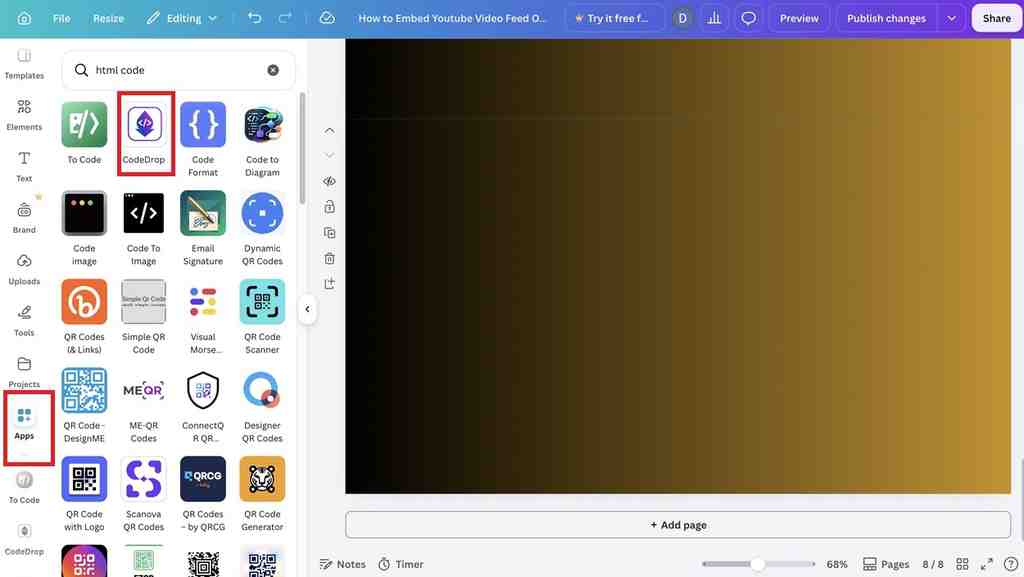
2. Ve a Aplicaciones y escribe “Código HTML” en el cuadro de búsqueda para encontrar aplicaciones compatibles para insertar el código generado.
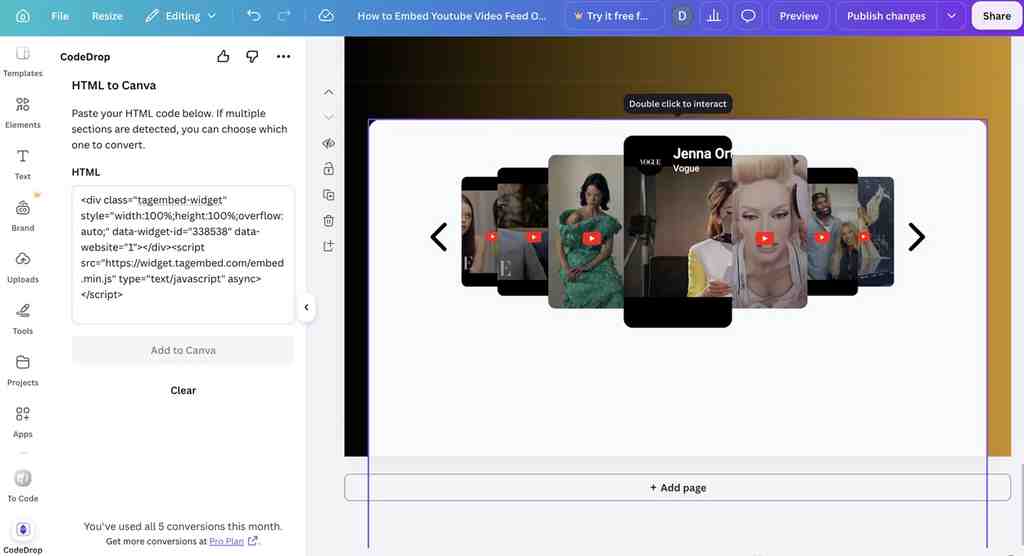
3. Elija el “Código de lanzamiento” aplicación para agregar el código de inserción generado.
4. Haga clic en "Agregar a Canva” y disfruta de un feed atractivo en tu diseño de Canva.
Nota: Si encuentra alguna dificultad durante el proceso o se queda atascado en algún paso, no dude en ponerse en contacto con nuestros expertos.
¿Se puede pegar un enlace de YouTube directamente en Canva?
Sí, puedes pegar directamente el vídeo de YouTube en el diseño de Canva.
Visita YouTube, elige tu vídeo preferido y copia el enlace. Vuelve al diseño de Canva y pega el enlace pulsando Ctrl + VA continuación, Canva detectará el enlace y lo convertirá en un vídeo insertable que se reproducirá en el sitio web o diseño de Canva. Sin embargo, si prefieres evitar todo este proceso e insertar vídeos de YouTube directamente en Canva, utiliza la aplicación de inserción de YouTube. Esto te permitirá buscar y añadir el vídeo directamente a tu diapositiva de Canva.
Para elegir esta función alternativa y más sencilla, sigue los pasos que se indican a continuación y disfruta de un elemento atractivo y sin complicaciones en el diseño de Canva:
- Abre las aplicaciones en el editor de Canva.
- Busca "Insertar" y selecciona la aplicación.
- Pega la URL de YouTube.
- Seleccione Agregar al diseño.
Un enlace clicable dirige a los usuarios a YouTube al seleccionarlo, mientras que un reproductor integrado muestra el vídeo dentro de tu diseño. Si deseas insertar un enlace de YouTube en Canva como vídeo reproducible, comprueba que la app de Incrustaciones haya insertado un reproductor en lugar de un enlace de texto.
¿Se puede descargar un diseño de Canva con un vídeo de YouTube incrustado?
Es posible que un diseño de Canva con un vídeo de YouTube insertado no se descargue correctamente. Si necesitas insertar un vídeo en un PDF de Canva, recuerda que el PDF descargado no debería conservar un reproductor de YouTube funcional. El Centro de ayuda de Canva identifica los vídeos de YouTube insertados como una posible causa de fallos en la descarga y recomienda subir un archivo MP4 o compartir un enlace para ver el vídeo como alternativas.
La mejor opción depende de cómo quieras que tu audiencia vea el vídeo.
| Método | ¿Qué puedes esperar? |
| Comparte un diseño de Canva | Los espectadores podrán reproducir el contenido incrustado, dependiendo de su acceso y la disponibilidad del vídeo. |
| Descargar como PDF | No esperes un reproductor de YouTube integrado que funcione. En su lugar, añade un enlace en el que se pueda hacer clic. |
| Descargar como MP4 | La inserción de un vídeo de YouTube puede provocar que la descarga falle. |
| Sube un archivo MP4 a Canva. | Una mejor opción cuando es necesario incluir el metraje de vídeo en la exportación. |
Para obtener más detalles, consulta la guía de solución de problemas de descarga de Canva y las instrucciones para descargar un diseño como vídeo.
¿Lo sabías?
Si la inserción no funciona en tu proyecto, puedes añadir texto como «Mira el vídeo» y luego adjuntar la URL de YouTube mediante la función Enlace de Canvas. Esto facilita que los espectadores encuentren el vídeo sin necesidad de insertar un reproductor en el diseño. Prueba siempre el enlace antes de compartir o exportar el diseño para asegurarte de que funciona correctamente.
Qué hacer si falla la descarga
Si Canva no puede descargar tu diseño después de agregar un vídeo de YouTube, considera estas alternativas.
- Sube un archivo MP4: Si dispones de un archivo de vídeo adecuado y tienes permiso para usarlo, sube el archivo MP4 a Canva e incorpóralo a tu diseño. Esta es la mejor opción si necesitas que el vídeo aparezca en el archivo exportado. Asegúrate de que su uso cumpla con los términos de derechos de autor y licencia correspondientes.
- Comparte un enlace para ver el reloj: Si los espectadores necesitan ver el vídeo original de YouTube, comparta su URL o facilite el acceso al diseño de Canva. Un enlace de reproducción permite a los espectadores abrir el vídeo en YouTube sin necesidad de que el archivo exportado contenga el reproductor.
- Consulta la guía de descarga de Canva: Si la descarga sigue fallando después de reemplazar o eliminar el elemento incrustado, siga las instrucciones de solución de problemas de Canva. Otros factores, como el tamaño del archivo o problemas con el diseño, también pueden afectar la exportación.
La principal diferencia radica en que un reproductor de YouTube integrado conecta tu diseño con contenido multimedia en línea, mientras que un archivo de video subido puede incluirse en una exportación adecuada. Elige la opción que mejor se adapte a las necesidades de tu público.
Cómo solucionar el problema de un vídeo de YouTube que no se reproduce en Canva
Si el vídeo no aparece o no se reproduce después de añadirlo a Canva, utilice esta tabla para identificar el posible problema y el siguiente paso.
| Primaria | Que probar |
| Canva no acepta la URL | Copia el enlace de nuevo e insértalo a través de Aplicaciones → Incrustaciones. |
| El vídeo aparece como texto | Utilice la aplicación de inserción en lugar de pegar directamente el contenido. |
| El vídeo no se reproduce | Comprueba el vídeo original, la conexión a internet y las restricciones de acceso. |
| El diseño no se descarga | Comparta un enlace de visualización o utilice un archivo MP4 autorizado. |
Si estas soluciones rápidas no resuelven el problema, utilice las comprobaciones detalladas que se indican a continuación.
Consulta el enlace del vídeo de YouTube.
Asegúrate de que la URL apunte al vídeo correcto y se haya copiado por completo. Abre el enlace en un navegador para confirmar que la página del vídeo se carga correctamente.
Si el enlace es incorrecto o el vídeo no aparece en Canva, vuelve a la aplicación de Incrustaciones y pega la URL de nuevo. Si al pegar directamente no se creó un reproductor, sigue el flujo de trabajo de Incrustaciones documentado.
Consulta la disponibilidad y las restricciones del vídeo.
Algunos vídeos de YouTube no están disponibles para ciertos usuarios. Un vídeo puede haber sido eliminado, configurado como privado, restringido o bloqueado en una ubicación específica. Estas condiciones pueden afectar a su reproducción al insertarlo en el vídeo.
Abre el vídeo directamente en YouTube. Si no puedes verlo allí, soluciona el problema de disponibilidad o elige otro vídeo al que tu público objetivo pueda acceder.
Comprueba tu conexión a Internet y recarga el diseño.
Una conexión a internet débil o interrumpida puede impedir que se cargue un vídeo incrustado. Comprueba que otros sitios web funcionen correctamente, luego recarga Canva y vuelve a abrir tu diseño.
Si el vídeo sigue sin cargarse, intenta abrir el diseño en otro navegador o en otro dispositivo. Esto te ayudará a determinar si el problema está relacionado con la sesión actual del navegador o con el dispositivo.
Prueba de reproducción en el modo de visualización previsto.
Un vídeo que aparece en el editor puede comportarse de forma diferente cuando alguien visualiza el diseño compartido. Previsualiza el diseño y, si es posible, pruébalo con el método de compartición que tengas previsto utilizar.
Si el vídeo se reproduce en el editor pero no para otro usuario, es algo que he visto que ocurre. Comprueba los permisos para compartir del diseño y verifica si el usuario puede acceder al vídeo de YouTube. No te fíes de la vista del editor para confirmar que la experiencia de visualización final funciona correctamente.
Personaliza las pantallas de vídeo para que cada diseño resulte más completo.
Agendar demoConsejos para añadir vídeos de YouTube a los diseños de Canva
Un vídeo debe complementar el propósito de tu diseño, no competir con él. Sigue estos consejos para que el vídeo sea más fácil de entender y visualizar.
- Elige un vídeo relevante: Selecciona un vídeo que complemente la información de la página. La relación entre el vídeo y el contenido circundante debe ser clara para los espectadores.
- Presentación del vídeo: Añade un título o una frase breve para explicar por qué el vídeo es importante. Esto proporciona contexto a los espectadores antes de verlo.
- Mantenga el diseño simple: Evita sobrecargar el reproductor con demasiadas imágenes, cuadros de texto y elementos decorativos. Facilita la localización del vídeo sin saturar el resto del diseño.
- Mira el vídeo antes de compartirlo: Confirma que el enlace funciona y que tu público objetivo puede acceder al vídeo. Si vas a presentar el diseño en directo, pruébalo en el dispositivo que piensas utilizar.
- Elija un formato de salida adecuado: Si los espectadores necesitan interactuar con el reproductor de YouTube, comparte el diseño en un formato en línea adecuado. Si necesitas un vídeo descargable, considera subir el archivo de vídeo a Canva y probar la exportación.
- Adapta el vídeo a tu diseño: Un vídeo de YouTube en una diapositiva de Canva puede funcionar bien, pero quizás necesite una ubicación diferente en un sitio web de Canva. Asegúrate de que los vídeos estén alineados con el contenido circundante y comprueba cómo se ve el diseño en diferentes tamaños de pantalla antes de compartirlo o publicarlo.
Publica vídeos de YouTube en tu sitio web.
Agregar un video de YouTube a Canva es útil al preparar una presentación, un informe u otro diseño. Si estás buscando cómo insertar videos de YouTube en sitios web de Canva, primero verifica si la opción de publicación de tu sitio web de Canva admite la inserción de videos. Para un sitio web independiente, necesitarás un método de publicación web.
Un widget de YouTube puede ayudar a mostrar contenido de YouTube en las páginas web. Si desea publicar un video en su sitio web, vea Cómo insertar vídeos de YouTube en un sitio web para un tutorial aparte.
Canva te ayuda a preparar contenido visual, mientras que la inserción de un video en un sitio web lo muestra directamente en la página. Elige el método que mejor se adapte a las necesidades de tu audiencia.
Conclusión
Puedes insertar un video de YouTube en Canva. Para ello, ve a Aplicaciones, busca Incrustaciones, pega el enlace del video y haz clic en Añadir al diseño. Ajusta el tamaño del reproductor según las opciones disponibles. Asegúrate de que el video se vea correctamente antes de enviarlo. Si prefieres un archivo descargable, ten en cuenta que las incrustaciones de YouTube pueden presentar problemas al exportar. Subir un archivo MP4 o proporcionar un enlace de reproducción podría ser una mejor opción.
Preguntas frecuentes
No necesariamente. El video debe estar disponible y ser compatible con el método de inserción que utilices. Si el video es privado, se eliminó, está restringido o tiene limitaciones regionales, no se reproducirá para tu audiencia. Te recomiendo probar el video en YouTube y previsualizar tu diseño de Canva antes de compartirlo.
Es posible que el enlace sea incorrecto y que el vídeo no esté disponible. La inserción no se cargó correctamente. Busca el vídeo en YouTube y luego introduce su URL en Aplicaciones → Inserciones. Si el problema persiste, actualiza el diseño. Prueba en otro navegador o dispositivo.
No debes confiar en un archivo descargado para conservar un vídeo de YouTube incrustado que funcione. Canva advierte que los diseños que contienen vídeos de YouTube incrustados pueden fallar al descargarse. Si necesitas un archivo de vídeo, sube un archivo MP4 adecuado a Canva o comparte un enlace para verlo.
Sí, si dispones de un archivo de vídeo que puedas utilizar. Al subir un archivo MP4, este se añade a tu proyecto de Canva, mientras que al insertar una URL de YouTube, el diseño se conecta con el contenido multimedia alojado en YouTube. Subir un archivo suele ser más conveniente cuando necesitas incluir el vídeo en un diseño exportado.
Incorpore feeds sociales de Facebook, YouTube, Instagram y Twitter en su sitio web, como un PROFESIONAL
Dirección de correo electrónico no válida Temas multiples