Code d'intégration Instagram pour site web : comment l'obtenir et l'utiliser
Instagram est bien plus qu'un simple réseau social. Pour les entreprises, c'est un lieu idéal pour présenter leurs produits, partager des expériences clients, accroître leur notoriété et créer du contenu visuel qui crée un lien avec leurs clients potentiels.
Mais que se passe-t-il si vous souhaitez afficher ce contenu directement sur votre site web ?
C'est là qu'un Code d'intégration Instagram pour un site web Cela s'avère utile. Cela vous permet d'afficher des publications Instagram éligibles sur une page web sans avoir à télécharger le même contenu séparément. Selon vos besoins, vous pouvez intégrer une publication individuelle ou utiliser un Widget de flux Instagram Afficher plusieurs articles dans une mise en page personnalisée.
Ce guide vous apprendra comment obtenir le code d'intégration Instagram, l'ajouter à votre site web, choisir la méthode d'intégration appropriée et résoudre les problèmes courants.
Générez votre code d'intégration Instagram en quelques secondes
Créez votre flux Instagram, personnalisez-le et obtenez le code d'intégration pour votre site web.
Obtenir le code d'intégrationQu'est-ce que le code d'intégration Instagram ?
Le code d'intégration Instagram est un extrait de code, généralement HTML et parfois JavaScript, utilisé pour afficher du contenu Instagram éligible, comme des publications et des vidéos publiques, sur un site web externe. Il permet aux propriétaires de sites web de présenter du contenu Instagram directement sur une page web sans avoir à télécharger les fichiers multimédias séparément.
Vous pouvez obtenir le code d'intégration auprès d'Instagram pour les publications individuelles compatibles ou utiliser un agrégateur de médias sociaux comme Tagembed Pour rassembler, personnaliser et afficher plusieurs publications Instagram dans un seul flux. La méthode d'intégration dépend du type de contenu, des paramètres de confidentialité du compte et de l'outil utilisé.
Au lieu de télécharger une photo ou une vidéo Instagram et de la charger sur votre site web, vous pouvez intégrer le contenu original. Les visiteurs pourront ainsi consulter la publication sur votre page web, ainsi que les éléments Instagram compatibles et un lien vers le contenu original.
Il existe deux manières courantes d'intégrer du contenu Instagram :
- Code d'intégration natif d'Instagram : Idéal pour afficher une publication publique individuelle ou une bobine.
- Un widget de flux Instagram : Idéal pour afficher plusieurs articles dans un flux personnalisé pouvant être intégré à votre site web.
La méthode appropriée dépend de si vous souhaitez mettre en avant une publication spécifique ou créer une section Instagram dédiée sur votre site web.
Comment obtenir le code d'intégration Instagram
Vous pouvez obtenir le code d'intégration Instagram pour un site web directement depuis Instagram ou générer un code d'intégration pour un flux complet à l'aide d'un outil de widget tiers.
Méthode 1 : Obtenir le code d’intégration Instagram directement depuis Instagram
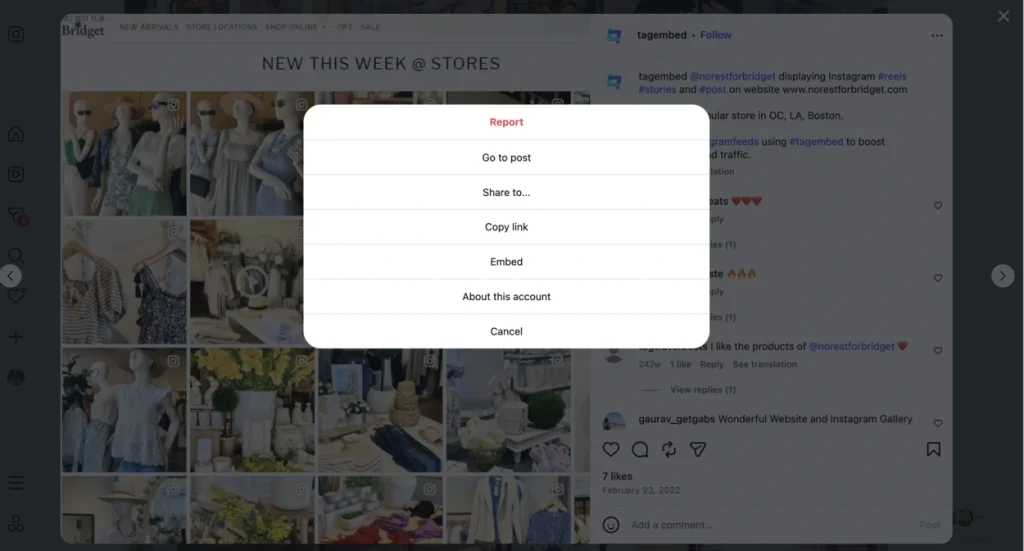
La fonctionnalité d'intégration native d'Instagram est utile lorsque vous souhaitez afficher une publication ou une vidéo Reel spécifique sur votre site web.
Suivez les étapes de synthèse:
Étape 1 : Ouvrez Instagram dans un navigateur web
Rendez-vous sur Instagram.com depuis un ordinateur. Trouvez la publication ou le Reel public que vous souhaitez afficher sur votre site web.
Étape 2 : Ouvrir les options de publication
Cliquez sur le menu à trois points associé à la publication. Si l'intégration est possible pour ce contenu, vous devriez voir une option « Intégrer ».
Étape 3 : Sélectionner Intégrer
Sélectionnez « Intégrer » dans le menu. Instagram affichera une option permettant de copier le code d'intégration. Selon l'interface, vous pourrez peut-être également choisir d'inclure ou non la légende.
Étape 4 : Copiez le code d’intégration
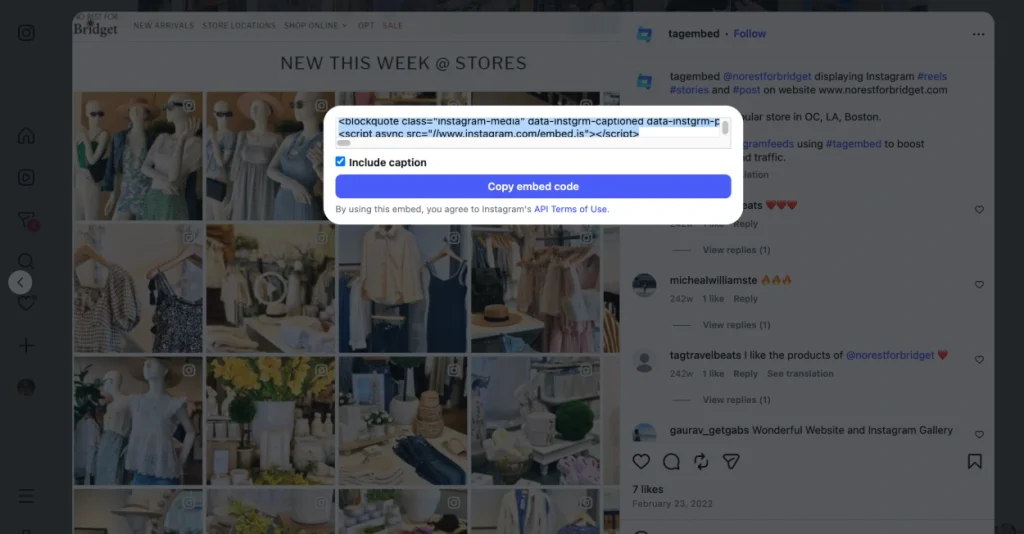
Cliquez sur Copier le code d'intégration pour copier l'extrait.
Étape 5 : Ajoutez le code d’intégration à votre site web
Ouvrez l'éditeur de votre site web et accédez à la page où vous souhaitez afficher la publication Instagram. Utilisez du code HTML, du code personnalisé ou un bloc d'intégration compatible pour insérer l'extrait complet.
Enregistrez vos modifications et prévisualisez la page publiée.
Important: L'option d'intégration native n'est pas disponible pour toutes les publications. Le contenu privé et les comptes ayant désactivé l'intégration ne sont pas pris en charge. Les options d'interface peuvent également évoluer.

Instagram
Hashtag

Instagram
Poignée

Instagram
Histoires

Instagram
Reels

Instagram
Mentions et étiquette
Méthode 2 : Générer le code d’intégration des publications Instagram à l’aide de Tagembed
Et si vous vouliez afficher plusieurs publications Instagram plutôt qu'une seule ?
Copier individuellement les codes d'intégration peut s'avérer fastidieux lorsqu'on souhaite créer une galerie ou afficher un flux continu de contenu Instagram. Un widget de flux Instagram offre une alternative.
Tagembed Cet agrégateur vous permet de collecter du contenu Instagram provenant de sources compatibles, telles que les comptes, les hashtags et les mentions, de personnaliser sa présentation et de générer le code nécessaire pour intégrer le flux obtenu sur un site web. Contrairement à la fonctionnalité d'intégration native d'Instagram, conçue pour les publications et vidéos individuelles éligibles, un agrégateur tiers vous permet d'afficher le contenu compatible dans une grille ou un carrousel adaptatif.
Voici le processus général :
Étape 1 : Créer un widget de flux Instagram

Ouvrez Tagembed Commencez par créer un widget Instagram. Suivez les instructions de configuration pour connecter ou sélectionner votre source de contenu Instagram.
Étape 2 : Choisissez votre source de contenu
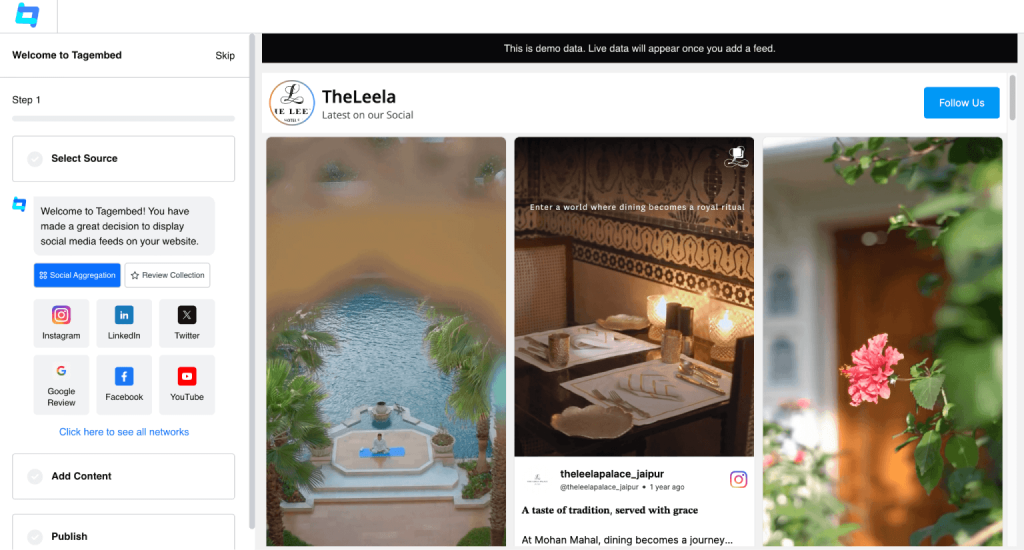
Choisissez comment collecter le contenu Instagram. Selon l'intégration disponible, vous pouvez utiliser des sources telles que les noms d'utilisateur, les hashtags ou les mentions Instagram. Le contenu des Stories compatibles peut également être disponible via certaines intégrations.
Étape 3 : Personnalisez et modérez votre flux
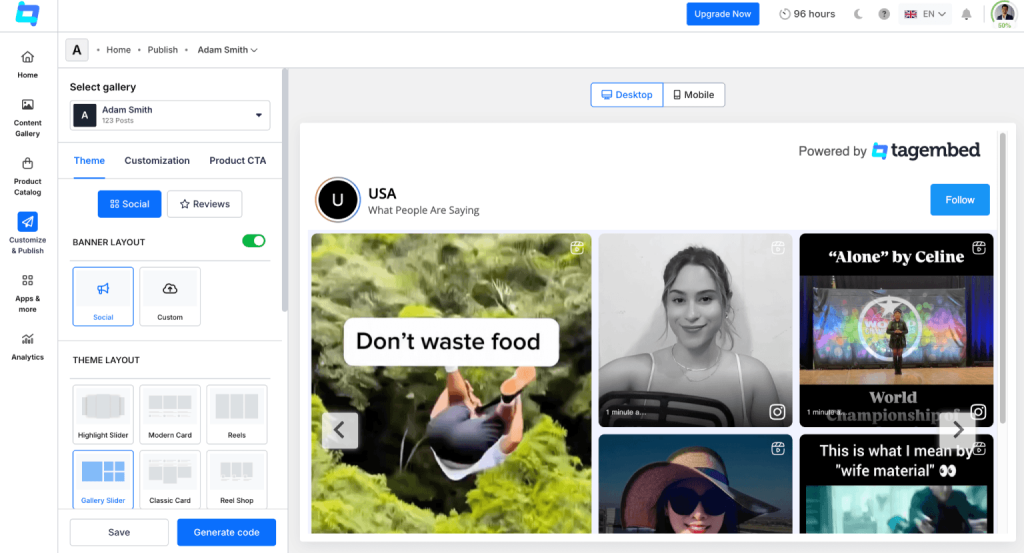
Personnalisez la mise en page, le thème, l'espacement et les couleurs de votre flux Instagram pour qu'ils correspondent à votre site web. Modérez le contenu pour que seules les publications pertinentes apparaissent dans votre flux Instagram.
Étape 4 : Copiez le code d’intégration généré
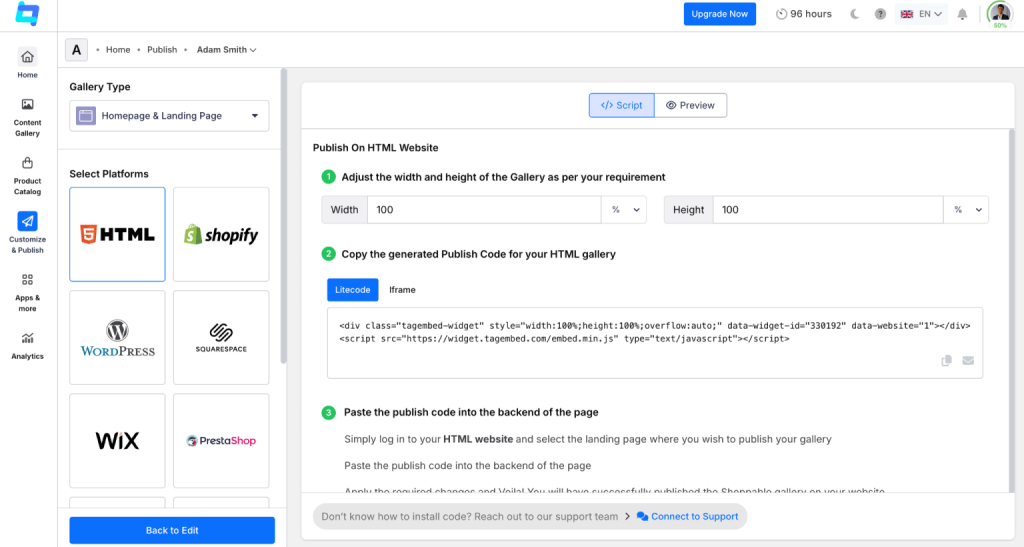
Une fois votre widget prêt, obtenez le code d'intégration Instagram pour un site web à partir de Tagembed. Vous pouvez choisir entre Code HTML et code iframe En fonction des exigences de votre site web, copiez le code dont vous avez besoin.
Étape 5 : Ajoutez le code d’intégration à votre site web
Collez le code dans un bloc HTML compatible ou un bloc d'intégration sur votre site web. Enregistrez la page et vérifiez que le flux s'affiche correctement.
Vous pouvez explorer Tagembed Utilisez le widget Instagram pour en savoir plus sur les options de configuration disponibles.
Le principal avantage de cette approche est que vous pouvez gérer un flux via un widget au lieu de placer manuellement chaque publication individuelle sur votre page.
Comment ajouter le code d'intégration Instagram à votre site web
Après avoir copié votre code d'intégration Instagram, l'étape suivante consiste à l'ajouter à l'emplacement approprié dans l'éditeur de votre site web.
La procédure exacte dépend de la plateforme que vous utilisez.
1. Comment ajouter le code d'intégration Instagram à un site web HTML
Vous pouvez Intégrer un flux Instagram sur un site web HTML en ajoutant le code d'intégration généré au code source HTML de votre page web. Si vous souhaitez afficher plusieurs publications Instagram dans un seul flux, utilisez un widget de flux Instagram tel que : Tagembed collecter, personnaliser et générer le code d'intégration.
Suivez les étapes de synthèse:
- Ouvrez le fichier HTML de la page où vous souhaitez insérer le contenu Instagram.
- Trouvez la section où l'article ou le flux doit apparaître, par exemple une section galerie ou un espace sous la description d'un produit.
- Collez l'extrait de code intégré complet à l'emplacement approprié dans le corps de la page.
- Enregistrez le fichier et publiez la page mise à jour.
- Ouvrez la page en ligne et vérifiez que le contenu se charge correctement.
Par exemple, la structure d'une page HTML peut ressembler à ceci :
Ceci n'est qu'un exemple d'emplacement, et non un extrait de code complet pour une intégration Instagram. Utilisez le code fourni par Instagram ou votre widget de flux.
Si vous utilisez un widget, suivez ses instructions d'installation. Certains codes d'intégration nécessitent un script ou d'autres éléments complémentaires pour fonctionner correctement.
2. Comment ajouter le code d'intégration Instagram sur les sites WordPress
Les utilisateurs de WordPress peuvent intégrer des publications Instagram individuelles ou afficher plusieurs publications à l'aide de Tagembedplugin WordPress de.
Pour intégrer une publication Instagram individuelle :
- Ouvrez l'éditeur de page ou d'article WordPress.
- Ajoutez un bloc d'intégration Instagram compatible ou collez l'URL de la publication publique dans un bloc d'intégration compatible.
- Suivez les instructions de l'éditeur pour créer le contenu intégré.
- Prévisualisez la page et publiez vos modifications.
Pour intégrer un flux Instagram en utilisant Tagembed Plugin WordPress :
- Installez et activez le Tagembed plugin depuis votre tableau de bord WordPress.
- Créez un widget Instagram et sélectionnez votre source de contenu prise en charge, comme un nom d'utilisateur, un hashtag ou une mention.
- Personnalisez la mise en page et l'apparence du flux pour qu'elles correspondent à votre site web.
- Générez le code d'intégration ou suivez les instructions du plugin pour ajouter le flux à votre page ou article.
- Prévisualisez le flux pour vous assurer qu'il s'affiche correctement, puis publiez vos modifications.
Le Tagembed Un plugin WordPress permet d'ajouter facilement un flux Instagram à votre site WordPress. Vous pouvez également utiliser la méthode d'intégration HTML en copiant le code généré dans un bloc HTML personnalisé.
Certaines configurations WordPress restreignent les scripts ou le HTML personnalisé ; les options d’intégration disponibles peuvent donc varier en fonction de votre installation et de vos autorisations.
3. Comment ajouter le code d'intégration Instagram aux sites web Shopify
Ajouter un flux Instagram sur Shopify peut aider les boutiques en ligne à présenter du contenu relatif aux produits, des photos de clients et des actualités sur la marque.
Pour ajouter un flux Instagram en utilisant Tagembed:
- Créer un widget Instagram dans Tagembed et sélectionnez votre source de contenu prise en charge.
- Personnalisez la mise en page et l'apparence du flux pour qu'elles correspondent à votre boutique Shopify.
- Copiez le code d'intégration généré.
- Ouvrez votre interface d'administration Shopify et accédez à la page ou à la section du thème où vous souhaitez que le flux apparaisse.
- Ajoutez un bloc Liquid personnalisé, HTML ou d'application compatible, selon votre thème et la méthode d'intégration prise en charge.
- Collez le code d'intégration, enregistrez vos modifications et prévisualisez votre boutique en ligne.
Vous pouvez également vérifier si le Tagembed App Shopify est disponible pour votre magasin afin de simplifier le processus d'intégration.
Si vous ajoutez du code directement à un thème, pensez à effectuer une sauvegarde avant de modifier les fichiers du thème.
Pour les sites e-commerce, intégrer un flux Instagram à proximité des produits pertinents, des témoignages clients ou d'autres contenus rassurants peut rendre la page plus attrayante. Veillez à ce que le flux soit pertinent par rapport aux produits et au public qui le consulte.
4. Comment ajouter le code d'intégration Instagram dans Wix ou Webflow
Wix et Webflow offrent des moyens d'ajouter du contenu externe, mais le processus exact dépend de l'éditeur et du type de code utilisé.
Pour Wix :
- Ouvrez la page concernée dans l'éditeur Wix.
- Ajoutez l'élément HTML ou l'élément d'intégration approprié.
- Collez le code de publication Instagram ou le code du widget de flux.
- Ajustez les dimensions et l'emplacement de l'élément.
- Prévisualisez la page et publiez-la.
Pour Webflow :
- Ouvrez votre projet dans Webflow Designer.
- Ajoutez un élément Embed à l'endroit où le contenu Instagram doit apparaître.
- Collez l'extrait HTML compatible.
- Sauvegardez et publiez le site web.
- Testez la page publiée plutôt que de vous fier uniquement à l'aperçu du concepteur.
Certaines plateformes limitent les scripts pouvant s'exécuter dans les éléments intégrés. Si le contenu ne s'affiche pas, consultez la documentation de votre plateforme et les instructions d'installation du fournisseur du widget.
Créez votre code d'intégration de flux Instagram
Collectez, personnalisez et affichez du contenu Instagram sur votre site web avec Tagembed.
Obtenir le code d'intégrationCode d'intégration natif Instagram vs. code d'intégration du widget Instagram : lequel choisir ?
Les deux méthodes vous permettent Afficher du contenu Instagram sur votre site webmais elles résolvent des problèmes différents.
| Fonctionnalité | Intégration native Instagram | Intégration du widget Instagram |
| installation | Copier le code pour un poste éligible | Configurez un widget et copiez son code d'intégration |
| Meilleur cas d'utilisation | Affichage d'une publication spécifique | Affichage d'une collection de publications |
| Personnalisation de la mise en page | Principalement la présentation d'Instagram | Cela dépend des fonctionnalités du widget |
| Plusieurs messages | Ajouter les intégrations individuelles séparément | Gérez plusieurs publications dans un seul flux |
| La gestion de contenu | Gérez chaque intégration individuellement | Gérer le contenu via les paramètres des widgets |
| Mises à jour automatiques du flux | Ne crée pas de collection mise à jour en continu | Cela dépend de la source configurée et des paramètres de mise à jour |
| Prix | L'intégration native est généralement gratuite | Forfaits gratuits et payants |
Choisissez le code d'intégration natif d'Instagram lorsque vous n'avez besoin de présenter qu'une seule publication ou un seul Reel public.
Choisissez un widget de flux lorsque vous souhaitez une galerie Instagram personnalisée, une collection de publications de marque ou un flux continu plus facile à gérer.
Aucune de ces options n'est systématiquement meilleure pour tous les sites web. Le choix optimal dépend de la quantité de contenu à afficher et du niveau de contrôle souhaité sur sa présentation.
Problèmes courants liés au code d'intégration Instagram et comment les résoudre
Même si vous avez copié le code correct, une intégration Instagram peut ne pas s'afficher comme prévu.
Voici quelques problèmes courants et leurs solutions possibles.
1. L'option d'intégration est manquante.
Il se peut que ce message provienne d'un compte privé, ou que le propriétaire du compte ait désactivé l'intégration.
Que faire: Vérifiez si le contenu est public et si l'intégration est activée. Si le contenu appartient à quelqu'un d'autre, vous devrez peut-être demander au propriétaire du compte de modifier le paramètre correspondant.
2. Le code intégré apparaît sous forme de texte brut
Cela se produit souvent lorsque du code est collé dans un paragraphe ou un bloc de texte normal au lieu d'un élément HTML ou d'un élément intégré.
Que faire: Déplacez l'extrait de code complet dans le bloc de code approprié. Assurez-vous que l'éditeur ne supprime ni n'échappe le code HTML.
3. La publication Instagram ne se charge pas.
L'intégration peut échouer car… Instagram n'a pas pu actualiser le flux. ou bien le contenu publié est indisponible, le script requis est bloqué, ou l'éditeur du site web restreint le contenu externe.
Que faire: Vérifiez que la publication est toujours accessible au public, consultez la console du navigateur si vous avez accès aux outils de développement et examinez les restrictions de sécurité du contenu ou des scripts.
4. Le flux s'affiche mal sur mobile
Un élément intégré peut être plus large que son conteneur ou ne pas s'adapter correctement aux petits écrans.
Que faire: Vérifiez les paramètres d'adaptation du widget, ajustez la largeur du conteneur et testez la page publiée sur un appareil mobile. Évitez de fixer la mise en page avec des largeurs arbitraires qui entraînent un défilement horizontal.
5. Les nouvelles publications Instagram n'apparaissent pas sur le site web.
Une publication intégrée manuellement représente un contenu spécifique. Publier une autre publication Instagram ne remplace pas automatiquement la publication intégrée existante par la nouvelle.
Que faire: Ajoutez manuellement le nouvel article ou utilisez un widget de flux qui prend en charge la mise à jour de son contenu. Vérifiez la configuration du widget et actualisez les paramètres si les mises à jour sont retardées.
Meilleures pratiques pour l'utilisation du code d'intégration Instagram sur votre site web
Intégrer du contenu Instagram n'est que la première étape. Pour optimiser votre flux Instagram, tenez compte de son emplacement, de son design, de ses performances et de son accessibilité.
1. Placez le flux Instagram là où il apporte une valeur ajoutée.
Intégrez votre flux Instagram aux sections pertinentes de votre site web, comme les pages produits, les portfolios, les pages événements ou les témoignages clients. Privilégiez un emplacement où le contenu contribue à l'objectif de la page, plutôt que de simplement combler un espace vide.
2. Veillez à la cohérence de la conception du flux.
Choisissez un Présentation du flux Instagram qui complète les couleurs, l'espacement et la hiérarchie visuelle de votre site web. Une conception cohérente permet au contenu intégré de s'intégrer naturellement à votre site.
3. Optimiser le flux pour les appareils mobiles
Testez votre intégration Instagram sur différents écrans pour vous assurer que les publications, les images et les vidéos s'affichent correctement. Choisissez une mise en page adaptative qui fonctionne bien sur les appareils mobiles sans occuper trop d'espace ni perturber la navigation.
4. Tenez compte des performances du site web
L'intégration de flux Instagram par des tiers peut charger des scripts et des ressources supplémentaires, ce qui peut ralentir le chargement de la page. Évitez d'ajouter des intégrations inutiles et surveillez les performances de votre site web après l'intégration du flux.
5. Respectez les droits d'auteur du contenu et les conditions d'utilisation de la plateforme.
Utilisez les méthodes d'intégration prises en charge par Instagram et respectez les conditions d'utilisation de la plateforme. Lorsque vous partagez du contenu créé par d'autres personnes, obtenez leur autorisation lorsque cela est nécessaire, notamment pour un usage commercial. L'intégration de contenu accessible au public ne vous confère pas automatiquement tous les droits de réutilisation.
6. Améliorer l'accessibilité et fournir le contexte
Introduisez votre flux Instagram par un titre descriptif qui explique sa pertinence par rapport à la page. Assurez-vous que le contenu environnant reste compréhensible même si le flux intégré ne se charge pas, et tenez compte de l'accessibilité lors du choix des mises en page et de l'affichage des images ou des vidéos.
7. Tester la page publiée
L'aperçu de l'éditeur peut différer du rendu final du site web. Après publication, ouvrez la page en ligne dans une nouvelle session de navigateur et vérifiez que le flux Instagram se charge correctement, s'affiche comme prévu et fonctionne sur ordinateur et appareils mobiles.
Réflexions finales
L'ajout de contenu Instagram à votre site web ne nécessite pas forcément de développement complexe.
Si vous souhaitez afficher une publication spécifique, le code d'intégration natif d'Instagram est une solution simple. Si vous préférez afficher une sélection de publications Instagram dans une mise en page personnalisée, un widget Instagram sera peut-être plus adapté.
Commencez par définir l'objectif de votre site web, choisissez la méthode d'intégration qui lui convient et testez le résultat sur ordinateur et mobile avant publication.
Si vous souhaitez afficher et gérer un flux Instagram personnalisé, explorez les Tagembed Widget Instagram pour vérifier s'il répond aux exigences de votre site web.
Questions fréquemment posées
Ouvrez une publication Instagram publique éligible dans un navigateur web, sélectionnez son menu d'options et choisissez « Intégrer » si cette option est disponible. Copiez le code fourni et collez-le dans un bloc HTML ou d'intégration compatible sur votre site web.
Oui. Vous pouvez ajouter le code d'intégration généré par un widget de flux à un élément HTML ou embed compatible. Le widget gère la configuration du flux, tandis que le code l'intègre à votre site web.
L'intégration native d'Instagram est généralement gratuite pour les contenus éligibles. Les services tiers de widgets de flux peuvent proposer des formules gratuites et payantes avec des limites et des fonctionnalités différentes.
Oui. Vous pouvez utiliser le code d'intégration natif d'Instagram sur un site web compatible avec le HTML et les scripts requis. Un plugin ou un widget peut s'avérer plus pratique pour gérer plusieurs publications.
Les causes fréquentes incluent un contenu privé ou indisponible, l'impossibilité d'intégrer du contenu, le blocage de scripts ou l'insertion de code dans un bloc d'éditeur non pris en charge. Vérifiez la disponibilité du contenu et les exigences d'intégration de la plateforme du site web.
L'intégration d'un seul article ne le transforme pas automatiquement en article distinct lors de la publication d'un nouveau contenu. Un widget de flux peut mettre à jour sa collection automatiquement, en fonction de sa configuration source et de ses paramètres d'actualisation.
Un code d'intégration Instagram affiche généralement un contenu spécifique. Un widget Instagram peut afficher une collection de publications dans une mise en page organisée, avec des fonctionnalités qui dépendent du fournisseur.
Intégrez les flux sociaux de Facebook, YouTube, Instagram, Twitter sur votre site Web, comme un PRO
Adresse e-mail invalide Thèmes multiples