Comment intégrer une vidéo YouTube dans Canva
Vous créez un site web, une présentation, un PDF ou un visuel pour les réseaux sociaux avec Canva ? Intégrer une vidéo YouTube peut rendre votre contenu plus attrayant, interactif et informatif. Que vous souhaitiez présenter une démonstration de produit, expliquer une idée, partager un tutoriel ou illustrer votre propos par des images, une vidéo intégrée vous permettra de communiquer votre message plus efficacement.
La bonne nouvelle, c'est que vous n'avez pas besoin de compétences techniques avancées. Intégrer une vidéo YouTube dans Canva se fait en quelques étapes simples grâce aux fonctionnalités intégrées « Applications » et « Intégrations » de Canva. Vous pouvez ajouter une vidéo YouTube à vos présentations et diapositives Canva, inclure des vidéos courtes dans les modèles compatibles ou intégrer une vidéo dans un flux de travail PDF Canva.
Ce guide vous explique comment intégrer des vidéos YouTube dans Canva, ajouter un lien YouTube à votre création et prévisualiser la vidéo avant de la partager. Nous verrons également comment intégrer une vidéo YouTube à un site web Canva, résoudre les problèmes de lecture courants et comprendre les limitations liées au téléchargement de créations contenant des vidéos.
Obtenez un flux vidéo YouTube personnalisé pour votre site web Canva.
Essayer gratuitementÉtapes pour intégrer une vidéo YouTube dans Canva
Que vous créiez une présentation Canva pour le travail, ajoutiez des vidéos à vos diapositives ou conceviez des sites web pour partager des informations en ligne, une vidéo YouTube intégrée peut rendre votre contenu plus attrayant. Suivez ces étapes pour apprendre à intégrer une vidéo YouTube dans Canva et à l'ajouter à votre design.
Étape 1. Ouvrez votre design Canva
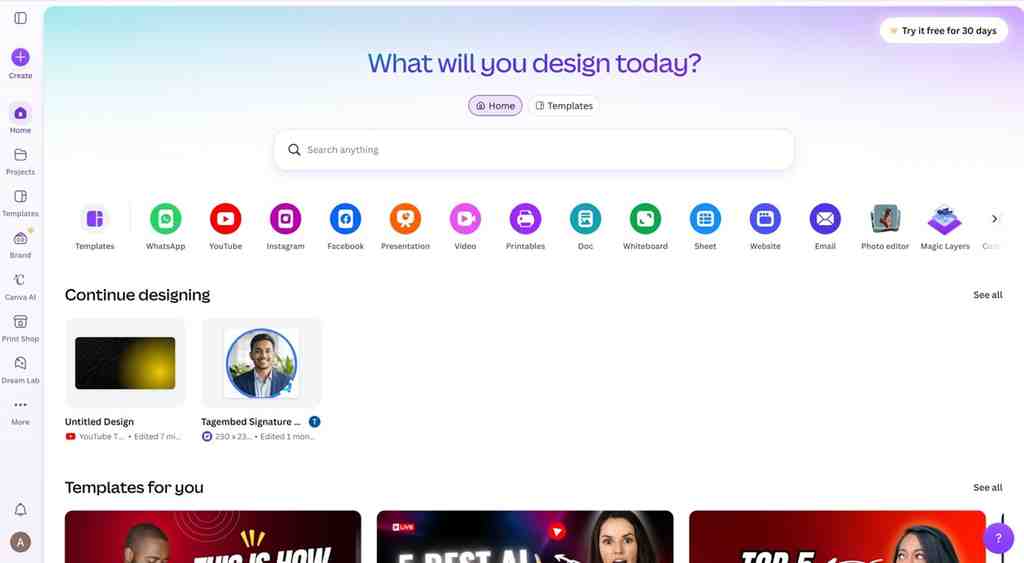
Connectez-vous à Canva et ouvrez le modèle où vous souhaitez ajouter la vidéo. Vous pouvez utiliser un projet existant ou en créer un nouveau.
Sélectionnez la page où vous souhaitez insérer la vidéo. Si vous travaillez sur une présentation, choisissez la diapositive où vous voulez ajouter une vidéo YouTube à votre présentation Canva pour illustrer votre message. C'est ici que vous pouvez ajouter une vidéo YouTube à votre présentation Canva pour appuyer les informations que vous partagez.
Étape 2. Ouvrez l'application Embeds
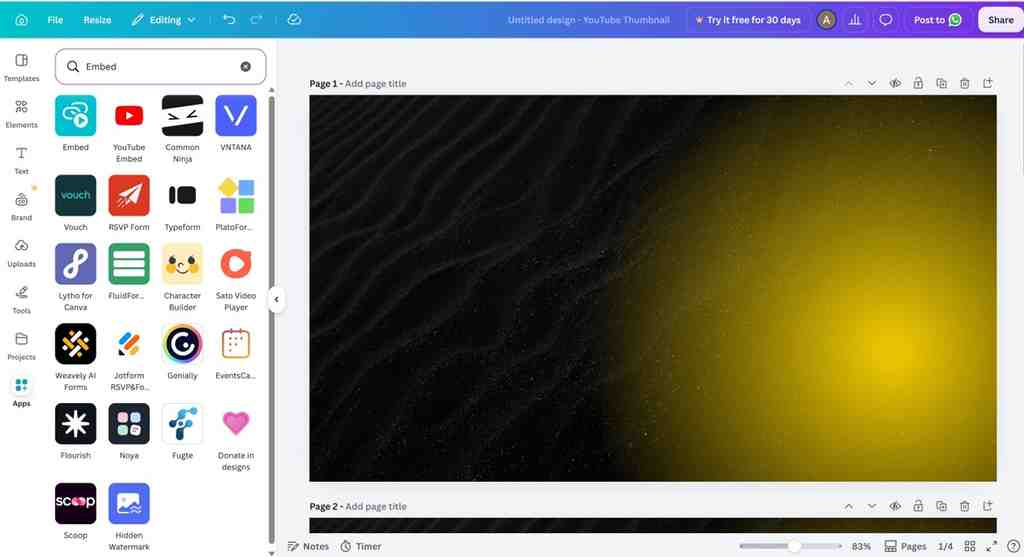
Suivez la procédure documentée de Canva pour trouver l'option d'intégration.
- Sélectionnez Applications dans le panneau latéral de l'éditeur Canva.
- Rechercher des éléments intégrés.
- Sélectionnez l'application Embeds pour ouvrir ses options d'intégration multimédia.
Canva propose également YouTube Embed comme application distincte. Si elle apparaît dans votre compte, vous pouvez l'essayer. Il est conseillé de bien distinguer les deux options, car leurs interfaces et instructions peuvent différer.
Si vous ne trouvez pas l'application, consultez les résultats de la recherche dans le panneau Applications pour voir quelles options d'intégration sont actuellement disponibles dans votre éditeur.
Pour obtenir des conseils supplémentaires, veuillez consulter les instructions officielles de Canva. enrobage .
Étape 3. Copiez et insérez la vidéo YouTube
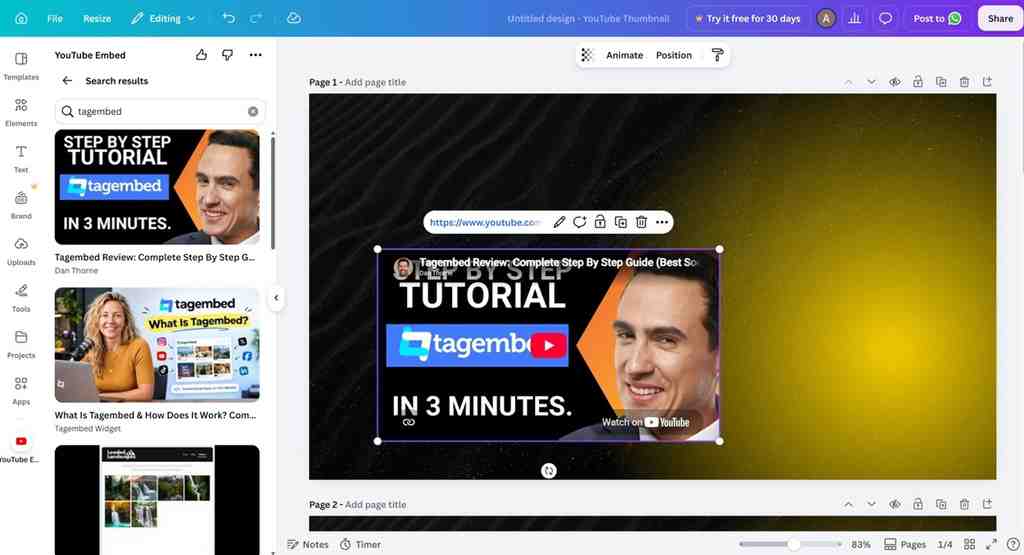
Ouvrez YouTube dans un autre onglet de votre navigateur et trouvez la vidéo que vous souhaitez ajouter à votre création.
- Sélectionnez « Partager » sous la vidéo YouTube.
- Copiez l'URL de la vidéo.
- Retournez dans Canva et collez l'URL dans l'application Embeds.
- Sélectionnez « Ajouter au design » pour insérer la vidéo.
Ces étapes expliquent comment intégrer une vidéo YouTube dans Canva en utilisant l'URL de la vidéo plutôt que de télécharger un fichier vidéo séparé. Vérifiez que vous avez bien copié l'URL de la vidéo souhaitée. Un lien vers une chaîne ou une playlist est différent d'un lien vers une vidéo individuelle. Vous pouvez également essayer de Ajoutez YouTube Shorts à votre entreprise à Canva en utilisant une URL Shorts si l'option d'intégration accepte le lien et prend en charge la lecture.
Si Canva n'accepte pas l'URL ou si la vidéo ne s'affiche pas, copiez à nouveau le lien et réessayez l'intégration. Si le problème persiste, consultez la section dépannage ci-dessous.
Le saviez-vous ?
Intégrer une vidéo est différent de télécharger un fichier vidéo. Une vidéo YouTube intégrée reste hébergée sur YouTube, tandis qu'un fichier MP4 téléchargé devient un fichier multimédia au sein de votre projet Canva.
Étape 4 : Redimensionner et positionner la vidéo
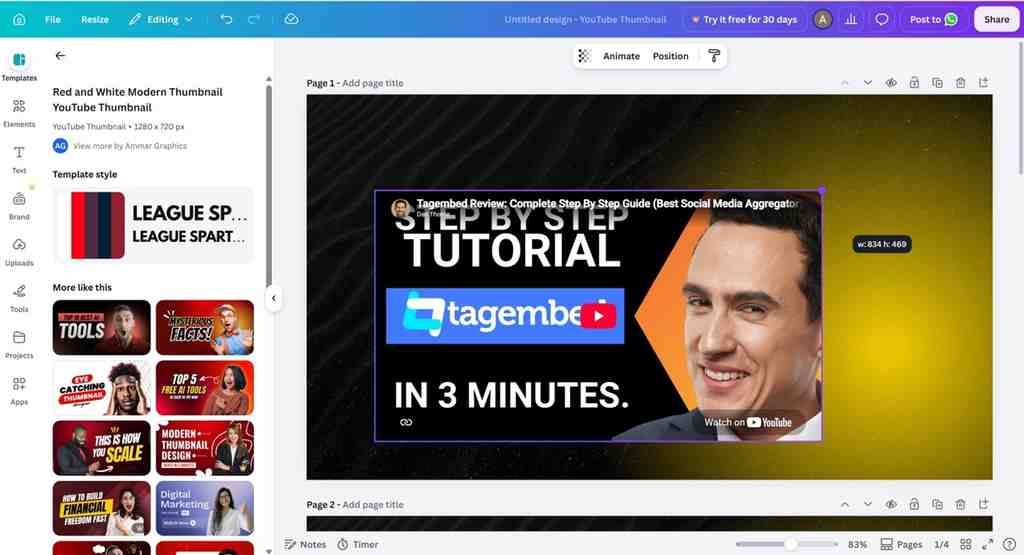
Une fois la vidéo intégrée à votre design, ajustez sa taille et son emplacement pour ajouter une vidéo YouTube à vos diapositives Canva sans masquer de texte important ni d'autres éléments graphiques.
Le placement idéal de la vidéo dépend de votre design. Dans une présentation Canva, positionnez le lecteur de manière à appuyer vos arguments sans masquer les informations essentielles. Pour les sites web Canva, réfléchissez à l'intégration de la vidéo dans la mise en page et assurez-vous que les visiteurs puissent la visionner confortablement avec le contenu environnant.
- Redimensionner le lecteur : Faites glisser ses coins pour que la vidéo s'adapte à la page.
- Veillez à ce que le texte reste lisible : Laissez suffisamment d'espace autour du lecteur pour que les titres et les informations complémentaires restent bien visibles.
- Prévisualiser la diapositive complète : Vérifiez que la vidéo ne chevauche pas d'autres éléments graphiques et n'encombre pas la mise en page.
Le saviez-vous ?
Avant de redimensionner le lecteur, réfléchissez à l'espace qu'il doit occuper par rapport à votre texte et à vos images. Si la diapositive est principalement consacrée à la vidéo, laissez suffisamment d'espace au lecteur. Si elle explique un processus, placez la vidéo à côté des étapes correspondantes. Ainsi, les spectateurs pourront voir à la fois la vidéo et le texte sans avoir à changer de diapositive.
Étape 5. Aperçu et test de lecture
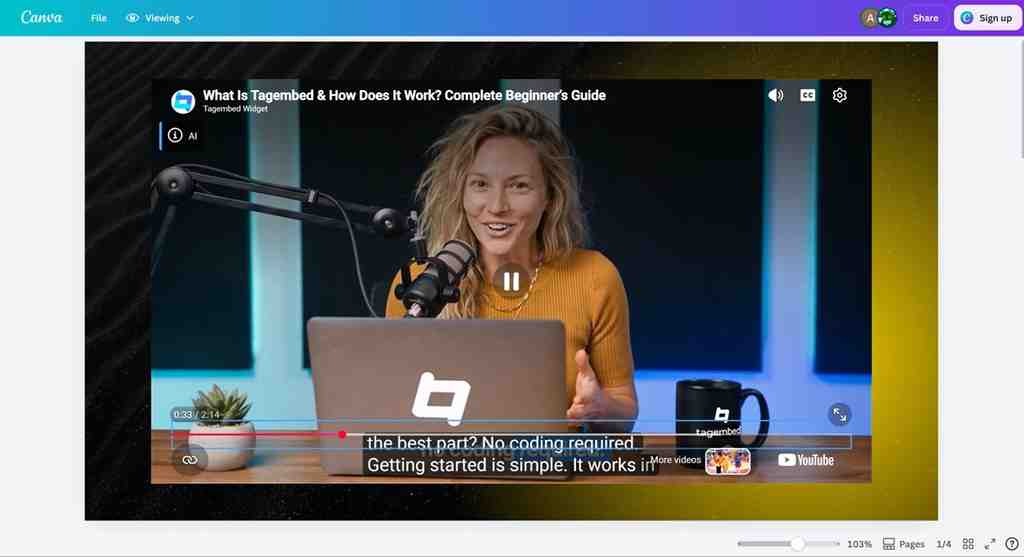
Prévisualisez votre design et vérifiez que la vidéo se charge et se lit correctement. Si Canva propose un mode prévisualisation, utilisez-le pour examiner la page dans son contexte.
Avant de partager, vérifiez que :
- La vidéo correcte s'affiche.
- Le joueur correspond au design.
- La vidéo se charge dans le mode de visionnage prévu.
- Le contenu environnant est clair et lisible.
Si possible, testez le design en utilisant la méthode de partage que votre public utilisera. Une vidéo affichée dans l'éditeur peut ne pas se comporter de la même manière dans tous les environnements de visionnage.
Si la vidéo ne se lance pas, vérifiez l'URL, la disponibilité de la vidéo et les restrictions d'accès avant de reconstruire la conception.
Générez un code d'intégration vidéo YouTube pour vos projets Canva.
Essayer gratuitementComment intégrer un flux vidéo YouTube dans Canva ?
Canva vous permet d'ajouter des vidéos YouTube individuelles à vos présentations, PowerPoint et sites web. Cependant, il ne propose pas de fonctionnalité intégrée pour afficher un flux YouTube complet contenant plusieurs vidéos dans une mise en page attrayante. Pour intégrer un flux vidéo YouTube dans Canva, utilisez un agrégateur de médias sociaux comme TagembedIl vous permet de rassembler et d'afficher les vidéos de votre chaîne YouTube dans un seul flux, grâce à plus de 10 modèles prêts à l'emploi assortis à votre design Canva. Ces mises en page rendent votre contenu vidéo plus attrayant et vous aident à offrir une expérience de visionnage plus riche à votre audience.
Suivez les étapes mentionnées ci-dessous pour créer votre flux vidéo YouTube avec Tagembed Widget Youtube et ajoutez-le à votre design Canva.
Étape 1 : Créer un flux YouTube dans Tagembed
- Connectez-vous à votre Tagembed Créez un compte ou créez un compte gratuit.
- Sélectionnez YouTube comme source de contenu sur le tableau de bord.
- Choisissez comment vous souhaitez collecter les vidéos, par exemple via une chaîne YouTube, une playlist ou des mots-clés.
- Saisissez l'URL ou les détails de la chaîne souhaitée et cliquez sur Créer un flux.
Étape 2 : Personnalisez votre flux YouTube
- Une fois votre flux chargé, ouvrez Personnalisation et mise en page.
- Parcourez les thèmes et modèles disponibles pour trouver une mise en page adaptée à votre design Canva.
- Personnalisez les couleurs, les polices, l'espacement et les autres éléments de conception du flux.
- Prévisualisez le widget pour vérifier l'apparence de vos vidéos YouTube.
Étape 3 : Générer le code d’intégration
- Cliquez sur Générer le code dans le Tagembed tableau de bord.
- Sélectionnez la plateforme pour laquelle vous souhaitez générer le code.
- Définissez la hauteur et la largeur du widget en fonction de vos exigences de conception.
- Cliquez sur « Copier le code » pour copier le code d'intégration généré.
Étape 4 : Ajouter le flux YouTube à Canva
1. Ouvrez votre design Canva, qui peut être une diapositive Canva, une présentation ou un site web Canva.
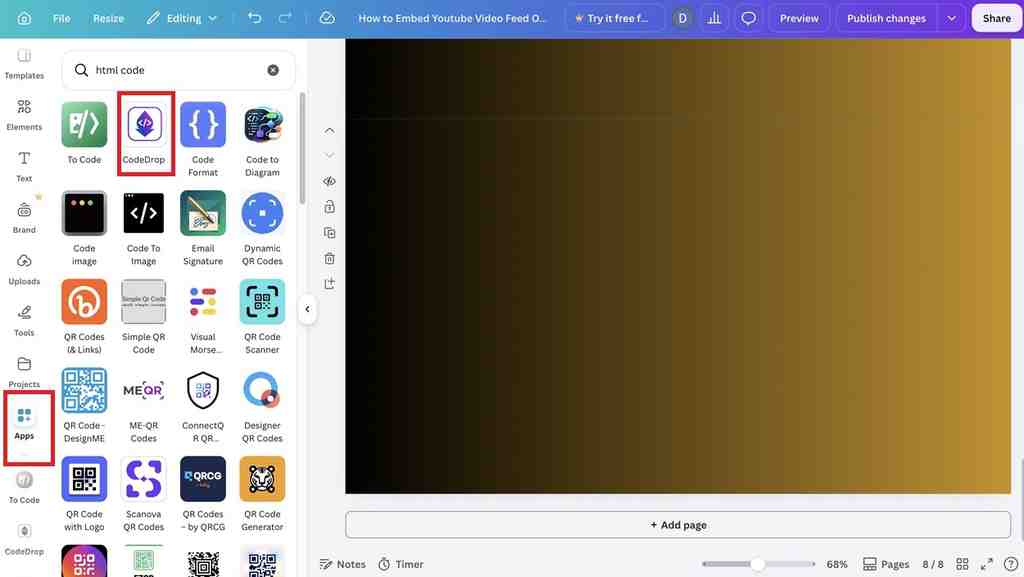
2. Allez dans Applications et tapez «Code HTML« » dans le champ de recherche pour trouver les applications compatibles permettant d’intégrer le code généré.
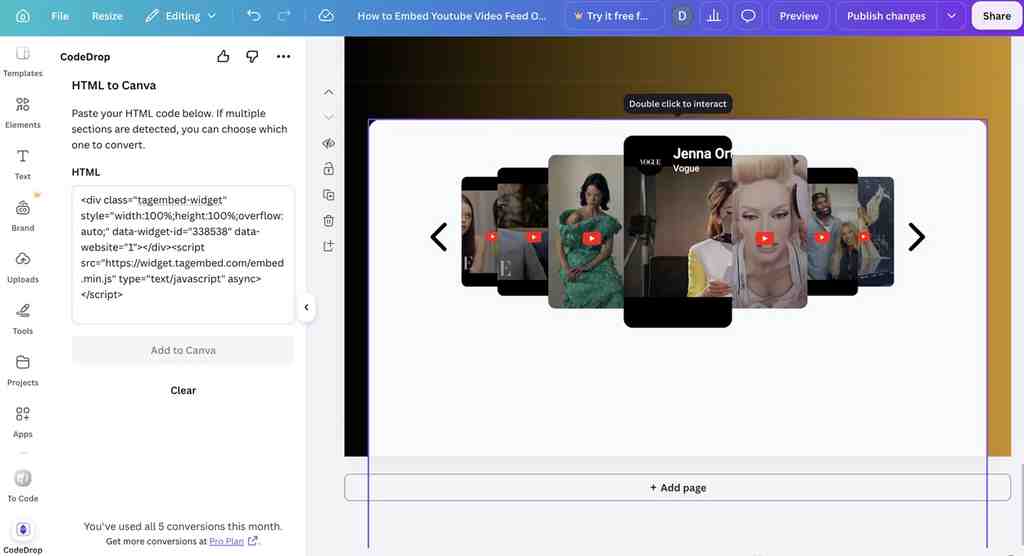
3. Choisissez le "Code Drop« application pour ajouter le code d'intégration généré. »
4. Cliquer sur "Ajouter à Canva« et profitez d’un flux interactif dans votre design Canva. »
À noter: Si vous rencontrez des difficultés lors du processus ou si vous êtes bloqué à une étape quelconque, n'hésitez pas à contacter nos experts.
Est-il possible de coller un lien YouTube directement dans Canva ?
Oui, vous pouvez coller directement la vidéo YouTube dans votre design Canva.
Rendez-vous sur YouTube, choisissez la vidéo de votre choix et copiez le lien. Revenez ensuite à votre design Canva et collez le lien en appuyant sur Ctrl + VEnsuite, Canva détectera le lien et le convertira en vidéo intégrable, qui sera lue directement sur votre site web ou dans votre création Canva. Toutefois, si vous souhaitez éviter toute cette procédure et intégrer directement des vidéos YouTube dans Canva, utilisez l'application YouTube Embed. Celle-ci vous permettra de rechercher et d'ajouter la vidéo directement dans votre diapositive Canva.
Pour choisir cette alternative plus simple, suivez les étapes ci-dessous et profitez d'un élément attrayant et facile à utiliser dans vos créations Canva :
- Ouvrez les applications dans l'éditeur Canva.
- Recherchez « Embeds » et sélectionnez l'application.
- Collez l'URL YouTube.
- Sélectionnez Ajouter au design.
Un lien cliquable redirige les utilisateurs vers YouTube lorsqu'ils cliquent dessus, tandis qu'un lecteur intégré affiche la vidéo directement dans votre design. Si vous souhaitez intégrer un lien YouTube dans Canva sous forme de vidéo, vérifiez que l'application « Intégrations » a bien inséré un lecteur et non un lien texte.
Est-il possible de télécharger un design Canva avec une vidéo YouTube intégrée ?
Un modèle Canva contenant une vidéo YouTube intégrée peut ne pas se télécharger correctement. Si vous devez intégrer une vidéo dans un PDF Canva, sachez qu'un PDF téléchargé ne contiendra pas nécessairement un lecteur YouTube fonctionnel. Le Centre d'aide de Canva indique que les vidéos YouTube intégrées peuvent être à l'origine d'un échec de téléchargement et recommande d'utiliser un fichier MP4 ou de partager un lien de visionnage.
La meilleure option dépend de la façon dont vous souhaitez que votre public visionne la vidéo.
| Méthode | Déroulement |
| Partagez un design Canva | Les internautes pourront peut-être visionner la vidéo intégrée, sous réserve d'accès et de disponibilité. |
| Télécharger en PDF | N'espérez pas trouver un lecteur YouTube intégré fonctionnel. Ajoutez plutôt un lien cliquable. |
| Télécharger au format MP4 | L'intégration d'une vidéo YouTube peut entraîner l'échec du téléchargement. |
| Téléchargez un fichier MP4 sur Canva | Une meilleure option lorsque les séquences vidéo doivent être incluses dans l'exportation. |
Pour plus de détails, consultez le guide de dépannage des téléchargements de Canva et les instructions pour télécharger un motif sous forme de vidéo.
Le saviez-vous ?
Si l'intégration ne fonctionne pas pour votre projet, vous pouvez ajouter un texte comme « Regardez la vidéo » et insérer l'URL YouTube à l'aide de la fonction Lien Canvas. Ainsi, les utilisateurs trouveront facilement la vidéo sans avoir à intégrer un lecteur dans votre design. Testez toujours le lien avant de partager ou d'exporter votre design pour vous assurer de son bon fonctionnement.
Que faire si le téléchargement échoue ?
Si Canva ne parvient pas à télécharger votre design après l'ajout d'une intégration YouTube, voici quelques alternatives à envisager.
- Téléversez un fichier MP4 : Si vous disposez d'un fichier vidéo approprié et des autorisations nécessaires pour l'utiliser, importez le fichier MP4 dans Canva et ajoutez-le à votre création. Cette option est préférable si vous souhaitez que la vidéo apparaisse dans le fichier exporté. Veillez à respecter les droits d'auteur et les conditions de licence applicables.
- Partager un lien de visionnage : Si les utilisateurs souhaitent visionner la vidéo YouTube originale, partagez son URL ou fournissez-leur l'accès au modèle Canva. Un lien de visionnage leur permettra d'ouvrir la vidéo sur YouTube sans que le fichier exporté ait besoin de contenir le lecteur.
- Consultez les instructions de téléchargement de Canva : Si le téléchargement échoue toujours après avoir remplacé ou supprimé l'élément intégré, suivez les instructions de dépannage de Canva. D'autres facteurs, comme la taille du fichier ou des problèmes de conception, peuvent également affecter l'exportation.
La principale différence réside dans le fait qu'un lecteur YouTube intégré permet de connecter votre design à des contenus en ligne, tandis qu'un fichier vidéo téléchargé peut être inclus dans une exportation compatible. Choisissez l'option qui correspond le mieux aux besoins de votre public.
Comment résoudre le problème d'une vidéo YouTube qui ne se lance pas dans Canva
Si la vidéo n'apparaît pas ou ne se lance pas après l'avoir ajoutée à Canva, utilisez ce tableau pour identifier le problème probable et l'étape suivante.
| Problème | Quoi essayer |
| Canva n'accepte pas l'URL | Copiez à nouveau le lien et insérez-le via Applications → Intégrations. |
| La vidéo apparaît sous forme de texte | Utilisez l'application d'intégration plutôt que de vous fier au collage direct. |
| La vidéo ne se lance pas. | Vérifiez la vidéo originale, votre connexion internet et les restrictions d'accès. |
| Le fichier ne se télécharge pas. | Partagez un lien de visionnage ou utilisez un fichier MP4 autorisé. |
Si ces solutions rapides ne résolvent pas le problème, utilisez les vérifications détaillées ci-dessous.
Consultez le lien de la vidéo YouTube
Vérifiez que l'URL pointe bien vers la vidéo et qu'elle a été copiée intégralement. Ouvrez le lien dans un navigateur pour confirmer que la page vidéo se charge correctement.
Si le lien est incorrect ou si la vidéo n'apparaît pas dans Canva, retournez dans l'application Embeds et collez à nouveau l'URL. Si le collage direct n'a pas permis de créer un lecteur, suivez la procédure d'intégration décrite dans la documentation.
Vérifier la disponibilité et les restrictions des vidéos
Certaines vidéos YouTube sont inaccessibles à certains utilisateurs. Une vidéo peut avoir été supprimée, rendue privée, soumise à des restrictions ou bloquée dans une zone géographique donnée. Ces conditions peuvent affecter sa lecture lorsqu'elle est intégrée à une application.
Ouvrez la vidéo directement sur YouTube. Si vous ne pouvez pas la visionner, vérifiez sa disponibilité ou choisissez une autre vidéo accessible à votre public cible.
Vérifiez votre connexion Internet et rechargez le design
Une connexion internet faible ou interrompue peut empêcher le chargement d'une vidéo intégrée. Vérifiez que les autres sites web fonctionnent correctement, puis rechargez Canva et rouvrez votre création.
Si la vidéo ne se charge toujours pas, essayez de l'ouvrir dans un autre navigateur ou sur un autre appareil. Cela vous permettra de déterminer si le problème est lié à votre session de navigation ou à votre appareil.
Lecture test dans le mode de visionnage prévu
Une vidéo affichée dans l'éditeur peut se comporter différemment lorsque quelqu'un consulte la maquette partagée. Prévisualisez la maquette et, si possible, testez-la avec la méthode de partage prévue.
Il arrive que la vidéo se lance dans l'éditeur mais pas pour un autre utilisateur. Vérifiez les autorisations de partage du design et assurez-vous que l'utilisateur peut accéder à la vidéo YouTube. Ne vous fiez pas à l'aperçu dans l'éditeur pour confirmer le bon fonctionnement de l'affichage final.
Personnalisez les affichages vidéo pour que chaque design paraisse plus abouti.
Essayer gratuitementConseils pour ajouter des vidéos YouTube à vos créations Canva
Une vidéo doit servir l'objectif de votre design, et non le contrecarrer. Suivez ces conseils pour rendre votre vidéo plus facile à comprendre et à visionner.
- Choisissez une vidéo pertinente : Choisissez une vidéo qui illustre les informations de la page. Le lien entre la vidéo et le contenu environnant doit être évident pour les spectateurs.
- Présentation de la vidéo : Ajoutez un court titre ou une phrase expliquant l'importance de la vidéo. Cela permettra aux spectateurs de mieux la comprendre avant de la visionner.
- Gardez la mise en page simple : Évitez de surcharger le lecteur avec trop d'images, de zones de texte et d'éléments décoratifs. Veillez à ce que la vidéo soit facile à trouver sans pour autant dénaturer le reste du design.
- Veuillez visionner la vidéo avant de la partager : Vérifiez que le lien fonctionne et que votre public cible peut accéder à la vidéo. Si vous prévoyez de présenter le design en direct, testez-le sur l'appareil que vous utiliserez.
- Choisissez un format de sortie approprié : Si les spectateurs doivent interagir avec le lecteur YouTube, partagez le visuel dans un format en ligne adapté. Si vous souhaitez une vidéo téléchargeable, envisagez de l'importer dans Canva et de tester l'exportation.
- Adaptez la vidéo à votre design : Une vidéo YouTube intégrée à une diapositive Canva peut être efficace, mais son placement sur un site web Canva peut nécessiter une attention particulière. Veillez à ce que les vidéos soient alignées avec le contenu environnant et testez l'affichage sur différents écrans avant de partager ou de publier votre création.
Publiez des vidéos YouTube sur votre site web
L'ajout d'une vidéo YouTube à Canva est pratique pour la préparation d'une présentation, d'un rapport ou d'un autre document. Si vous cherchez comment intégrer une vidéo YouTube à un site web Canva, vérifiez d'abord si l'option de publication de votre site Canva prend en charge l'intégration de vidéos. Pour un site web distinct, vous devrez utiliser une méthode de publication dédiée.
Un widget YouTube permet d'afficher du contenu YouTube sur les pages web. Si vous souhaitez publier une vidéo sur votre site web, consultez la documentation. Comment intégrer des vidéos YouTube sur un site web ? pour une visite guidée séparée.
Canva vous aide à préparer du contenu visuel, tandis que l'intégration sur un site web permet d'afficher du contenu vidéo directement sur une page web. Choisissez la méthode la plus adaptée à l'endroit où votre public souhaite visionner la vidéo.
Conclusion
Pour intégrer une vidéo YouTube à Canva, rendez-vous dans la section Applications, recherchez Intégrations, saisissez le lien de la vidéo et cliquez sur Ajouter à la création. Ajustez la taille du lecteur directement sur la page. Avant de diffuser la vidéo, assurez-vous qu'elle fonctionne correctement pour votre public cible. Si vous souhaitez proposer un fichier téléchargeable, sachez que l'exportation des vidéos YouTube intégrées peut parfois poser problème. Il serait peut-être préférable de proposer un fichier MP4 ou un lien de visionnage.
Questions fréquemment posées
Pas nécessairement. La vidéo doit être disponible et compatible avec la méthode d'intégration utilisée. Si elle est privée, supprimée, soumise à des restrictions ou limitée à une région, elle ne sera pas lue par votre public. Je vous recommande de tester la vidéo sur YouTube et de prévisualiser votre design Canva avant de la partager.
Le lien est peut-être incorrect et la vidéo indisponible. L'intégration n'a pas pu se charger correctement. Consultez la vidéo sur YouTube, puis saisissez son URL via Applications → Intégrations. Si le problème persiste, actualisez votre design. Essayez avec un autre navigateur ou appareil.
Il est déconseillé d'utiliser un fichier téléchargé pour conserver une vidéo YouTube intégrée fonctionnelle. Canva signale que les designs contenant des vidéos YouTube intégrées peuvent ne pas se télécharger. Si vous avez besoin d'un fichier vidéo, importez un fichier MP4 compatible sur Canva ou partagez un lien de visionnage.
Oui, si vous disposez d'un fichier vidéo dont vous avez les droits d'utilisation. Importer un fichier MP4 l'ajoute à votre projet Canva, tandis qu'intégrer une URL YouTube permet de lier votre création à un média hébergé sur YouTube. L'importation d'un fichier est généralement plus appropriée si vous souhaitez inclure la séquence vidéo dans une création exportée.
Intégrez les flux sociaux de Facebook, YouTube, Instagram, Twitter sur votre site Web, comme un PRO
Adresse e-mail invalide Thèmes multiples