Codice di incorporamento di Instagram per il sito web: come ottenerlo e utilizzarlo
Instagram è molto più di una semplice piattaforma social. Per le aziende, è un luogo dove mostrare i prodotti, condividere le esperienze dei clienti, rafforzare la notorietà del marchio e creare contenuti visivi che entrino in contatto con i potenziali clienti.
Ma cosa succede se si desidera visualizzare quel contenuto direttamente sul proprio sito web?
È lì che un Codice di incorporamento di Instagram per un sito web diventa utile. Ti consente di visualizzare i post di Instagram idonei su una pagina web senza caricare lo stesso contenuto separatamente. A seconda delle tue esigenze, puoi incorporare un singolo post o utilizzare un Widget del feed di Instagram per visualizzare più post in un layout personalizzato.
In questa guida imparerai come ottenere il codice di incorporamento di Instagram, aggiungerlo al tuo sito web, scegliere il metodo di incorporamento più adatto e risolvere i problemi più comuni.
Genera il codice di incorporamento di Instagram in pochi secondi
Crea il tuo feed Instagram, personalizzalo e ottieni il codice di incorporamento per il tuo sito web.
Ottieni il codice di incorporamentoCos'è il codice di incorporamento di Instagram?
Il codice di incorporamento di Instagram è un frammento di codice, in genere HTML e talvolta JavaScript, utilizzato per visualizzare contenuti Instagram idonei, come post pubblici e video, su un sito web esterno. Consente ai proprietari di siti web di mostrare i contenuti di Instagram direttamente su una pagina web senza dover caricare i file multimediali separatamente.
Puoi ottenere il codice di incorporamento da Instagram per i singoli post supportati oppure utilizzare un aggregatore di social media come Tagembed Per raccogliere, personalizzare e visualizzare più post di Instagram in un unico feed. Il metodo di incorporamento dipende dal tipo di contenuto, dalle impostazioni sulla privacy dell'account e dallo strumento utilizzato.
Anziché scaricare una foto o un video da Instagram e caricarli sul tuo sito web, puoi incorporare il contenuto originale. I visitatori potranno visualizzare il post sulla tua pagina web, insieme agli elementi di Instagram supportati e a un link al contenuto originale.
Esistono due modi comuni per incorporare contenuti di Instagram:
- Codice di incorporamento nativo di Instagram: Ideale per mostrare un singolo post pubblico o un Reel.
- Un widget per il feed di Instagram: Ideale per visualizzare più post in un feed personalizzato che può essere integrato nel tuo sito web.
Il metodo più adatto dipende dal fatto che tu voglia mettere in evidenza un post specifico o creare una sezione dedicata a Instagram sul tuo sito web.
Come ottenere il codice di incorporamento di Instagram
È possibile ottenere il codice di incorporamento di Instagram per un sito web direttamente da Instagram oppure generare un codice di incorporamento per un feed completo utilizzando uno strumento di widget di terze parti.
Metodo 1: Ottieni il codice di incorporamento di Instagram direttamente da Instagram
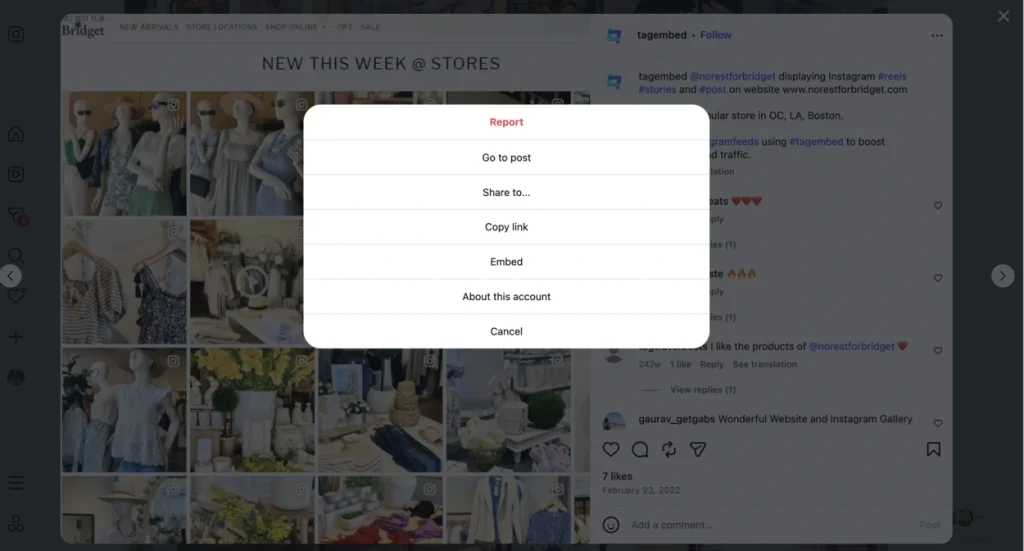
La funzione di incorporamento nativa di Instagram è utile quando si desidera visualizzare un post o un Reel specifico sul proprio sito web.
Segui questi passi:
Passaggio 1: Apri Instagram in un browser web
Visita Instagram.com utilizzando un browser desktop. Trova il post pubblico o il Reel che desideri visualizzare sul tuo sito web.
Passaggio 2: Apri le opzioni del post
Fai clic sul menu con i tre puntini associato al post. Se l'incorporamento è disponibile per quel contenuto, dovresti visualizzare l'opzione "Incorpora".
Passaggio 3: Seleziona Incorpora
Seleziona "Incorpora" dal menu. Instagram mostrerà un'opzione per copiare il codice di incorporamento. A seconda dell'interfaccia, potresti anche avere la possibilità di scegliere se includere la didascalia.
Passaggio 4: Copia il codice di incorporamento
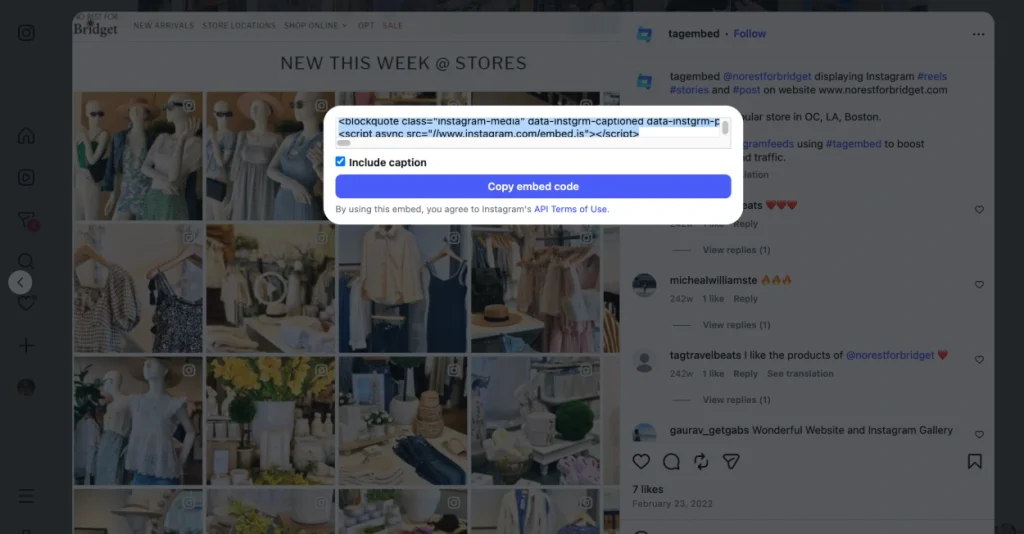
Fai clic su Copia codice di incorporamento per copiare il frammento di codice.
Passaggio 5: Aggiungi il codice di incorporamento al tuo sito web
Apri l'editor del tuo sito web e vai alla pagina in cui desideri che appaia il post di Instagram. Utilizza un blocco HTML, un codice personalizzato o un blocco di incorporamento supportato per inserire l'intero snippet.
Salva le modifiche e visualizza l'anteprima della pagina pubblicata.
Importante: L'opzione di incorporamento nativa non è disponibile per tutti i post. I contenuti privati e gli account che hanno disabilitato l'incorporamento non sono supportati. Le opzioni dell'interfaccia potrebbero inoltre cambiare nel tempo.

Instagram
Hashtag

Instagram
Handle

Instagram
Storie

Instagram
Reels

Instagram
Menzioni e tag
Metodo 2: Genera il codice di incorporamento dei post di Instagram utilizzando Tagembed
E se volessi visualizzare più post di Instagram anziché uno solo?
Copiare i singoli codici di incorporamento può risultare scomodo quando si desidera creare una galleria o mostrare un flusso continuo di contenuti Instagram. Un widget per il feed di Instagram offre un'alternativa.
Tagembed Consente di raccogliere contenuti Instagram da fonti supportate, come handle, hashtag e menzioni, personalizzarne la presentazione e generare il codice per incorporare il feed risultante in un sito web. A differenza della funzione di incorporamento nativa di Instagram, progettata per singoli post e video idonei, un aggregatore di terze parti consente di visualizzare i contenuti supportati in un layout a griglia o a carosello responsivo.
Ecco il procedimento generale:
Passaggio 1: crea un widget per il feed di Instagram

Apri Tagembed e inizia a creare un widget Instagram. Segui le istruzioni di configurazione disponibili per connetterti o selezionare la tua fonte di contenuti Instagram.
Passaggio 2: Scegli la fonte dei tuoi contenuti
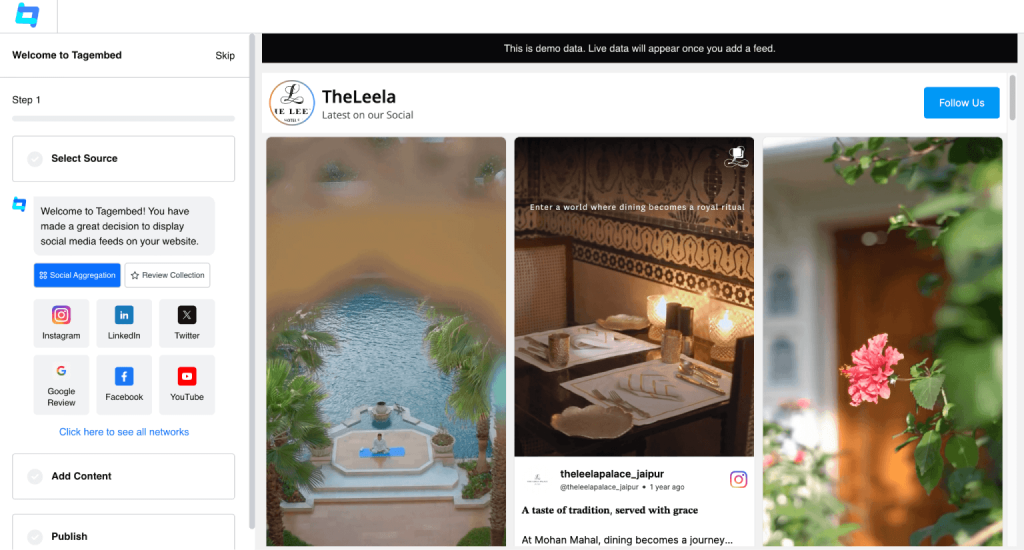
Seleziona come desideri raccogliere contenuti da Instagram. A seconda dell'integrazione disponibile, puoi utilizzare fonti come handle Instagram, hashtag o menzioni. I contenuti delle Storie supportate potrebbero essere disponibili anche tramite integrazioni specifiche.
Passaggio 3: Personalizza e modera il tuo feed
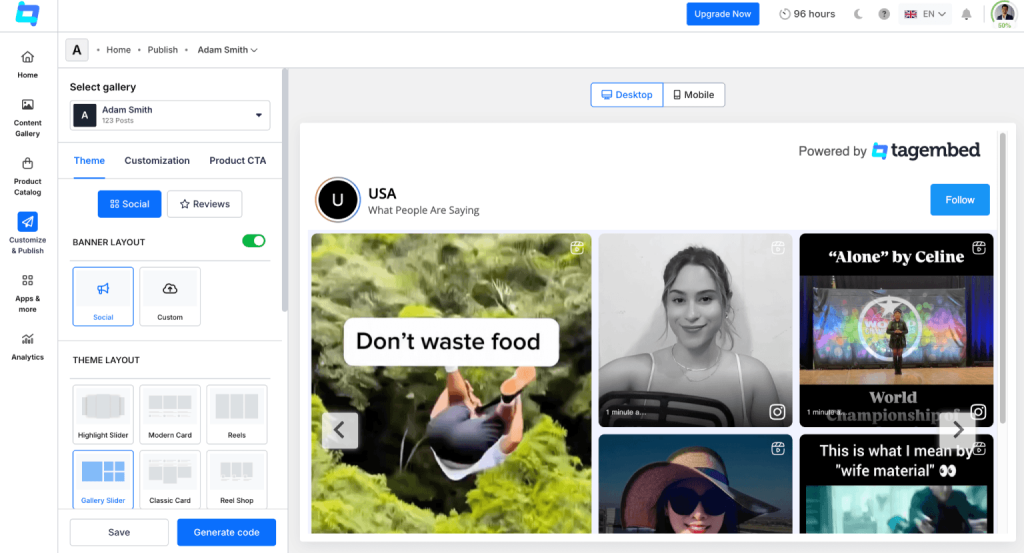
Regola il layout, il tema, la spaziatura e i colori del feed in modo che corrispondano al tuo sito web. Rivedi e modera i contenuti per assicurarti che nel tuo feed Instagram vengano visualizzati solo post pertinenti.
Passaggio 4: Copia il codice di incorporamento generato
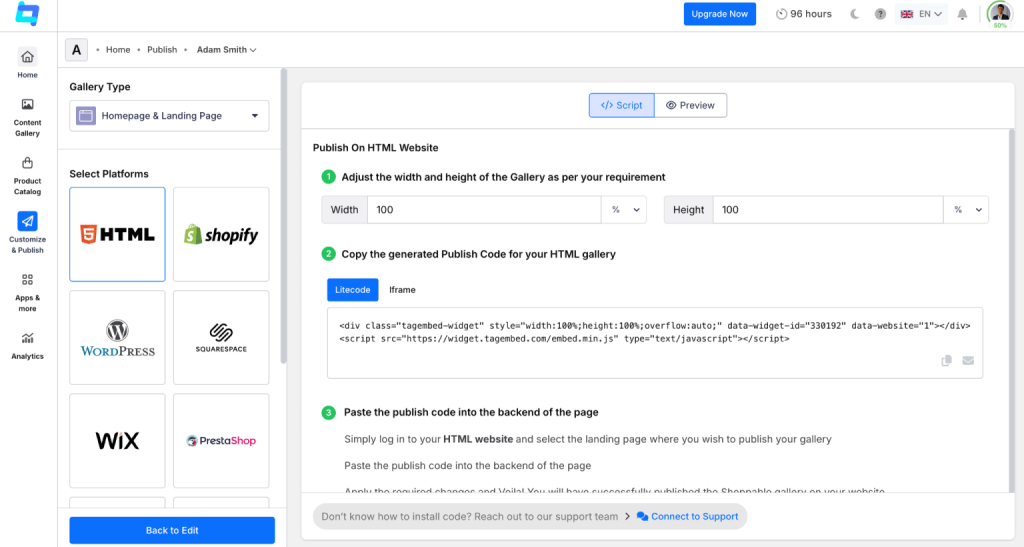
Una volta che il tuo widget è pronto, ottieni il codice di incorporamento di Instagram per un sito web da Tagembed. Puoi scegliere tra Codice HTML and codice iframe In base ai requisiti del tuo sito web, copia il codice necessario.
Passaggio 5: Aggiungi il codice di incorporamento al tuo sito web
Incolla il codice in un blocco HTML o di incorporamento compatibile sul tuo sito web. Salva la pagina e verifica che il feed venga visualizzato correttamente.
Puoi esplorare il Tagembed Utilizza il widget di Instagram per saperne di più sulle opzioni di configurazione disponibili.
Il vantaggio principale di questo approccio è che è possibile gestire un feed tramite un widget anziché inserire manualmente ogni singolo post sulla propria pagina.
Come aggiungere il codice di incorporamento di Instagram al tuo sito web
Dopo aver copiato il codice di incorporamento di Instagram, il passaggio successivo consiste nell'aggiungerlo nella posizione corretta nell'editor del tuo sito web.
La procedura esatta dipende dalla piattaforma utilizzata.
1. Come aggiungere il codice di incorporamento di Instagram in un sito web HTML
Puoi osservare le incorporare un feed di Instagram in un sito web HTML aggiungendo il codice di incorporamento generato al codice sorgente HTML della tua pagina web. Se desideri visualizzare più post di Instagram in un unico feed, utilizza un widget del feed di Instagram come Tagembed per raccogliere, personalizzare e generare il codice di incorporamento.
Segui questi passi:
- Apri il file HTML della pagina in cui desideri visualizzare i contenuti di Instagram.
- Individua la sezione in cui il post o il feed dovrebbe apparire, ad esempio una sezione galleria o uno spazio sotto la descrizione di un prodotto.
- Incolla l'intero frammento di codice di incorporamento nella posizione appropriata all'interno del corpo della pagina.
- Salva il file e pubblica la pagina aggiornata.
- Apri la pagina live e verifica che il contenuto venga caricato correttamente.
Ad esempio, la struttura di una pagina HTML potrebbe essere simile a questa:
Questo è solo un esempio di posizionamento, non un codice completo per l'incorporamento di un post di Instagram. Utilizza il codice effettivo fornito da Instagram o dal widget del tuo feed.
Se stai utilizzando un widget, segui le relative istruzioni di installazione. Alcuni codici di incorporamento richiedono uno script o altri elementi di supporto per funzionare correttamente.
2. Come aggiungere il codice di incorporamento di Instagram ai siti web WordPress
Gli utenti di WordPress possono incorporare singoli post di Instagram o visualizzare più post utilizzando Tagembedplugin di WordPress.
Per incorporare un singolo post di Instagram:
- Apri l'editor di pagine o articoli di WordPress.
- Aggiungi un blocco di incorporamento Instagram supportato oppure incolla l'URL del post pubblico in un blocco di incorporamento compatibile.
- Segui le istruzioni dell'editor per creare l'incorporamento.
- Visualizza l'anteprima della pagina e pubblica le modifiche.
Per incorporare un feed Instagram utilizzando il Tagembed Plugin di WordPress:
- Installa e attiva il Tagembed plugin dalla dashboard di WordPress.
- Crea un widget di Instagram e seleziona la fonte di contenuti supportata, come un nome utente, un hashtag o una menzione.
- Personalizza il layout e l'aspetto del feed in modo che corrispondano al tuo sito web.
- Genera il codice di incorporamento o segui le istruzioni del plugin per aggiungere il feed alla tua pagina o al tuo articolo.
- Visualizza l'anteprima del feed per assicurarti che venga visualizzato correttamente, quindi pubblica le modifiche.
Migliori Tagembed Il plugin per WordPress offre un modo pratico per aggiungere un feed di Instagram al tuo sito web WP. Se preferisci, puoi anche utilizzare il metodo di incorporamento basato su HTML copiando il codice di incorporamento generato in un blocco HTML personalizzato.
Alcune configurazioni di WordPress limitano l'uso di script o codice HTML personalizzato, pertanto le opzioni di incorporamento disponibili possono variare a seconda dell'installazione e delle autorizzazioni.
3. Come aggiungere il codice di incorporamento di Instagram ai siti web Shopify
Aggiungere il feed di Instagram su Shopify può aiutare i negozi online a mostrare contenuti relativi ai prodotti, foto dei clienti e aggiornamenti del marchio.
Per aggiungere un feed Instagram utilizzando Tagembed:
- Crea un widget di Instagram in Tagembed e seleziona la fonte di contenuti supportata.
- Personalizza il layout e l'aspetto del feed in modo che corrispondano al tuo negozio Shopify.
- Copia il codice di incorporamento generato.
- Accedi al pannello di amministrazione di Shopify e naviga fino alla pagina o alla sezione del tema in cui desideri visualizzare il feed.
- Aggiungi un blocco Liquid personalizzato, HTML o un blocco app compatibile, a seconda del tema e del metodo di incorporamento supportato.
- Incolla il codice di incorporamento, salva le modifiche e visualizza l'anteprima del tuo negozio online.
Puoi anche verificare se il Tagembed Shopify app è disponibile per il tuo negozio per semplificare il processo di integrazione.
Se stai aggiungendo codice direttamente a un tema, valuta la possibilità di effettuare un backup prima di modificare i file del tema.
Per i siti di e-commerce, posizionare un feed Instagram vicino a prodotti pertinenti, testimonianze dei clienti o altri contenuti che infondono fiducia può rendere la pagina più coinvolgente. Assicurati che il feed sia pertinente ai prodotti e al pubblico di riferimento.
4. Come aggiungere il codice di incorporamento di Instagram in Wix o Webflow
Wix e Webflow offrono diverse modalità per aggiungere contenuti esterni, ma la procedura esatta dipende dall'editor e dal tipo di codice utilizzato.
Per Wix:
- Apri la pagina pertinente nell'editor di Wix.
- Aggiungi l'elemento HTML o di incorporamento appropriato.
- Incolla il codice del post di Instagram o il codice del widget del feed.
- Regola le dimensioni e il posizionamento dell'elemento.
- Visualizza l'anteprima della pagina e pubblicala.
Per Webflow:
- Apri il tuo progetto in Webflow Designer.
- Aggiungi un elemento Embed nel punto in cui deve apparire il contenuto di Instagram.
- Incolla il frammento HTML supportato.
- Salva e pubblica il sito web.
- È consigliabile testare la pagina pubblicata anziché affidarsi esclusivamente all'anteprima di Designer.
Alcune piattaforme limitano gli script che possono essere eseguiti all'interno degli elementi incorporati. Se il contenuto non viene visualizzato, consulta la documentazione aggiornata della tua piattaforma e le istruzioni di installazione del fornitore del widget.
Crea il codice di incorporamento del tuo feed Instagram
Raccogli, personalizza e visualizza i contenuti di Instagram sul tuo sito web con Tagembed.
Ottieni il codice di incorporamentoCodice di incorporamento nativo di Instagram o codice di incorporamento del widget di Instagram: quale scegliere?
Entrambi i metodi ti permettono Mostra i contenuti di Instagram sul tuo sito webma risolvono problemi diversi.
| Caratteristica | Incorporamento nativo di Instagram | Incorporamento del widget di Instagram |
| Impostare | Copia il codice per un post idoneo | Configura un widget e copia il suo codice di incorporamento |
| Il miglior caso d'uso | Visualizzazione di un post specifico | Visualizzazione di una raccolta di post |
| Personalizzazione del layout | Principalmente la presentazione di Instagram | Dipende dalle caratteristiche del widget |
| Post multipli | Aggiungere i singoli elementi incorporati separatamente | Gestisci più post in un unico feed |
| Gestione dei contenuti | Gestire ogni elemento incorporato singolarmente | Gestisci i contenuti tramite le impostazioni del widget. |
| Aggiornamenti automatici del feed | Non crea una raccolta continuamente aggiornata | Dipende dalle impostazioni di origine e di aggiornamento configurate. |
| Costo | L'integrazione nativa è generalmente gratuita | Piani gratuiti e a pagamento |
Scegli il codice di incorporamento nativo di Instagram quando devi solo mettere in evidenza un post pubblico o un Reel.
Scegli un widget del feed quando desideri una galleria Instagram personalizzata, una raccolta di post del tuo brand o un feed continuo più facile da gestire.
Nessuna delle due opzioni è automaticamente migliore per ogni sito web. La scelta migliore dipende dalla quantità di contenuti che si desidera visualizzare e dal grado di controllo necessario sulla loro presentazione.
Problemi comuni con il codice di incorporamento di Instagram e come risolverli
Anche dopo aver copiato il codice corretto, l'incorporamento di un contenuto Instagram potrebbe non essere visualizzato come previsto.
Ecco alcuni problemi comuni e le relative possibili soluzioni.
1. L'opzione Incorpora non è presente
Il post potrebbe appartenere a un account privato oppure il proprietario dell'account potrebbe aver disabilitato l'incorporamento.
Cosa fare: Verifica se il contenuto è pubblico e se l'incorporamento è abilitato. Se il contenuto appartiene a qualcun altro, potrebbe essere necessario chiedere al proprietario dell'account di modificare l'impostazione corrispondente.
2. Il codice di incorporamento appare come testo semplice
Questo accade spesso quando il codice viene incollato in un normale paragrafo o blocco di testo anziché in un elemento HTML o incorporato.
Cosa fare: Sposta l'intero frammento di codice nel blocco di codice appropriato. Assicurati che l'editor non rimuova o esegua l'escape del codice HTML.
3. Il post di Instagram non si carica
Un'incorporazione potrebbe non riuscire perché Instagram non è riuscito ad aggiornare il feed oppure il post non è disponibile, lo script richiesto è bloccato oppure l'editor del sito web limita i contenuti esterni.
Cosa fare: Verifica che il post sia ancora accessibile pubblicamente, controlla la console del browser se hai accesso agli strumenti per sviluppatori e rivedi eventuali restrizioni di sicurezza dei contenuti o relative agli script.
4. Il feed viene visualizzato in modo errato sui dispositivi mobili.
Un elemento incorporato potrebbe essere più largo del suo contenitore o potrebbe non adattarsi bene a schermi più piccoli.
Cosa fare: Verifica le impostazioni di responsività del widget, regola la larghezza del contenitore e testa la pagina pubblicata su un dispositivo mobile. Evita di fissare il layout utilizzando larghezze arbitrarie che causano lo scorrimento orizzontale.
5. I nuovi post di Instagram non vengono visualizzati sul sito web.
Un post incorporato manualmente rappresenta un contenuto specifico. La pubblicazione di un altro post su Instagram non sostituisce automaticamente il contenuto incorporato esistente con quello nuovo.
Cosa fare: Aggiungi il nuovo post manualmente oppure utilizza un widget feed che supporti l'aggiornamento del contenuto visualizzato. Verifica la configurazione della sorgente del widget e le impostazioni di aggiornamento se gli aggiornamenti sono in ritardo.
Procedure consigliate per l'utilizzo del codice di incorporamento di Instagram sul tuo sito web
Integrare contenuti di Instagram è solo il primo passo. Per ottenere il massimo dal tuo feed Instagram, considera il suo posizionamento, il design, le prestazioni e l'accessibilità.
1. Posiziona il feed di Instagram dove aggiunge valore
Aggiungi il tuo feed Instagram alle sezioni pertinenti del tuo sito web, come pagine di prodotto, portfolio, pagine di eventi o sezioni dedicate alle storie dei clienti. Scegli un posizionamento in cui il contenuto supporti lo scopo della pagina, anziché aggiungerlo semplicemente per riempire uno spazio vuoto.
2. Mantenere la coerenza del design del feed
Scegli un Layout del feed di Instagram che si integri con i colori, la spaziatura e la gerarchia visiva del tuo sito web. Un design coerente contribuisce a far sì che il contenuto incorporato si percepisca come parte integrante del tuo sito web.
3. Ottimizza il feed per dispositivi mobili
Verifica che l'incorporamento di Instagram avvenga su schermi di diverse dimensioni per assicurarti che post, immagini e video vengano visualizzati correttamente. Scegli un layout responsivo che funzioni bene sui dispositivi mobili senza occupare troppo spazio o compromettere l'esperienza di navigazione.
4. Considera le prestazioni del sito web
L'integrazione di contenuti Instagram di terze parti potrebbe caricare script e risorse aggiuntive, con conseguenti ripercussioni sulla velocità di caricamento della pagina. Evita di aggiungere contenuti non necessari e monitora le prestazioni del tuo sito web dopo aver integrato il feed.
5. Rispetta la proprietà dei contenuti e i termini della piattaforma.
Utilizza i metodi di incorporamento supportati da Instagram e rispetta i termini di servizio della piattaforma. Quando utilizzi contenuti creati da altri, ottieni l'autorizzazione necessaria, soprattutto per uso commerciale. L'incorporamento di contenuti pubblicamente disponibili non concede automaticamente il diritto di riutilizzarli.
6. Migliorare l'accessibilità e fornire contesto
Introduci il tuo feed Instagram con un titolo descrittivo che ne spieghi la pertinenza alla pagina. Assicurati che il contenuto circostante rimanga comprensibile anche se il feed incorporato non si carica e tieni conto dell'accessibilità quando scegli i layout e visualizzi immagini o video.
7. Testa la pagina pubblicata
L'anteprima nell'editor potrebbe non corrispondere sempre all'esperienza finale sul sito web. Dopo la pubblicazione, apri la pagina live in una sessione del browser separata e verifica che il feed di Instagram si carichi correttamente, venga visualizzato come previsto e funzioni su dispositivi desktop e mobili.
Considerazioni finali
Aggiungere contenuti di Instagram al tuo sito web non richiede necessariamente un lavoro di sviluppo complesso.
Se desideri visualizzare un post specifico, il codice di incorporamento nativo di Instagram è una soluzione semplice. Se invece vuoi una raccolta di post di Instagram in un layout personalizzato, un widget di Instagram potrebbe essere più adatto.
Parti dall'obiettivo del tuo sito web, scegli il metodo di incorporamento più adatto e testa il risultato su desktop e dispositivi mobili prima della pubblicazione.
Se desideri visualizzare e gestire un feed Instagram personalizzato, esplora Tagembed Verifica se il widget di Instagram soddisfa i requisiti del tuo sito web.
Domande frequenti
Apri un post pubblico di Instagram idoneo in un browser web, seleziona il menu delle opzioni e scegli "Incorpora" se disponibile. Copia il codice fornito e incollalo in un blocco HTML o di incorporamento compatibile sul tuo sito web.
Sì. Puoi aggiungere il codice di incorporamento generato da un widget feed a un elemento HTML o embed supportato. Il widget gestisce la configurazione del feed, mentre il codice lo inserisce nel tuo sito web.
La funzione di incorporamento nativa di Instagram è generalmente gratuita per i contenuti idonei. I servizi di widget di terze parti per il feed potrebbero offrire piani gratuiti e a pagamento con limiti e funzionalità differenti.
Sì. Puoi utilizzare il codice di incorporamento nativo di Instagram su un sito web che supporti l'HTML e gli script necessari. Un plugin o un widget potrebbero essere più comodi se desideri gestire una raccolta di post.
Tra le cause più comuni figurano contenuti privati o non disponibili, incorporamento disabilitato, script bloccati o codice inserito in un blocco dell'editor non supportato. Verifica la disponibilità del contenuto e i requisiti di incorporamento della piattaforma web.
Un singolo post incorporato non si trasforma automaticamente in un post diverso quando pubblichi nuovi contenuti. Un widget feed può aggiornare automaticamente la sua raccolta, a seconda della configurazione della sorgente e delle impostazioni di aggiornamento.
Un codice di incorporamento di Instagram in genere visualizza un contenuto specifico. Un widget di Instagram può visualizzare una raccolta di post in un layout gestito, con funzionalità che dipendono dal fornitore.
Incorpora i feed social di Facebook, YouTube, Instagram, Twitter sul tuo sito web, come un PRO
Indirizzo email non valido Temi multipli