Come incorporare un video di YouTube in Canva
Stai creando un sito web, una presentazione, un PDF o un design per i social media con Canva? Aggiungere un video di YouTube può rendere i tuoi contenuti più coinvolgenti, interattivi e informativi. Che tu voglia mostrare una demo di un prodotto, spiegare un'idea, condividere un tutorial o aggiungere uno storytelling visivo, un video incorporato può aiutarti a comunicare il tuo messaggio in modo più efficace.
La buona notizia è che non servono competenze tecniche avanzate per farlo. Imparare a incorporare un video di YouTube in Canva richiede solo pochi semplici passaggi, utilizzando le funzionalità integrate di Canva, App e Incorporamenti. Puoi aggiungere un video di YouTube alle presentazioni e alle diapositive di Canva, includere i video brevi (Short) nei modelli supportati o incorporare un video in un flusso di lavoro PDF di Canva.
In questa guida, ti mostreremo come incorporare video di YouTube in Canva, aggiungere un link di YouTube al tuo progetto e visualizzarne l'anteprima prima della condivisione. Tratteremo anche come incorporare un video di YouTube in un sito web creato con Canva, risolvere i problemi di riproduzione più comuni e comprendere i limiti del download di progetti con video incorporati.
Ottieni un feed video di YouTube personalizzato per il tuo sito web Canva.
Prova gratuitaProcedura per incorporare un video di YouTube in Canva
Che tu stia creando una presentazione Canva per lavoro, aggiungendo video alle singole diapositive o realizzando siti web con Canva per condividere informazioni online, un video di YouTube incorporato può rendere i tuoi contenuti più coinvolgenti. Segui questi passaggi per imparare come incorporare un video di YouTube in Canva e integrarlo nel tuo progetto.
Passaggio 1. Apri il tuo progetto Canva
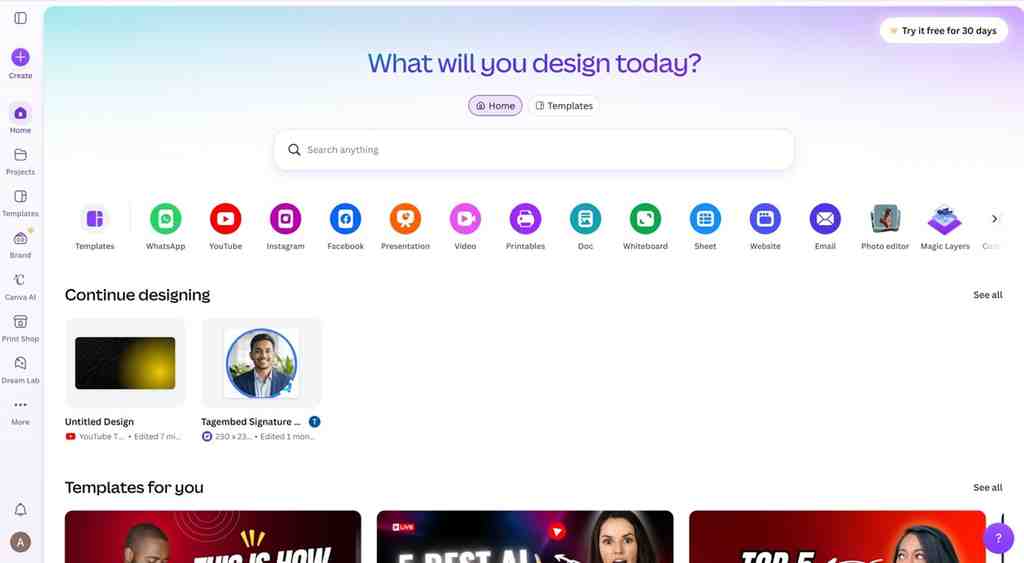
Accedi a Canva e apri il progetto in cui desideri aggiungere il video. Puoi utilizzare un progetto esistente o crearne uno nuovo.
Seleziona la pagina in cui desideri visualizzare il video. Se stai lavorando a una presentazione, scegli la diapositiva in cui desideri aggiungere un video di YouTube al contenuto della presentazione Canva che supporti il tuo messaggio. Qui puoi aggiungere un video di YouTube a una presentazione Canva per supportare le informazioni che stai condividendo.
Passaggio 2. Apri l'app Embeds
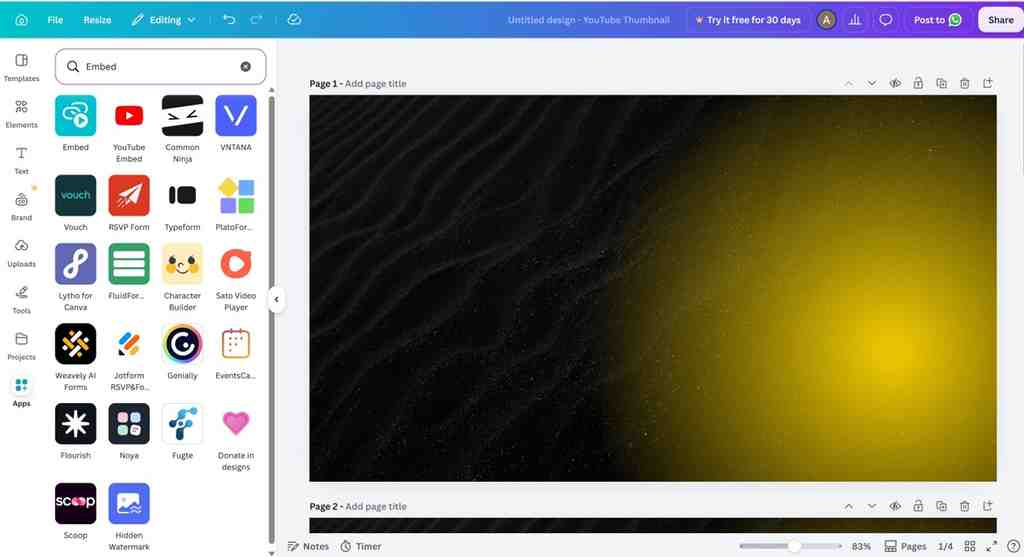
Segui la procedura documentata da Canva per trovare l'opzione di incorporamento.
- Seleziona "App" dal pannello laterale dell'editor di Canva.
- Ricerca di elementi incorporati.
- Seleziona l'app Incorporamenti per aprire le opzioni di incorporamento dei contenuti multimediali.
Canva elenca anche YouTube Embed come app separata. Se la trovi nel tuo account, puoi provarla come alternativa. Tieni le due opzioni separate perché le interfacce e le istruzioni potrebbero differire.
Se non riesci a trovare l'app, controlla i risultati della ricerca nel pannello App per vedere quali opzioni di incorporamento sono attualmente disponibili nel tuo editor.
Per ulteriori indicazioni, fare riferimento alle istruzioni ufficiali di Canva per incorporamento media attraverso interessi simili.
Passaggio 3. Copia e inserisci il video di YouTube
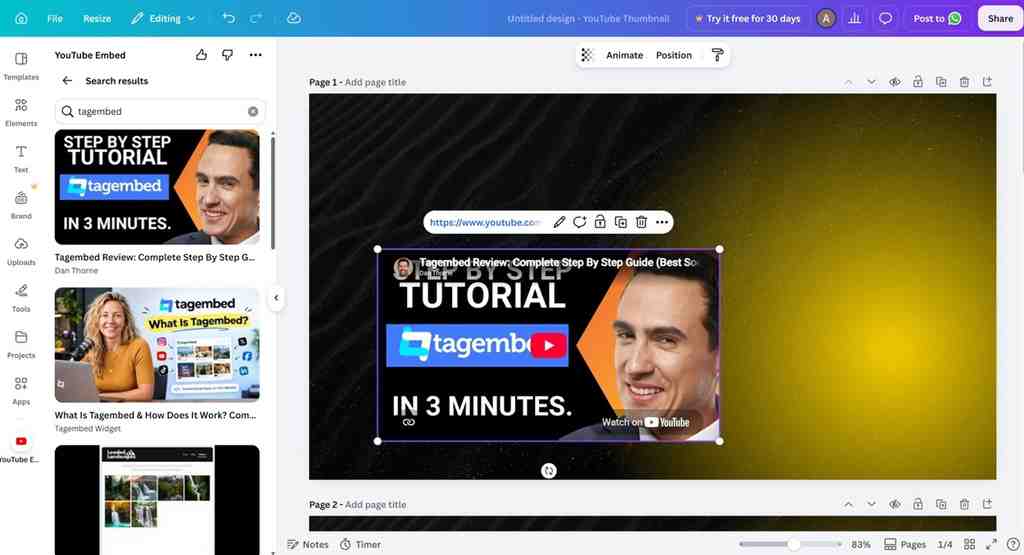
Apri YouTube in un'altra scheda del browser e trova il video che desideri aggiungere al tuo progetto.
- Seleziona "Condividi" sotto il video di YouTube.
- Copia l'URL del video.
- Torna a Canva e incolla l'URL nell'app Incorporamenti.
- Seleziona "Aggiungi al progetto" per inserire il video.
Questi passaggi spiegano come incorporare un video di YouTube in Canva utilizzando l'URL del video anziché caricare un file video separato. Verifica di aver copiato l'URL del video desiderato. Un link a un canale o a una playlist è diverso da un link a un singolo video. Puoi anche provare a Aggiungi YouTube Shorts per le aziende su Canva utilizzando un URL Shorts se l'opzione di incorporamento accetta il link e supporta la riproduzione.
Se Canva non accetta l'URL o il video non viene visualizzato, copia nuovamente il link e riprova a incorporarlo. Se il problema persiste, consulta la sezione di risoluzione dei problemi qui sotto.
Lo sapevate?
Incorporare un video è diverso dal caricare un file video. Un video di YouTube incorporato rimane ospitato su YouTube, mentre un file MP4 caricato diventa un file multimediale all'interno del tuo progetto Canva.
Passo 4: Ridimensiona e posiziona il video
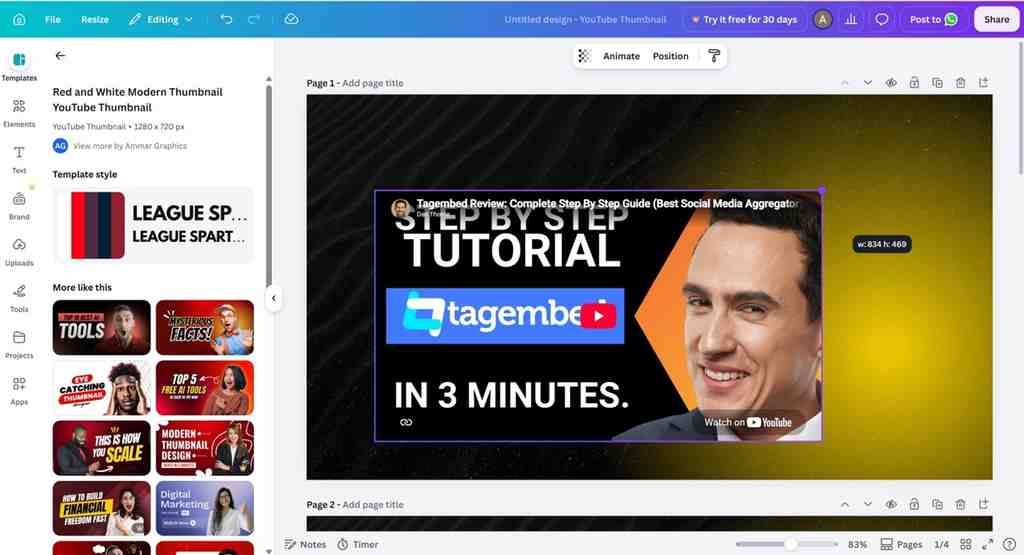
Una volta che il video appare nel tuo progetto, regola le dimensioni e la posizione per aggiungere il video di YouTube alle diapositive di Canva senza coprire testo importante o altri elementi grafici.
Il posizionamento ideale del video dipende dal design. In una presentazione Canva, posiziona il player in modo che supporti i punti chiave del tuo discorso senza coprire informazioni essenziali. Per i siti web creati con Canva, considera come il video si integra nel layout della pagina e se i visitatori possono visualizzarlo comodamente insieme al contenuto circostante.
- Ridimensiona il lettore: Trascina gli angoli per adattare il video alla pagina.
- Mantieni il testo leggibile: Lascia spazio sufficiente intorno al giocatore in modo che i titoli e le informazioni di supporto rimangano ben visibili.
- Visualizza l'anteprima dell'intera diapositiva: Verifica che il video non si sovrapponga ad altri elementi grafici e che il layout non risulti troppo affollato.
Sapevi che
Prima di ridimensionare il player, pensa a quanto spazio dovrebbe occupare il video rispetto al testo e alle immagini. Se la diapositiva è incentrata principalmente sul video, lascia spazio al player. Se la diapositiva illustra un processo, posiziona il video accanto ai passaggi a cui si riferisce. In questo modo, gli spettatori potranno visualizzare contemporaneamente sia il video che il testo, senza dover passare a un'altra diapositiva.
Passaggio 5. Anteprima e riproduzione di prova
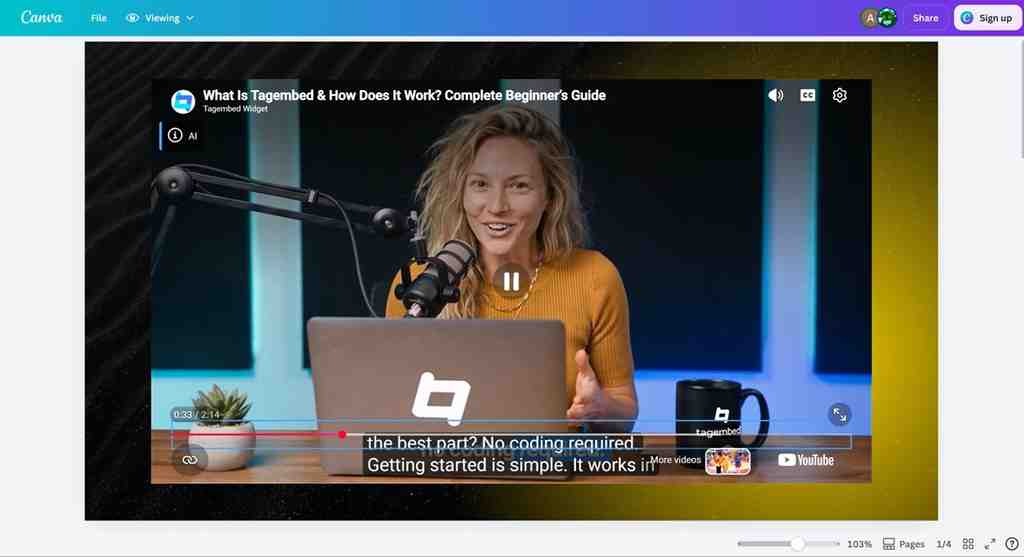
Visualizza l'anteprima del tuo progetto e verifica che il video si carichi e venga riprodotto come previsto. Se Canva offre una modalità di anteprima per il tuo progetto, utilizzala per rivedere la pagina nel suo contesto.
Prima di condividere, verifica che:
- Viene visualizzato il video corretto.
- Il giocatore è adatto al progetto.
- Il video viene caricato nella modalità di visualizzazione prevista.
- Il contenuto circostante è chiaro e leggibile.
Se possibile, testa il design utilizzando il metodo di condivisione che il tuo pubblico utilizzerà. Un video che appare nell'editor potrebbe non comportarsi allo stesso modo in tutti gli ambienti di visualizzazione.
Se il video non viene riprodotto, prima di ricostruire il progetto, verifica l'URL, la disponibilità del video e le restrizioni di accesso.
Genera un codice di incorporamento per un video di YouTube per i tuoi progetti Canva.
Prova gratuitaCome incorporare un video di YouTube in Canva?
Canva ti permette di aggiungere singoli video di YouTube a presentazioni, PPT e siti web. Tuttavia, non offre un modo integrato per visualizzare un intero feed di YouTube con più video in un layout accattivante. Per incorporare un feed video di YouTube in Canva, usa un aggregatore di social media come TagembedTi aiuta a raccogliere e visualizzare i video del tuo canale YouTube in un unico feed, con oltre 10 modelli pronti all'uso che si abbinano al tuo design Canva. Questi layout rendono i tuoi contenuti video più coinvolgenti e ti aiutano a creare un'esperienza di visione più ricca per il tuo pubblico.
Segui i passaggi indicati di seguito per creare il tuo feed video di YouTube con Tagembed Widget di Youtube e aggiungilo al tuo progetto su Canva.
Passaggio 1: crea un feed YouTube in Tagembed
- Accedi al tuo Tagembed registrarsi o creare un account gratuito.
- Seleziona YouTube come fonte dei contenuti nella dashboard.
- Seleziona come desideri raccogliere i video, ad esempio un canale YouTube, una playlist o parole chiave.
- Inserisci l'URL o i dettagli del canale richiesto e fai clic su Crea feed.
Passaggio 2: Personalizza il tuo feed di YouTube
- Una volta caricato il feed, apri Personalizzazione e layout.
- Esplora i temi e i modelli disponibili per trovare un layout adatto al tuo progetto Canva.
- Personalizza i colori, i caratteri, la spaziatura e altri elementi di design del feed.
- Visualizza l'anteprima del widget per vedere come appaiono i tuoi video di YouTube.
Passaggio 3: Genera il codice di incorporamento
- Fai clic su Genera codice nella Tagembed cruscotto.
- Seleziona la piattaforma per la quale desideri generare il codice.
- Imposta l'altezza e la larghezza del widget in base alle tue esigenze di progettazione.
- Fai clic su "Copia codice" per copiare il codice di incorporamento generato.
Passaggio 4: Aggiungi il feed di YouTube a Canva
1. Apri il tuo progetto Canva, che può essere una diapositiva, una presentazione o un sito web creato con Canva.
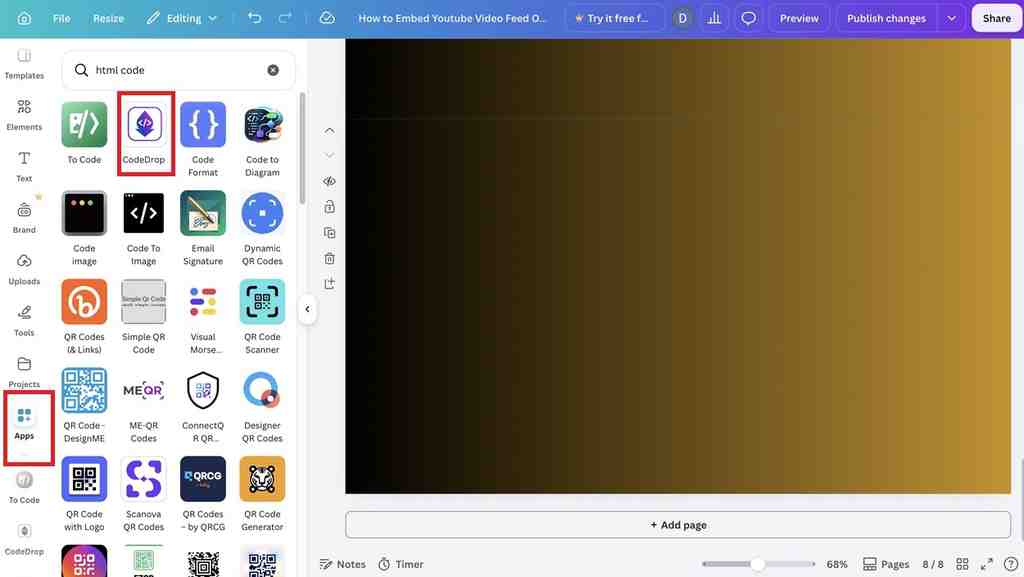
2. Vai su App e digita “Codice HTMLInserisci " nella casella di ricerca per trovare le app compatibili per incorporare il codice generato.
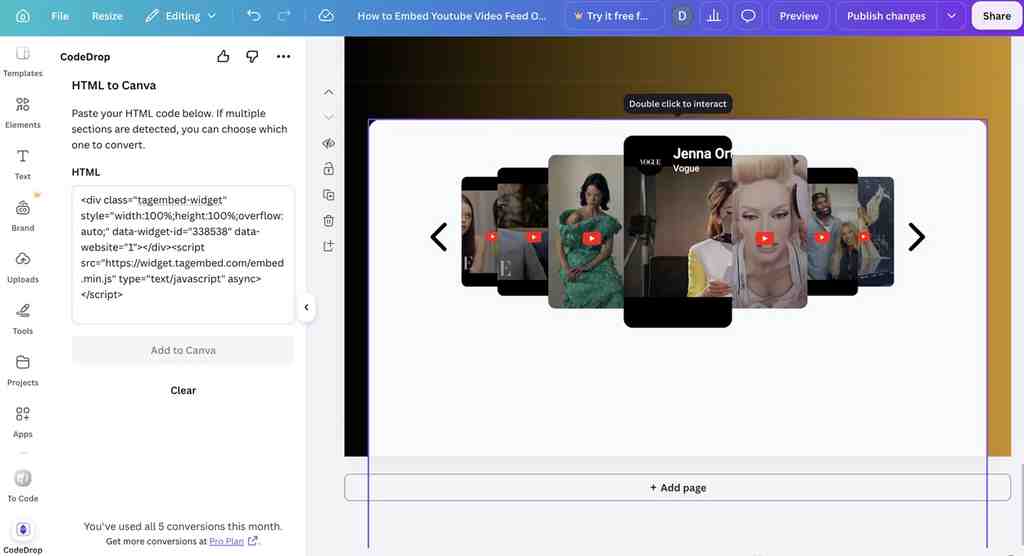
3. Scegli il "Code Drop"app per aggiungere il codice di incorporamento generato.
4. Clicca su "Aggiungi a Canvae goditi un feed coinvolgente nel tuo progetto Canva.
Nota: Se riscontri difficoltà durante la procedura o ti blocchi in qualsiasi fase, non esitare a contattare i nostri esperti.
È possibile incollare un link di YouTube direttamente in Canva?
Sì, puoi incollare direttamente il video di YouTube nel progetto di Canva.
Visita YouTube, scegli il video che preferisci e copia il link. Torna al progetto Canva e incolla il link premendo Ctrl + VSuccessivamente, Canva rileverà il link e lo trasformerà in un video incorporabile che verrà riprodotto sul sito web o sul progetto di Canva. Tuttavia, se si desidera evitare tutta la procedura e incorporare direttamente i video di YouTube in Canva, è possibile utilizzare l'app YouTube Embed. Questa app consente di cercare e aggiungere il video direttamente alla diapositiva di Canva.
Per scegliere questa alternativa, più semplice da utilizzare, segui i passaggi seguenti e goditi un elemento di design accattivante e senza complicazioni in Canva:
- Apri le app nell'editor di Canva.
- Cerca "Embeds" e seleziona l'app.
- Incolla l'URL di YouTube.
- Seleziona Aggiungi al progetto.
Un link cliccabile indirizza gli utenti a YouTube quando lo selezionano, mentre un player incorporato visualizza il video all'interno del tuo progetto. Se desideri incorporare un link di YouTube in Canva come video riproducibile, verifica che l'app Incorporamenti abbia inserito un player anziché un link di testo.
È possibile scaricare un progetto di Canva con un video di YouTube incorporato?
Un progetto Canva contenente un video di YouTube incorporato potrebbe non essere scaricato correttamente. Se devi incorporare un video in un PDF creato con Canva, ricorda che il PDF scaricato potrebbe non conservare un lettore YouTube riproducibile. Il Centro assistenza di Canva identifica i video di YouTube incorporati come una possibile causa di errore di download e consiglia di caricare un file MP4 o di condividere un link per la visualizzazione del video come alternative.
L'opzione migliore dipende da come desideri che il tuo pubblico visualizzi il video.
| Metodo | Che cosa aspettarsi |
| Condividi un progetto di Canva | Gli spettatori potrebbero essere in grado di riprodurre il contenuto incorporato, a seconda dell'accesso e della disponibilità del video. |
| Scarica come PDF | Non aspettatevi un lettore YouTube integrato e funzionante. Aggiungete invece un link cliccabile. |
| Scarica come MP4 | L'incorporamento di un video di YouTube può causare l'interruzione del download. |
| Carica un file MP4 su Canva | Un'opzione migliore quando è necessario includere il filmato video nell'esportazione. |
Per maggiori dettagli, consulta la guida alla risoluzione dei problemi di download di Canva e le istruzioni per scaricare un progetto come video.
Sapevi che
Se l'incorporamento non funziona per il tuo progetto, puoi aggiungere un testo come "Guarda il video" e poi allegare l'URL di YouTube utilizzando la funzione Canvas Link. Questo aiuta gli spettatori a trovare facilmente il video senza dover inserire un player incorporato nel design. Testa sempre il link prima di condividere o esportare il design per assicurarti che funzioni correttamente.
Cosa fare se il download non riesce
Se Canva non riesce a scaricare il tuo progetto dopo aver aggiunto un video di YouTube, valuta queste alternative.
- Carica un file MP4: Se disponi di un file video adatto e dell'autorizzazione per utilizzarlo, carica il file MP4 su Canva e aggiungilo al tuo progetto. Questa è un'opzione migliore se hai bisogno che il filmato appaia nel file esportato. Assicurati che il tuo utilizzo sia conforme ai termini di copyright e licenza applicabili.
- Condividi il link per guardare la TV: Se gli spettatori devono guardare il video originale di YouTube, condividete il suo URL o fornite l'accesso al progetto di Canva. Un link di visualizzazione consente agli spettatori di aprire il video su YouTube senza che il file esportato debba contenere il player.
- Consulta le istruzioni per il download di Canva: Se il download continua a non funzionare anche dopo aver sostituito o rimosso l'elemento incorporato, segui le istruzioni per la risoluzione dei problemi di Canva. Anche altri fattori, come le dimensioni del file o problemi di progettazione, potrebbero influire sull'esportazione.
La differenza principale sta nel fatto che un player YouTube integrato collega il tuo design ai contenuti multimediali online, mentre un file video caricato può essere incluso in un'esportazione appropriata. Scegli l'opzione più adatta alle esigenze del tuo pubblico.
Come risolvere i problemi di riproduzione di un video di YouTube in Canva
Se il video non viene visualizzato o riprodotto dopo averlo aggiunto a Canva, utilizza questa tabella per identificare il problema probabile e il passaggio successivo.
| Problema | Cosa provare |
| Canva non accetta l'URL | Copia nuovamente il link e inseriscilo tramite App → Incorporamenti. |
| Il video appare come testo | Utilizza l'app di incorporamento anziché incollare direttamente il contenuto. |
| Il video non si riproduce | Verifica il video originale, la connessione internet e le restrizioni di accesso. |
| Il disegno non si scarica | Condividi un link per la visualizzazione o utilizza un file MP4 consentito. |
Se queste soluzioni rapide non risolvono il problema, utilizzare i controlli dettagliati riportati di seguito.
Controlla il link del video di YouTube
Assicurati che l'URL punti al video corretto e che sia stato copiato integralmente. Apri il link in un browser per verificare che la pagina del video venga caricata.
Se il link non è corretto o il video non viene visualizzato in Canva, torna all'app Incorporamenti e incolla nuovamente l'URL. Se l'incollaggio diretto non ha creato un player, utilizza la procedura di incorporamento documentata.
Verifica la disponibilità e le restrizioni del video.
Alcuni video di YouTube non sono disponibili per determinati utenti. Un video potrebbe essere stato rimosso, reso privato, soggetto a restrizioni o bloccato in una specifica area geografica. Queste condizioni possono influire sulla riproduzione del video quando viene incorporato.
Apri il video direttamente su YouTube. Se non riesci a visualizzarlo lì, risolvi il problema di disponibilità oppure scegli un altro video accessibile al tuo pubblico di destinazione.
Verifica la tua connessione Internet e ricarica il design
Una connessione Internet debole o instabile può impedire il caricamento di un video incorporato. Verifica che altri siti web funzionino correttamente, quindi ricarica Canva e riapri il tuo progetto.
Se il video continua a non caricarsi, prova ad aprire il progetto in un altro browser o su un altro dispositivo. Questo ti aiuterà a capire se il problema è legato alla sessione del browser o al dispositivo in uso.
Prova la riproduzione nella modalità di visualizzazione prevista
Un video visualizzato nell'editor potrebbe comportarsi in modo diverso quando qualcuno visualizza il progetto condiviso. Visualizza l'anteprima del progetto e, se possibile, testalo utilizzando il metodo di condivisione che intendi utilizzare.
Se il video viene riprodotto nell'editor ma non per un altro utente, mi è capitato di riscontrare questo problema. Controlla le autorizzazioni di condivisione del progetto e verifica se l'utente può accedere al video di YouTube. Non fare affidamento esclusivamente sull'anteprima dell'editor per confermare che la visualizzazione finale funzioni correttamente.
Personalizza gli schermi video per rendere ogni progetto più completo.
Prova gratuitaConsigli per aggiungere video di YouTube ai progetti di Canva
Un video dovrebbe supportare lo scopo del tuo progetto, non competere con esso. Segui questi consigli per rendere il video più facile da comprendere e da guardare.
- Scegli un video pertinente: Seleziona un video che supporti le informazioni presenti nella pagina. Il collegamento tra il video e il contenuto circostante deve essere chiaro agli spettatori.
- Introduzione al video: Aggiungi un breve titolo o una frase per spiegare perché il video è importante. Questo fornisce agli spettatori il contesto necessario prima della visione.
- Mantieni il layout semplice: Evitate di sovraccaricare il player con troppe immagini, caselle di testo ed elementi decorativi. Assicuratevi che il video sia facilmente reperibile senza appesantire il resto del design.
- Guarda il video prima di condividerlo: Verifica che il link funzioni e che il pubblico a cui è destinato il video possa accedervi. Se intendi presentare il progetto dal vivo, testalo sul dispositivo che intendi utilizzare.
- Scegli un formato di output adatto: Se gli spettatori devono interagire con il player di YouTube, condividi il progetto in un formato online adatto. Se hai bisogno di un video scaricabile, valuta la possibilità di caricare il file video su Canva e di testare l'esportazione.
- Adatta il video al tuo progetto: Un video di YouTube su una diapositiva di Canva potrebbe funzionare bene, ma potrebbe richiedere un posizionamento diverso su un sito web creato con Canva. Assicurati che i video siano allineati con il contenuto circostante e verifica l'aspetto del layout su diverse dimensioni dello schermo prima di condividere o pubblicare il tuo progetto.
Pubblica video di YouTube sul tuo sito web
Aggiungere un video di YouTube a Canva è utile quando si prepara una presentazione, una relazione o un altro progetto grafico. Se stai cercando informazioni su come incorporare un video di YouTube nei siti web creati con Canva, verifica innanzitutto se l'opzione di pubblicazione del tuo sito web supporta l'incorporamento di video. Per un sito web separato, dovrai invece utilizzare un metodo di pubblicazione specifico per i siti web.
Un widget di YouTube può aiutarti a visualizzare i contenuti di YouTube sulle pagine del sito web. Se vuoi pubblicare un video sul tuo sito web, consulta come incorporare video di YouTube sul sito web per una guida separata.
Canva ti aiuta a preparare contenuti visivi, mentre l'incorporamento in un sito web visualizza i contenuti video direttamente sulla pagina. Scegli il metodo più adatto al contesto in cui il tuo pubblico desidera guardare il video.
Conclusione
Puoi inserire un video di YouTube in Canva andando su App, cercando Incorporamenti, inserendo il link del video e cliccando su Aggiungi al progetto. Puoi ingrandire o ridurre il player osservando la pagina. Assicurati che il video funzioni correttamente per le persone a cui vuoi inviarlo. Se desideri un file scaricabile, tieni presente che l'incorporamento di video di YouTube potrebbe presentare problemi durante l'esportazione. Caricare un file MP4 o fornire un link per la visualizzazione potrebbe essere una soluzione migliore.
Domande frequenti
Non necessariamente. Il video deve essere disponibile. Deve essere supportato dal metodo di incorporamento che utilizzi. Se il video è privato, rimosso, soggetto a restrizioni o limitato a una specifica area geografica, non verrà riprodotto per il tuo pubblico. Ti consiglio di testare il video su YouTube e di visualizzare in anteprima il tuo progetto Canva prima di condividerlo.
Il link potrebbe essere errato e il video potrebbe non essere disponibile. L'incorporamento potrebbe non essere stato caricato correttamente. Guarda il video su YouTube, quindi inserisci il suo URL tramite App → Incorporamenti. Se il problema persiste, aggiorna la pagina. Prova con un browser o un dispositivo diverso.
Non fare affidamento su un file scaricato per mantenere un video di YouTube riproducibile. Canva avverte che i progetti contenenti video di YouTube potrebbero non essere scaricati correttamente. Se hai bisogno di un file video, carica un file MP4 adatto su Canva oppure condividi un link per la visualizzazione.
Sì, se disponi di un file video che puoi utilizzare. Caricando un file MP4, il file verrà aggiunto al tuo progetto Canva, mentre incorporando un URL di YouTube, il progetto verrà collegato a un contenuto multimediale ospitato su YouTube. Caricare un file è generalmente più indicato quando è necessario includere il filmato nel progetto esportato.
Incorpora i feed social di Facebook, YouTube, Instagram, Twitter sul tuo sito web, come un PRO
Indirizzo email non valido Temi multipli