ウェブサイトにInstagramを埋め込む方法:入手方法と使用方法
Instagramは単なるソーシャルメディアプラットフォームではありません。企業にとって、Instagramは製品を紹介したり、顧客体験を共有したり、ブランド認知度を高めたり、潜在顧客とつながるビジュアルコンテンツを作成したりするための場です。
しかし、そのコンテンツをウェブサイトに直接表示したい場合はどうすればよいでしょうか?
そこで ウェブサイト用のInstagram埋め込みコード が便利になります。同じコンテンツを個別にアップロードすることなく、対象となるInstagramの投稿をウェブページに表示できます。要件に応じて、個々の投稿を埋め込むか、 Instagram フィードウィジェット 複数の投稿をカスタマイズされたレイアウトで表示する。
このガイドでは、Instagramの埋め込みコードの取得方法、ウェブサイトへの追加方法、適切な埋め込み方法の選択方法、およびよくある問題のトラブルシューティング方法について学びます。
Instagramの埋め込みコードとは何ですか?
Instagramの埋め込みコードとは、通常はHTML、場合によってはJavaScriptで構成されるコードスニペットで、公開投稿や動画など、対象となるInstagramコンテンツを外部ウェブサイトに表示するために使用されます。これにより、ウェブサイトの所有者は、メディアファイルを個別にアップロードすることなく、Instagramコンテンツをウェブページに直接表示できます。
サポートされている個々の投稿の埋め込みコードはInstagramから取得するか、 ソーシャルメディアアグリゲーター ような Tagembed 複数のInstagram投稿を収集、カスタマイズし、単一のフィードに表示できます。埋め込み方法は、コンテンツの種類、アカウントのプライバシー設定、および使用するツールによって異なります。
Instagramの写真や動画をダウンロードしてウェブサイトにアップロードする代わりに、元のコンテンツを埋め込むことができます。訪問者は、ウェブページ上で投稿を閲覧できるだけでなく、Instagramでサポートされている要素や元のコンテンツへのリンクも確認できます。
Instagramコンテンツを埋め込むには、主に2つの方法があります。
- Instagramのネイティブ埋め込みコード: 個別の公開投稿やリールを表示するのに最適です。
- Instagramフィードウィジェット: 複数の投稿をカスタマイズ可能なフィードに表示し、ウェブサイトに埋め込むのに最適です。
最適な方法は、特定の投稿を一つだけ紹介したいのか、ウェブサイト上にInstagram専用のセクションを作成したいのかによって異なります。
Instagramの埋め込みコードを取得する方法
ウェブサイトにInstagramを埋め込むためのコードは、Instagramから直接取得することも、サードパーティ製のウィジェットツールを使用してフィード全体の埋め込みコードを生成することもできます。
方法1:Instagramから直接Instagram埋め込みコードを取得する
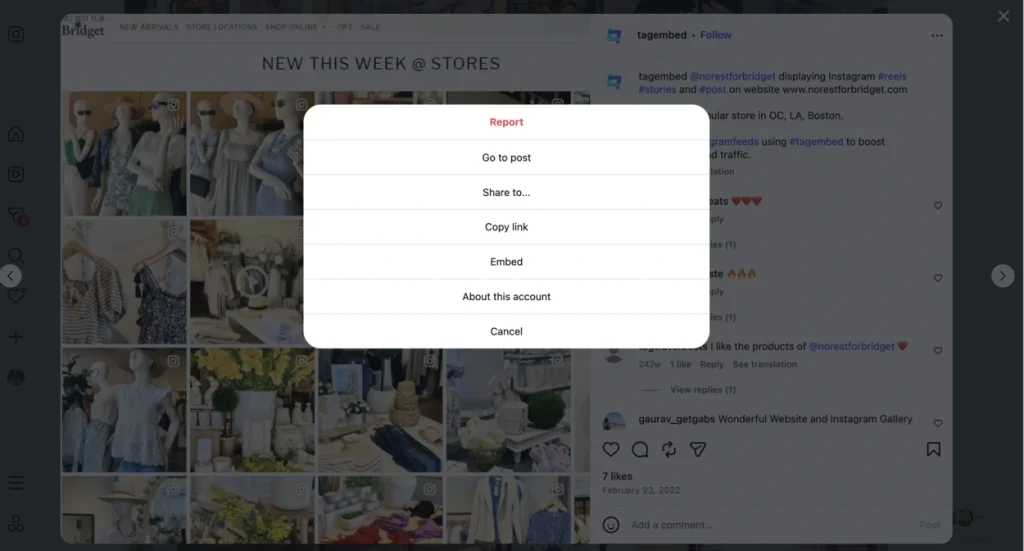
Instagramのネイティブ埋め込み機能は、特定の投稿やリール動画をウェブサイトに表示したい場合に便利です。
次の手順に従います。
ステップ1:ウェブブラウザでInstagramを開く
デスクトップブラウザでInstagram.comにアクセスしてください。ウェブサイトに表示したい公開投稿またはリール動画を探してください。
ステップ2:投稿オプションを開く
投稿に関連付けられている3点メニューをクリックしてください。そのコンテンツで埋め込みが可能な場合は、「埋め込み」オプションが表示されます。
ステップ3:埋め込みを選択
メニューから「埋め込み」を選択してください。Instagramに埋め込みコードをコピーするオプションが表示されます。インターフェースによっては、キャプションを含めるかどうかを選択できる場合もあります。
ステップ4:埋め込みコードをコピーする
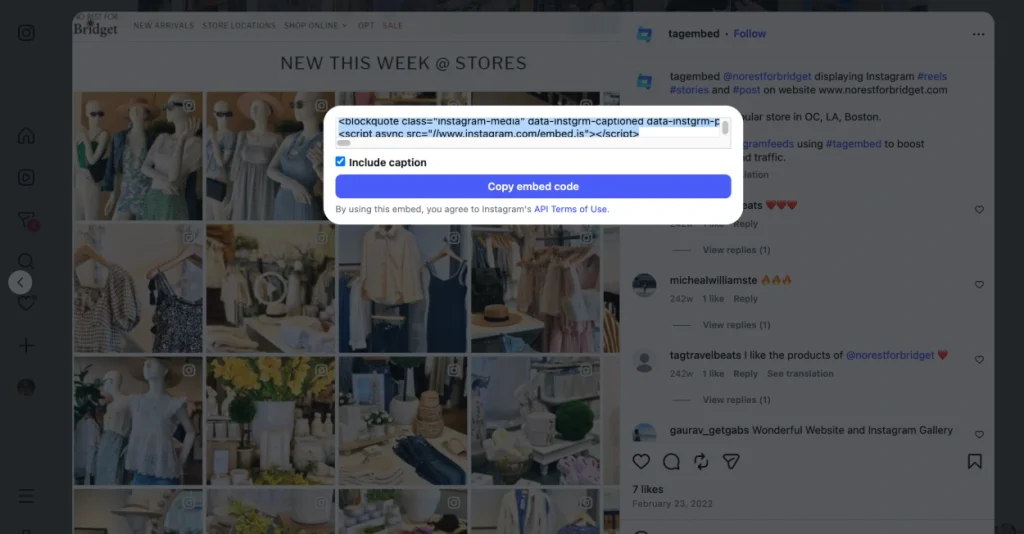
「埋め込みコードをコピー」をクリックして、コードスニペットをコピーしてください。
ステップ5:埋め込みコードをウェブサイトに追加する
ウェブサイトエディタを開き、Instagramの投稿を表示させたいページに移動します。HTML、カスタムコード、またはサポートされている埋め込みブロックを使用して、完全なスニペットを挿入します。
変更を保存し、公開されたページをプレビューしてください。
重要: ネイティブの埋め込みオプションは、すべての投稿で利用できるわけではありません。非公開コンテンツや埋め込みを無効にしているアカウントはサポートされていません。インターフェースオプションは、今後変更される可能性があります。

Instagram
ハッシュタグ

Instagram
Handle

Instagram
ストーリー

Instagram
リール

Instagram
メンションとタグ付け
方法2:Instagram投稿埋め込みコードを生成する Tagembed
1つのInstagram投稿だけでなく、複数の投稿を表示したい場合はどうすればよいでしょうか?
ギャラリーを作成したり、Instagramのコンテンツを継続的に表示したい場合、個々の埋め込みコードをコピーするのは不便になることがあります。Instagramフィードウィジェットは、別の解決策を提供します。
Tagembed このツールは、ハンドル名、ハッシュタグ、メンションなど、サポートされているソースからInstagramコンテンツを収集し、表示方法をカスタマイズし、生成されたフィードをウェブサイトに埋め込むためのコードを生成するのに役立ちます。個々の投稿や動画向けに設計されたInstagramのネイティブ埋め込み機能とは異なり、サードパーティのアグリゲーターを使用すると、サポートされているコンテンツをレスポンシブなグリッドレイアウトまたはカルーセルレイアウトで表示できます。
一般的なプロセスは次のとおりです。
ステップ1: Instagramフィードウィジェットを作成する

店は開いています Tagembed そして、Instagramウィジェットの作成を開始します。利用可能な設定手順に従って、Instagramコンテンツソースを接続または選択してください。
ステップ2:コンテンツソースを選択する
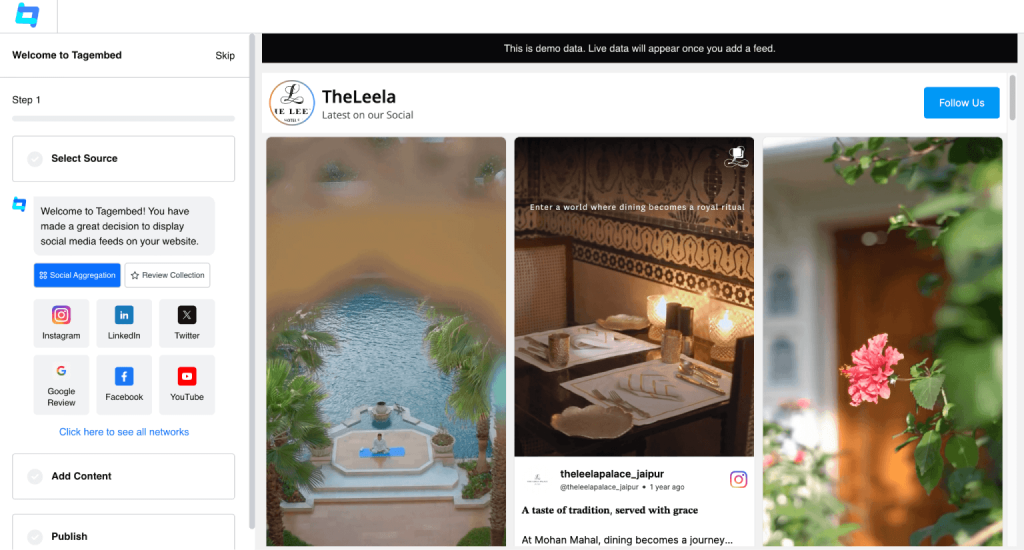
Instagramコンテンツの収集方法を選択してください。利用可能な連携機能によっては、Instagramのハンドル名、ハッシュタグ、メンションなどのソースを使用できます。特定の連携機能によっては、対応ストーリーズコンテンツも利用できる場合があります。
ステップ3:フィードをカスタマイズして管理する
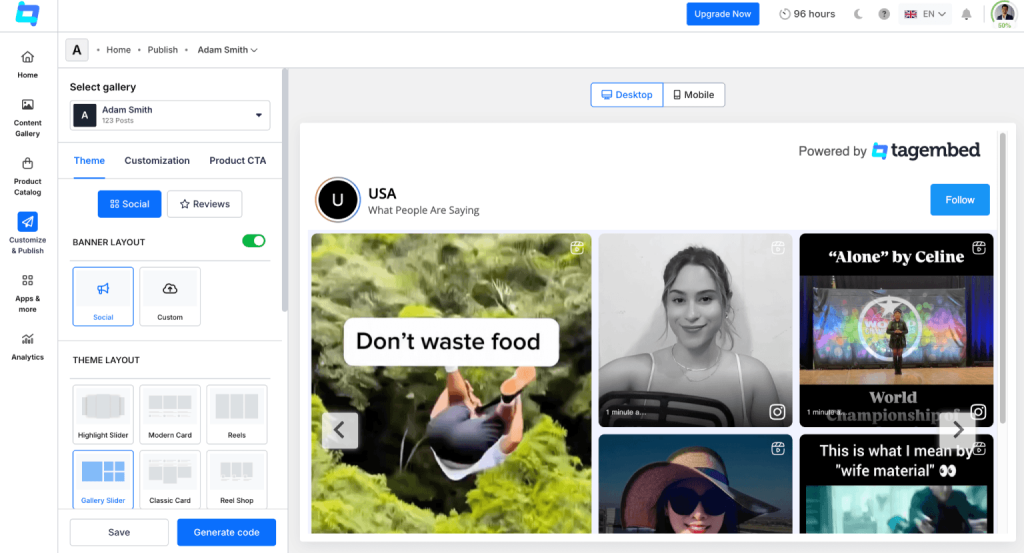
ウェブサイトに合わせて、フィードのレイアウト、テーマ、間隔、色を調整してください。また、関連性の高い投稿のみがInstagramフィードに表示されるよう、コンテンツを確認・管理してください。
ステップ4:生成された埋め込みコードをコピーする
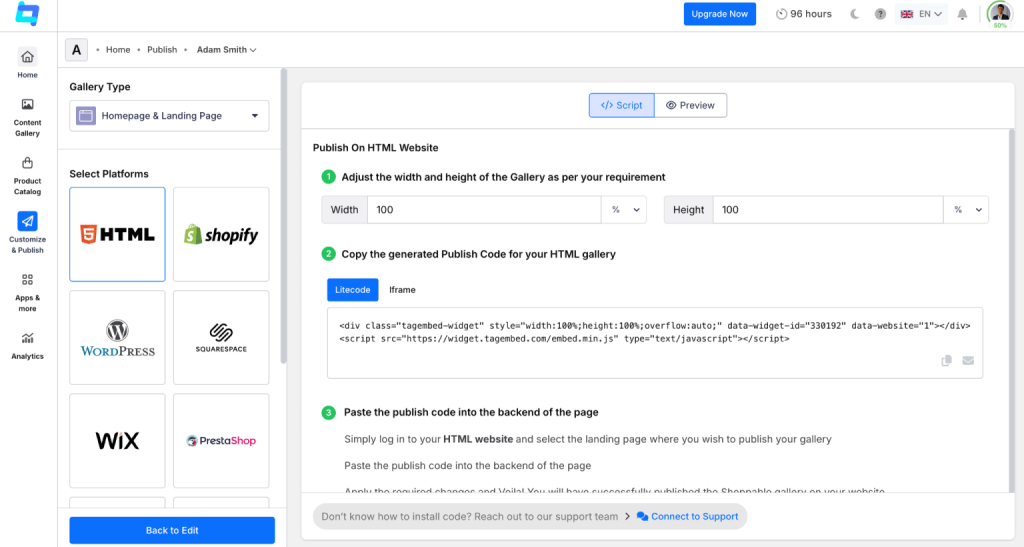
ウィジェットの準備ができたら、次の方法でウェブサイト用のInstagram埋め込みコードを取得します。 Tagembed。 以下からお選びいただけます HTMLコード (NAIST) と iframe コード ウェブサイトの要件に基づいて、必要なコードをコピーしてください。
ステップ5:埋め込みコードをウェブサイトに追加する
コードをウェブサイト上の互換性のあるHTMLまたは埋め込みブロックに貼り付けてください。ページを保存し、フィードが正しく表示されることを確認してください。
あなたは探検することができます Tagembed Instagramウィジェットで利用可能な設定オプションの詳細をご覧ください。
この方法の主な利点は、個々の投稿をページに手動で配置する代わりに、ウィジェットを通してフィードを管理できることです。
ウェブサイトにInstagramの埋め込みコードを追加する方法
Instagramの埋め込みコードをコピーしたら、次のステップはそれをウェブサイトエディタの適切な場所に追加することです。
具体的な手順は、使用するプラットフォームによって異なります。
1. HTMLウェブサイトにInstagramの埋め込みコードを追加する方法
また、ご購読はいつでも停止することが可能です HTMLウェブサイトにInstagramフィードを埋め込む 生成された埋め込みコードをウェブページのHTMLソースに追加することで実現できます。複数のInstagram投稿を1つのフィードに表示したい場合は、Instagramフィードウィジェットなどを使用してください。 Tagembed 埋め込みコードを収集、カスタマイズ、生成する。
次の手順に従います。
- Instagramコンテンツを掲載したいページのHTMLファイルを開きます。
- 投稿やフィードを表示するセクション(ギャラリーセクションや商品説明の下のスペースなど)を探してください。
- 埋め込みコード全体を、ページ本文内の適切な場所に貼り付けてください。
- ファイルを保存し、更新されたページを公開してください。
- ライブページを開き、コンテンツが正しく読み込まれることを確認してください。
例えば、HTMLページの構造は次のようになります。
これは配置例であり、完全なInstagram埋め込みコードではありません。Instagramまたはフィードウィジェットが提供する実際のコードを使用してください。
ウィジェットを使用する場合は、インストール手順に従ってください。埋め込みコードによっては、正しく動作させるためにスクリプトやその他の補助要素が必要となる場合があります。
2. WordPressウェブサイトにInstagramの埋め込みコードを追加する方法
WordPressユーザーは、個々のInstagram投稿を埋め込んだり、複数の投稿を表示したりできます。 TagembedのWordPressプラグイン.
個々のInstagram投稿を埋め込むには:
- WordPressのページエディターまたは投稿エディターを開きます。
- 対応するInstagram埋め込みブロックを追加するか、公開されている投稿のURLを互換性のある埋め込みブロックに貼り付けてください。
- エディターの指示に従って埋め込みを作成してください。
- ページをプレビューして、変更内容を公開してください。
Instagramフィードを埋め込むには Tagembed WordPressプラグイン:
- をインストールしてアクティベートします Tagembed WordPress ダッシュボードからプラグインをインストールします。
- Instagramウィジェットを作成し、ハンドル名、ハッシュタグ、メンションなど、サポートされているコンテンツソースを選択します。
- フィードのレイアウトと外観を、ウェブサイトに合わせてカスタマイズできます。
- 埋め込みコードを生成するか、プラグインの指示に従って、フィードをページまたは投稿に追加してください。
- フィードをプレビューして正しく表示されることを確認してから、変更を公開してください。
その Tagembed WordPressプラグインを使えば、InstagramフィードをWordPressウェブサイトに簡単に追加できます。必要に応じて、生成された埋め込みコードをカスタムHTMLブロックにコピーして、HTMLベースの埋め込み方法を使用することもできます。
WordPressの設定によっては、スクリプトやカスタムHTMLの使用が制限されている場合があるため、利用可能な埋め込みオプションは、インストール環境や権限によって異なる場合があります。
3. ShopifyウェブサイトにInstagram埋め込みコードを追加する方法
ShopifyにInstagramフィードを追加する オンラインストアが商品関連コンテンツ、顧客の写真、ブランドの最新情報などを紹介するのに役立ちます。
Instagramフィードを追加するには Tagembed:
- Instagramウィジェットを作成する Tagembed そして、サポートされているコンテンツソースを選択してください。
- Shopifyストアに合わせて、フィードのレイアウトと外観をカスタマイズできます。
- 生成された埋め込みコードをコピーしてください。
- Shopifyの管理画面を開き、フィードを表示させたいページまたはテーマセクションに移動してください。
- テーマとサポートされている埋め込み方法に応じて、互換性のあるカスタムLiquid、HTML、またはアプリブロックを追加してください。
- 埋め込みコードを貼り付け、変更を保存して、ストアフロントをプレビューしてください。
また、 Tagembed Shopifyアプリ 統合プロセスを簡素化するために、お客様のストアでご利用いただけます。
テーマに直接コードを追加する場合は、テーマファイルを編集する前にバックアップを作成することをお勧めします。
ECサイトの場合、関連商品、顧客の声、その他の信頼性を高めるコンテンツの近くにInstagramフィードを配置することで、ページへのエンゲージメントを高めることができます。フィードの内容は、商品や閲覧するユーザー層に関連したものにしましょう。
4. WixまたはWebflowにInstagramの埋め込みコードを追加する方法
WixとWebflowは外部コンテンツを追加する方法を提供していますが、具体的な手順はエディターと使用するコードの種類によって異なります。
Wixの場合:
- Wixエディタで該当ページを開いてください。
- 適切なHTML要素または埋め込み要素を追加してください。
- Instagramの投稿コードまたはフィードウィジェットコードを貼り付けてください。
- 要素の寸法と配置を調整します。
- ページをプレビューして公開します。
Webflowの場合:
- Webflow Designerでプロジェクトを開きます。
- Instagramコンテンツを表示させたい場所に、埋め込み要素を追加してください。
- サポートされているHTMLスニペットを貼り付けてください。
- ウェブサイトを保存して公開します。
- デザイナーのプレビューだけに頼るのではなく、公開されたページをテストしてください。
プラットフォームによっては、埋め込み要素内で実行できるスクリプトに制限があります。コンテンツが表示されない場合は、プラットフォームの最新のドキュメントとウィジェットプロバイダーのインストール手順を参照してください。
Instagramネイティブ埋め込みコードとInstagramウィジェット埋め込みコード:どちらを選ぶべきか?
どちらの方法でも ウェブサイトにInstagramコンテンツを表示するしかし、それらは異なる問題を解決する。
| 機能 | Instagramネイティブ埋め込み | Instagramウィジェット埋め込み |
| 対象となる投稿のコードをコピーする | ウィジェットを設定し、その埋め込みコードをコピーする | |
| 最適な使用例 | 特定の投稿を表示する | 投稿コレクションを表示 |
| レイアウトのカスタマイズ | 主にInstagramの表示 | ウィジェットの機能によります |
| 複数の投稿 | 個々の埋め込みを別々に追加 | 1つのフィードで複数の投稿を管理 |
| コンテンツ管理 | 各埋め込みを個別に管理する | ウィジェット設定からコンテンツを管理 |
| フィードの自動更新 | 継続的に更新されるコレクションを作成しません | 設定されたソースと更新設定によって異なります |
| 費用 | ネイティブ埋め込みは一般的に無料です。 | 無料プランと有料プラン |
Instagramのネイティブ埋め込みコードを選択してください 公開投稿またはリールを1つだけ表示したい場合。
フィードウィジェットを選択してください カスタマイズされたInstagramギャラリー、ブランド投稿のコレクション、または管理しやすい継続的なフィードが必要な場合。
どちらの選択肢も、すべてのウェブサイトにとって必ずしも優れているとは限りません。最適な選択は、表示したいコンテンツの量と、その表示方法をどの程度制御したいかによって異なります。
Instagram埋め込みコードでよくある問題とその解決方法
正しいコードをコピーしたとしても、Instagramの埋め込みコンテンツが期待どおりに表示されない場合があります。
よくある問題点とその解決策をいくつかご紹介します。
1. 埋め込みオプションがありません
その投稿は個人アカウントのものであるか、アカウント所有者が埋め込み機能を無効にしている可能性があります。
何をすべきか: コンテンツが公開されているか、埋め込みが有効になっているかを確認してください。コンテンツが他人の所有物である場合は、アカウント所有者に該当設定の変更を依頼する必要があるかもしれません。
2. 埋め込みコードがプレーンテキストとして表示される
これは、コードをHTML要素や埋め込み要素ではなく、通常の段落やテキストブロックに貼り付けた場合によく発生します。
何をすべきか: コード全体を適切なコードブロックに移動してください。エディタがHTMLを削除したりエスケープしたりしないように注意してください。
3. Instagramの投稿が読み込まれない
埋め込みが失敗する理由は Instagramのフィードを更新できませんでした または、投稿が利用できない、必要なスクリプトがブロックされている、またはウェブサイトのエディターが外部コンテンツを制限している可能性があります。
何をすべきか: 投稿がまだ一般公開されていることを確認し、開発者ツールにアクセスできる場合はブラウザのコンソールを確認し、コンテンツセキュリティやスクリプトの制限事項を確認してください。
4. モバイル端末でフィードの表示がおかしい
埋め込みコンテンツは、コンテナよりも幅が広い場合や、小さな画面にうまく適応しない場合があります。
何をすべきか: ウィジェットのレスポンシブ設定を確認し、コンテナの幅を調整して、公開したページをモバイルデバイスでテストしてください。横スクロールが発生するような、任意の幅を使用してレイアウトを固定することは避けてください。
5. 新しいInstagramの投稿がウェブサイトに表示されない
手動で埋め込んだ投稿は、特定のコンテンツを表します。別のInstagram投稿を公開しても、既存の埋め込み投稿が自動的に新しいものに置き換えられるわけではありません。
何をすべきか: 新しい投稿を手動で追加するか、表示コンテンツの更新をサポートするフィードウィジェットを使用してください。更新が遅れる場合は、ウィジェットのソース設定と更新設定を確認してください。
ウェブサイトでInstagram埋め込みコードを使用する際のベストプラクティス
Instagramコンテンツを埋め込むのは最初のステップにすぎません。Instagramフィードを最大限に活用するには、配置、デザイン、パフォーマンス、アクセシビリティを考慮する必要があります。
1. Instagramフィードを価値を高める場所に配置する
Instagramフィードは、商品ページ、ポートフォリオ、イベントページ、顧客事例など、ウェブサイトの関連セクションに追加しましょう。単に空きスペースを埋めるためではなく、コンテンツがページの目的に沿ったものとなるような場所に配置するようにしてください。
2. フィード設計の一貫性を保つ
選ぶ Instagram フィードレイアウト ウェブサイトの色、間隔、視覚的な階層構造に調和するデザインを採用しましょう。一貫性のあるデザインは、埋め込みコンテンツがウェブサイトの一部として自然に溶け込むのに役立ちます。
3. モバイル端末向けにフィードを最適化する
Instagramの埋め込みコンテンツをさまざまな画面サイズでテストし、投稿、画像、動画が正しく表示されることを確認してください。モバイルデバイスで過剰にスペースを占有したり、閲覧体験を妨げたりすることなく、適切に表示されるレスポンシブレイアウトを選択してください。
4. ウェブサイトのパフォーマンスを考慮する
サードパーティ製のInstagram埋め込みコンテンツは、追加のスクリプトやリソースを読み込む可能性があり、ページの表示速度に影響を与えることがあります。不要な埋め込みコンテンツの追加は避け、フィードを統合した後はウェブサイトのパフォーマンスを監視してください。
5. コンテンツの所有権とプラットフォームの利用規約を尊重する
Instagramがサポートする埋め込み方法を使用し、該当するプラットフォームの利用規約に従ってください。他者が作成したコンテンツを掲載する場合は、特に商用利用の場合は、適切な許可を得てください。公開されているコンテンツを埋め込んだからといって、必ずしもそのコンテンツを再利用する権利がすべて付与されるわけではありません。
6. アクセシビリティを向上させ、コンテキストを提供する
Instagramフィードを紹介する際は、ページとの関連性を説明する分かりやすい見出しを付けましょう。埋め込みフィードの読み込みに失敗した場合でも、周囲のコンテンツが理解できる状態を維持するようにし、レイアウトの選択や画像・動画の表示方法にはアクセシビリティを考慮してください。
7. 公開されたページをテストする
エディターのプレビューは、最終的なウェブサイトの表示と必ずしも一致するとは限りません。公開後、別のブラウザセッションでライブページを開き、Instagramフィードが正しく読み込まれ、期待どおりに表示され、デスクトップとモバイルデバイスの両方で正常に動作することを確認してください。
最終的な考え
ウェブサイトにInstagramのコンテンツを追加するのに、複雑な開発作業は必要ありません。
特定の投稿を1つだけ表示したい場合は、Instagramのネイティブ埋め込みコードを使うのが簡単な方法です。複数のInstagram投稿をカスタマイズしたレイアウトで表示したい場合は、Instagramウィジェットの方が適しているかもしれません。
ウェブサイトの目的を明確にし、それに合った埋め込み方法を選択し、公開前にデスクトップとモバイルの両方で結果をテストしてください。
カスタマイズしたInstagramフィードを表示および管理したい場合は、 Tagembed Instagramウィジェットがあなたのウェブサイトの要件を満たしているかどうかを確認してください。
よくある質問
ウェブブラウザで対象となる公開Instagram投稿を開き、オプションメニューを選択して、利用可能な場合は「埋め込み」を選択します。表示されたコードをコピーし、ウェブサイト上の互換性のあるHTMLまたは埋め込みブロックに貼り付けてください。
はい。フィードウィジェットが生成した埋め込みコードを、対応するHTML要素または埋め込み要素に追加できます。ウィジェットはフィードの設定を処理し、コードはそれをウェブサイトに配置します。
Instagramのネイティブ埋め込み機能は、通常、対象となるコンテンツであれば無料で利用できます。サードパーティのフィードウィジェットサービスは、無料プランと有料プランを提供しており、それぞれ制限や機能が異なる場合があります。
はい。必要なHTMLとスクリプトをサポートするウェブサイトであれば、Instagramのネイティブ埋め込みコードを使用できます。複数の投稿を管理したい場合は、プラグインやウィジェットの方が便利な場合があります。
一般的な原因としては、非公開コンテンツや利用できないコンテンツ、埋め込みの無効化、スクリプトのブロック、またはサポートされていないエディタブロックへのコードの挿入などが挙げられます。コンテンツの利用可能性とウェブサイトプラットフォームの埋め込み要件を確認してください。
単一の投稿埋め込みは、新しいコンテンツを公開しても自動的に別の投稿にはなりません。フィードウィジェットは、ソース設定と更新設定によっては、コレクションを自動的に更新する場合があります。
Instagramの埋め込みコードは通常、特定のコンテンツを表示します。Instagramウィジェットは、プロバイダーによって機能が異なるものの、管理されたレイアウトで複数の投稿を表示できます。
Facebook、YouTube、Instagram、Twitterのソーシャルフィードをプロのようにウェブサイトに埋め込みます
無効なメールアドレス 複数のテーマ