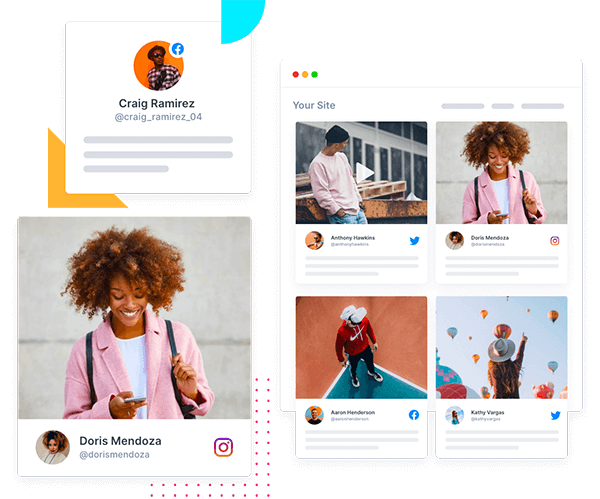
Facebookビジネスページの作成方法:完全ガイド
オンラインでより多くの人にビジネスを知ってもらいたいですか?Facebookビジネスページを作成する方法を学ぶことで、ブランドの認知度を高め、最新情報を共有し、潜在顧客とつながることができます。個人のプロフィールとは異なり、Facebookページはあなたのビジネスを公に表現するものであり、Meta Business Suiteを使えばページの活動を管理できます。このガイドでは、ページの作成方法、設定と最適化、ビジネスのプロモーション、ウェブサイトへのFacebookフィードの埋め込み、よくある設定問題の解決方法をご紹介します。
Facebook ビジネスページとは何ですか?
Facebookビジネスページは、企業、ブランド、団体が自社の商品やサービスを紹介したり、最新情報を共有したり、顧客とつながったりするために利用する、無料の公開プロフィールです。個人プロフィールとは異なり、Facebookビジネスページはビジネス活動をサポートし、企業が顧客とコミュニケーションを取り、コンテンツに対する人々の反応を理解するのに役立つ機能を提供します。
- 事業内容: ウェブサイトのリンク、営業時間、連絡先情報、住所、およびカスタムの@ハンドルを追加してください。
- 顧客とのコミュニケーション: ダイレクトメッセージ、自動返信、コメント管理。
- 社会的証明: 公開されている顧客レビュー、推薦、評価。
- オーディエンスインサイト: Meta Business Suiteによるページビュー数、投稿リーチ数、オーディエンスの属性に関する分析データ。
顧客レビューや推薦は、潜在顧客が意思決定を行う前に企業を評価するのに役立ちます。 Facebookビジネスページのレビュー 企業が顧客からのフィードバックを理解し、訪問者に検討すべきより多くの情報を提供するのに役立ちます。
ページを作成する前に、訪問者がそのページにアクセスした際に何をしてほしいかを考えてください。例えば、ストアを閲覧してもらう、チームに電話をかけてもらう、レビューを読んでもらう、あるいは直接ウェブサイトにアクセスしてもらうなどです。


FacebookビジネスページとFacebookビジネスアカウント:違いは何ですか?
個人のFacebookアカウントではFacebookにアクセスしてページを管理できますが、Meta Business Suiteはビジネス活動を1か所から管理するのに役立ちます。企業はまた、 Facebookマーケティングツール コンテンツの企画、キャンペーンの管理、パフォーマンスのレビューを行う。
| タイプ | それは何ですか | 主目的 |
| 個人のFacebookアカウント | プラットフォームへのアクセスに使用された個人のFacebookプロフィール。 | ページの作成と管理、ユーザーとの交流、ビジネス資産へのアクセス制御を行います。 |
| Facebookビジネスページ | 企業、ブランド、または組織の公開プロフィール。 | ビジネス情報を共有したり、投稿を公開したり、顧客に返信したり、オーディエンスを構築したりしましょう。 |
| メタビジネススイート | Metaが提供する、連携したFacebookおよびInstagramビジネスアカウントの管理インターフェース。 | コンテンツの作成とスケジュール設定、メッセージの管理、パフォーマンス分析の確認が可能です。利用可能な機能は、アカウントのアクセス権限と設定によって異なります。 |
| メタビジネスポートフォリオ | ページ、Instagramアカウント、広告アカウントなどのビジネス資産を整理するためのスペース。 | ビジネス資産の管理、ユーザーへのアクセス権の割り当て、権限の制御をすべて一元的に行えます。 |
通常、ビジネス用に別の個人用 Facebook アカウントは必要ありません。既存の個人用アカウントを使用して Facebook ビジネス ページを作成および管理できます。複数のビジネス資産を管理したり、チームメイトにアクセス権を付与したりする必要がある場合は、 メタビジネスポートフォリオ それらを整理するのに役立つでしょう。
これらの違いを理解することで、Facebookでビジネスページを作成する方法や、ビジネスに必要な管理機能を判断しやすくなります。
Facebookビジネスページを作成する前に必要なものは何ですか?
始める前に、会社の詳細情報とブランド資産を準備しておきましょう。そうすることで、設定の途中で中断することなく、必要な情報をスムーズに入力できます。
- 個人プロフィール: ページを作成・管理するには、アクティブな個人用Facebookアカウントが必要です。ビジネス用に別途個人用プロフィールを作成するのではなく、既存のアカウントをご利用ください。
- 事業名: 顧客に認知されている名前を選びましょう。登録済みの会社名でも、確立されたブランド名でも構いません。また、衣料品店、レストラン、マーケティング代理店など、事業内容を最も正確に反映するカテゴリを選択してください。
- 説明: 貴社の事業内容と対象顧客について、2~3文で説明してください。訪問者が他の情報源を探すことなく、貴社の事業内容を理解できるよう、簡潔な表現を心がけています。
- ブランドイメージ: プロフィール画像用のロゴと、適切なカバー画像を準備してください。ロゴとカバー画像がモバイル画面とデスクトップ画面の両方で適切に表示され、重要なテキストや画像がはっきりと見えることを確認してください。
- 連絡先の詳細: ウェブサイトのURL、ビジネス用メールアドレス、電話番号はすぐに確認できるようにしておきましょう。地域密着型のビジネスを経営している場合は、住所と営業時間も準備しておいてください。お客様が連絡を取りやすいように、必要な情報をすべて追加しましょう。
- ユーザー名: ビジネス名に合う短いユーザー名を考えてください。例: @tagembed第一希望の選択肢が利用できない場合に備えて、代替案を用意しておくと時間を節約できます。
ヒント:まずはすべての準備を済ませましょう
ビジネスの説明、ロゴ、カバー画像、連絡先情報、希望するユーザー名を1つのフォルダまたはドキュメントにまとめておきましょう。そうすれば、Facebookでビジネスページを作成する方法を学び始めたときに、作業を中断することなく詳細情報を入力できます。また、このチェックリストは、あなたが管理する別のブランドのFacebookビジネスページを作成する際にも役立ちます。
役立つ投稿を共有し、顧客と交流し、ページを常に最新の状態に保ちましょう。
Facebookでビジネスページを作成する方法:ステップバイステップ
基本的なビジネス情報が揃っていれば、Facebookビジネスページの作成は簡単です。Facebookビジネスページの作成方法を学んでいる方は、以下の手順に従ってページを開設してください。
- 個人のFacebookアカウントにログインしてください。
- メニューアイコン(点)をクリックし、「作成」の下にある「ページ」を選択します。
- ページ名、主要カテゴリ、簡単な自己紹介を入力してください。
- 「ページの作成」をクリックします。
- 連絡先情報、ブランドイメージ(ロゴとカバー写真)、およびアクションボタンを追加してください。
- ページプロフィールに切り替えて、カスタムの@ユーザー名を取得し、最初の投稿を作成してください。
ステップ1:Facebookアカウントにログインする
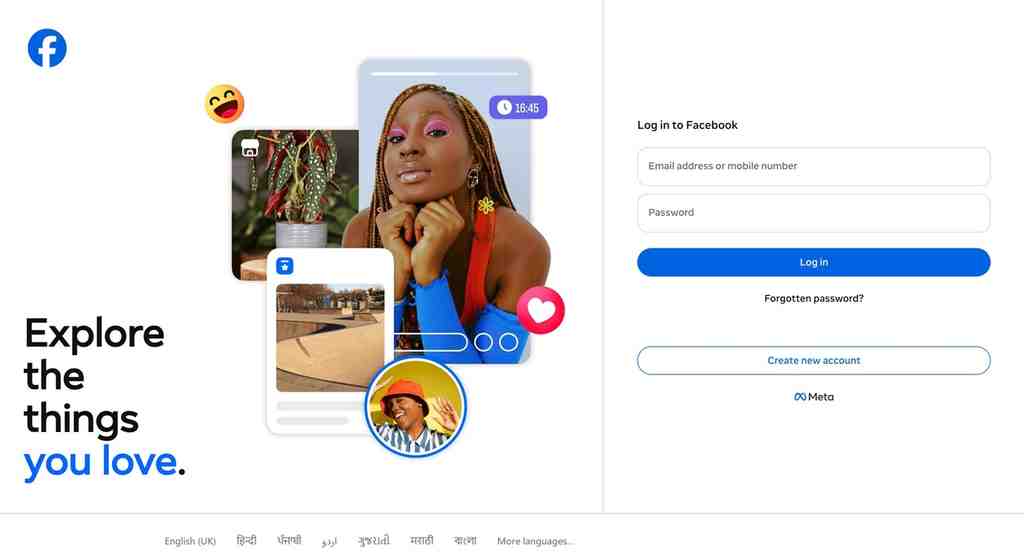
Facebookにアクセスし、個人アカウントにログインしてください。このアカウントを使ってビジネスページを作成・管理します。ビジネス用に別途個人プロフィールを作成する必要はありません。
ステップ2:Facebookページセクションを開く
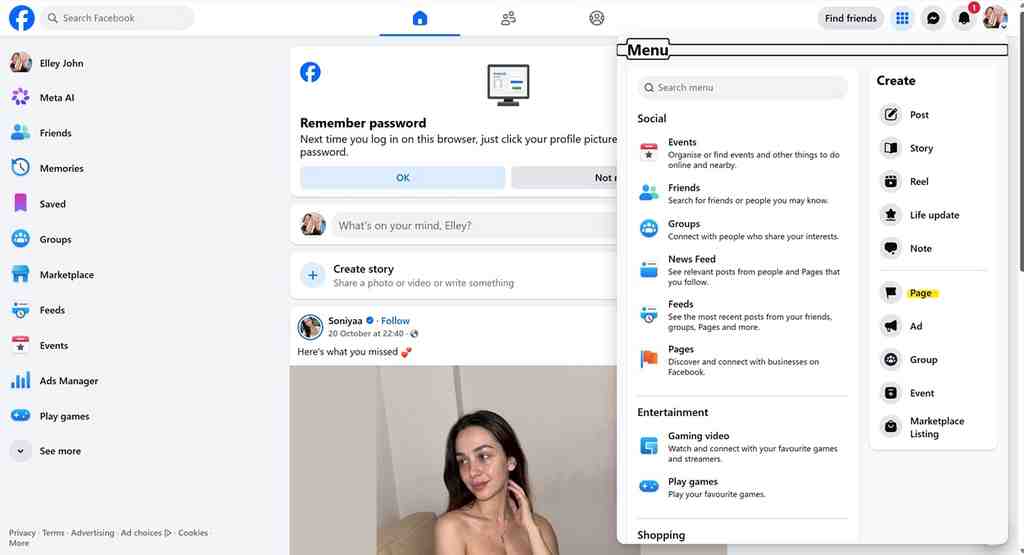
ログインしたら、メニューで「ページ」を確認してください。表示されていない場合は、「続きを見るデスクトップの場合は「」、モバイルデバイスの場合はメニューセクションをご覧ください。
ページを開き、「新しいページを作成」を選択して開始してください。メニューの正確な位置は、お使いのデバイスやFacebookの現在のレイアウトによって異なる場合があります。
ステップ3:ビジネスページ名を入力してください
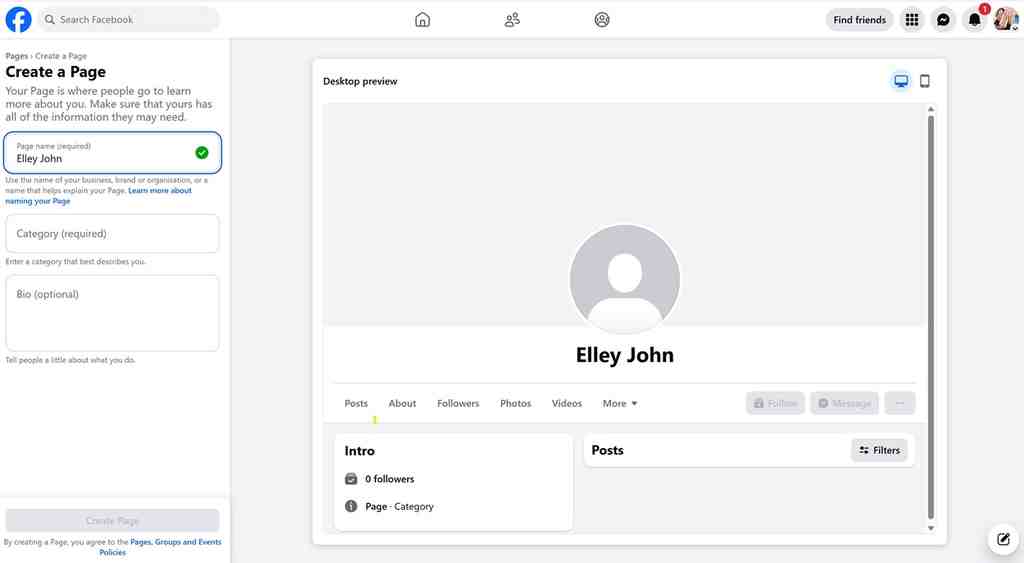
ページ名欄に、会社名またはブランド名を入力してください。顧客が認識しやすく、あなたのビジネスと容易に結びつくような名前を選びましょう。
Facebookビジネスページを作成する際は、名前をシンプルにし、既存のブランドイメージと一貫性を持たせるようにしましょう。目立たせるためだけに、余分なキーワードや宣伝文句を追加するのは避けてください。
ステップ4:適切なビジネスカテゴリを選択する
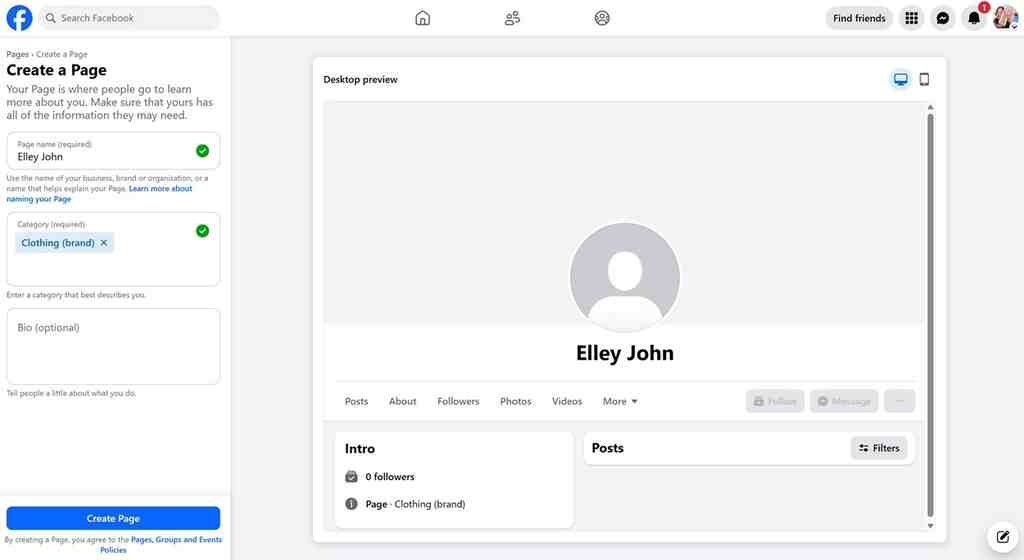
あなたのビジネスを最もよく表すカテゴリを入力し、Facebookが提供するオプションの中から1つを選択してください。例えば、パン屋であれば「パン屋」を選択し、デジタルマーケティング会社であれば「マーケティング代理店」を選択します。
Facebookで自社のビジネスを正確に表現するビジネスページを作成する方法を知りたい場合は、まず自社の提供するサービスに最も近いカテゴリから始めましょう。
ステップ5:事業内容の説明を追加する
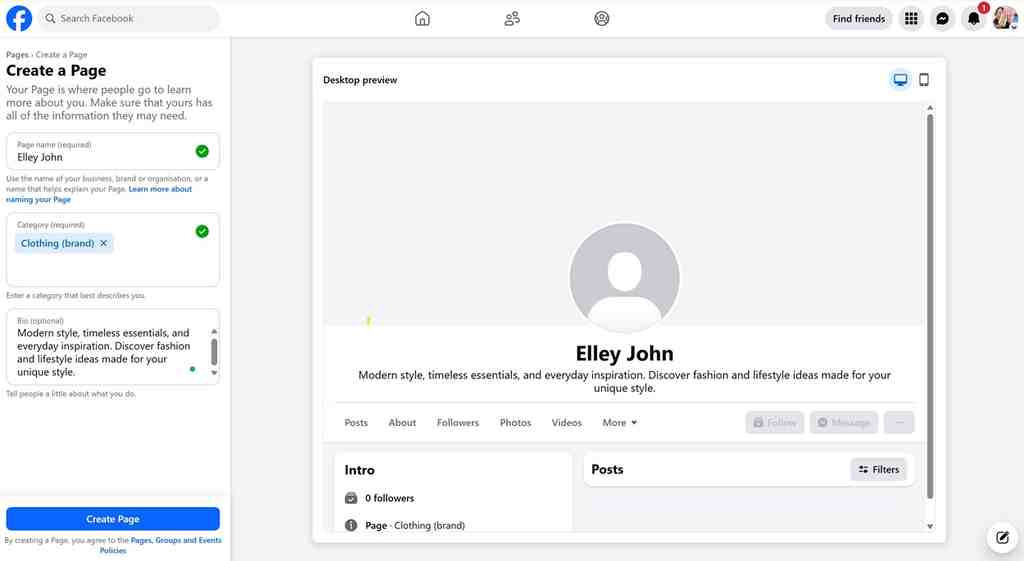
あなたのビジネス内容と、顧客が期待できることを簡潔に説明してください。訪問者が追加情報を探すことなくビジネスを理解できるよう、明確かつ具体的に記述してください。
例えば、パン屋は次のように書くかもしれません。
誕生日、結婚式、そして日常のお祝いに、焼きたてのケーキ、ペストリー、特注デザートをご用意しています。数行の簡単な説明で十分です。ページ作成後に、さらに詳しい情報を追加することもできます。
ステップ6:[ページを作成]をクリックして詳細を入力してください
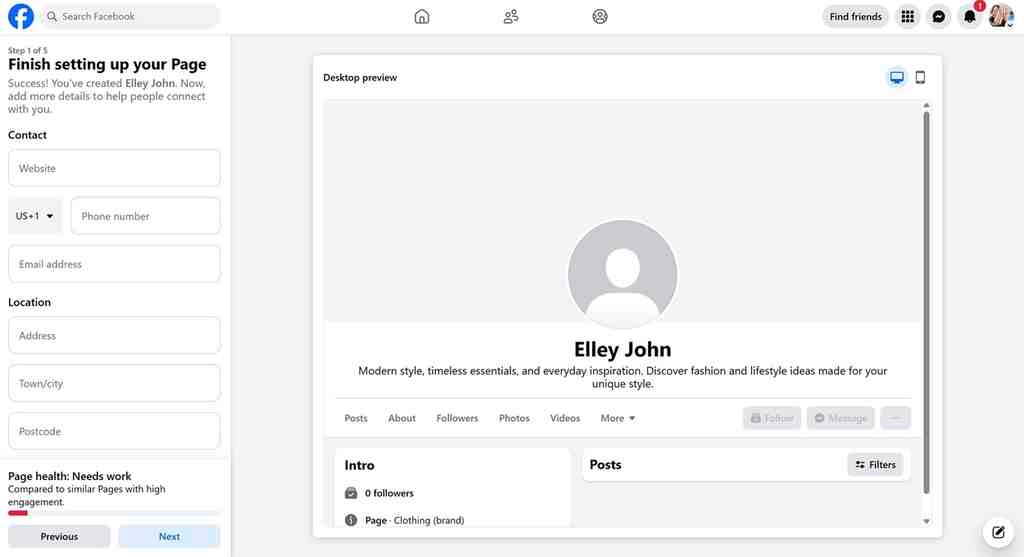
ビジネス名、カテゴリ、説明が正確であることを確認したら、「ページを作成」を押してください。Facebookでビジネスページを作成する方法を学習している場合は、Metaが自動的に次の手順を案内し、ウェブサイトのURL、連絡先電話番号、住所、営業時間、プロフィール写真(サイズ170 x 170ピクセル)、カバー写真(サイズ820 x 312ピクセル)、およびコールトゥアクションボタン(例:「お問い合わせ」または「今すぐ購入」)を入力します。
ステップ7:ページプロフィールに切り替えてユーザー名を設定する
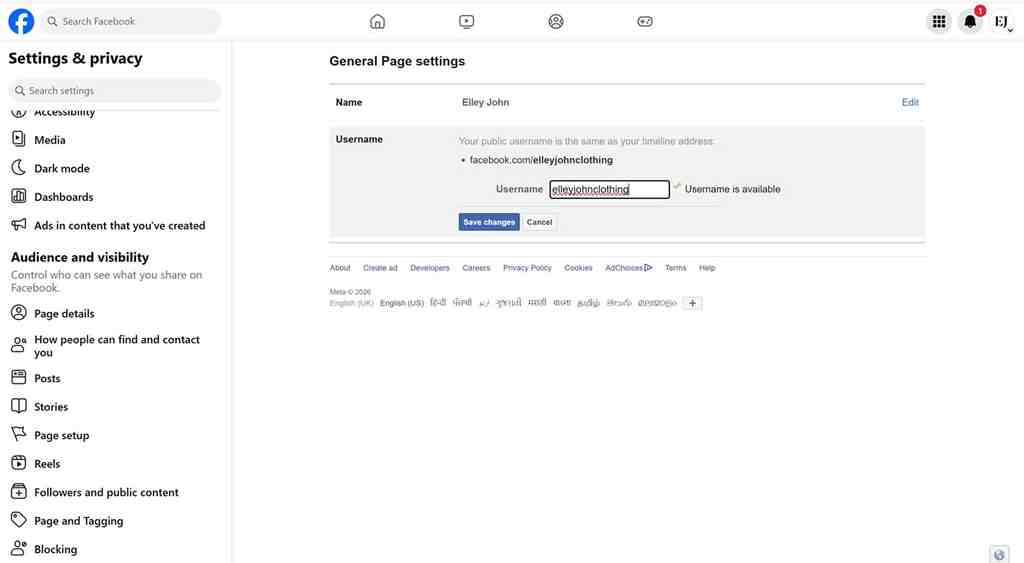
基本情報の入力が完了したら、右上隅のプロフィール写真をクリックし、「すべてのプロフィールを表示」を選択して、新しいページプロフィールにログインします。次に、 設定 → ページ設定 → 名前 顧客があなたのビジネスを簡単に見つけてタグ付けできるように、個別のカスタム @username/Handle (例: @yourbrand) を設定します。
Facebookの投稿をウェブサイトに表示するには Tagembed そして、より多くの訪問者があなたのコンテンツを見つけられるように支援します。
Meta Business Suiteを使用してFacebookビジネスアカウントを設定する方法
Meta Business Suiteを使えば、Facebookページと連携しているInstagramアカウントを1か所で管理できます。Facebookビジネスページの作成方法を学んでいる場合は、まずページを作成し、ビジネスの成長に合わせてこれらのツールを活用できます。
1. Meta Business Suiteを開く
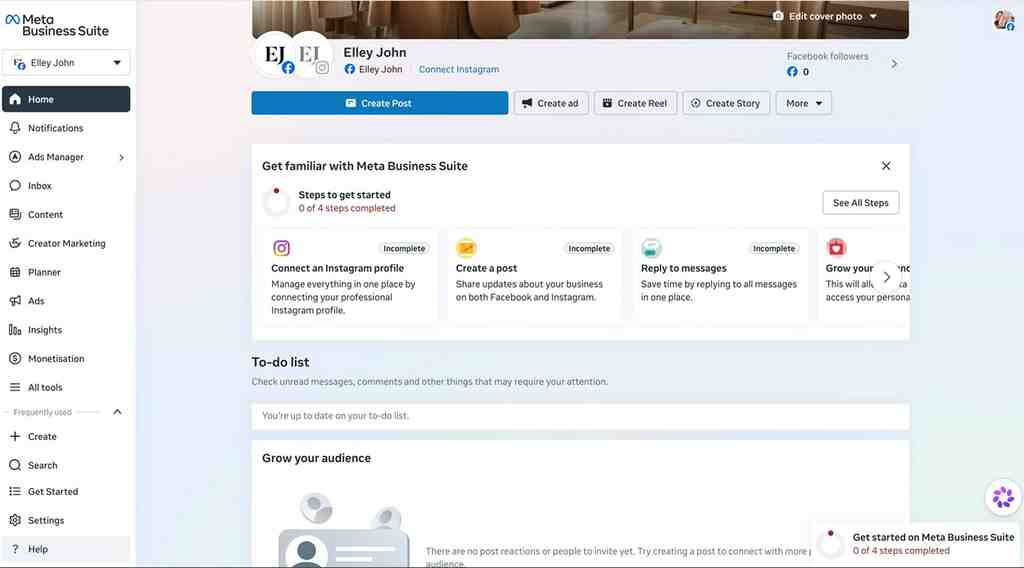
- Meta Business Suiteにアクセスし、ページを管理しているFacebookアカウントでログインしてください。
- 利用可能なツールを使用して、投稿の公開、メッセージへの返信、コンテンツのパフォーマンス確認を行ってください。
- Facebookビジネスアカウントの設定では、まずどのページとアカウントが Instagramアカウント アクセスできます。
2. 必要に応じてビジネスポートフォリオを作成する
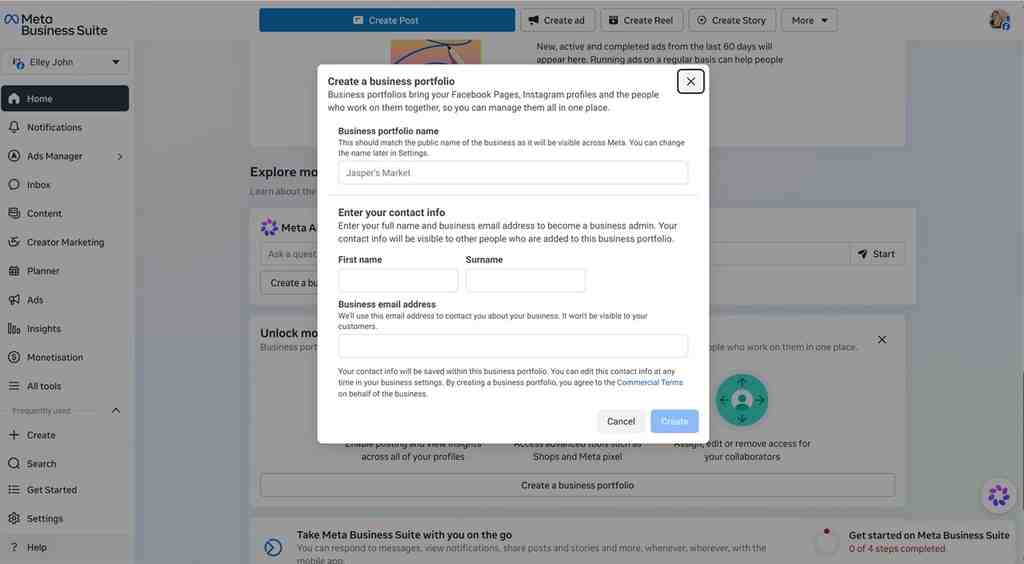
- ビジネスポートフォリオは、複数のFacebookページ、Instagramアカウント、および広告資産を整理するのに役立ちます。
- 複数のブランド、アカウント、またはチームメンバーを管理する企業にとって役立ちます。
- 管理するページが1つだけなら、すぐにビジネスポートフォリオを作成する必要はないかもしれません。
3. 既存のFacebookページを接続する
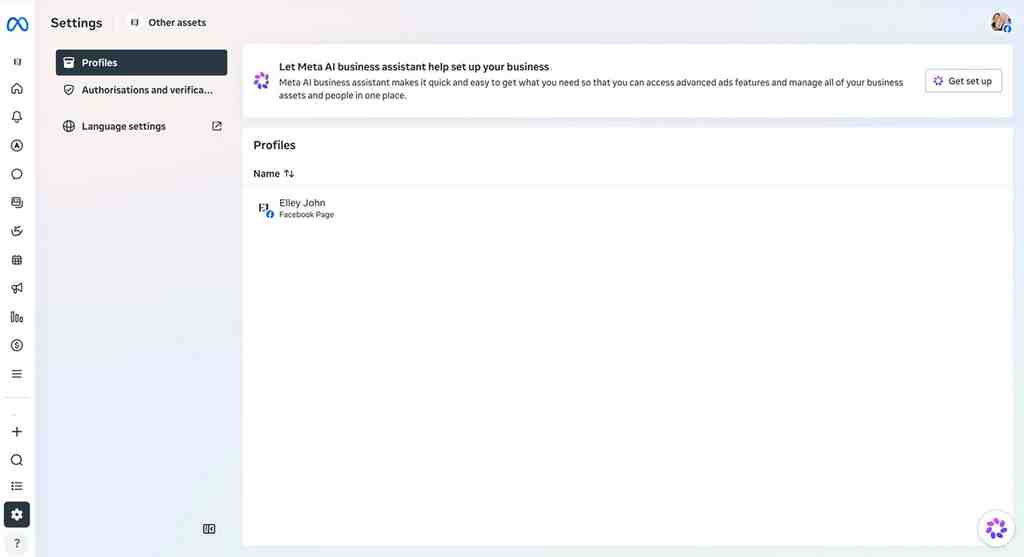
- 関連するビジネス設定を開き、Metaの指示に従ってページを追加または既存のページに接続してください。
- 利用可能なオプションは、現在のアクセス権限と、貴社が既にそのページを管理しているかどうかによって異なります。
- Facebookでビジネスアカウントを設定する方法を学んでいる場合は、正しいページとビジネスアセットを選択するようにしてください。
4. チームメンバーにアクセス権を割り当てる
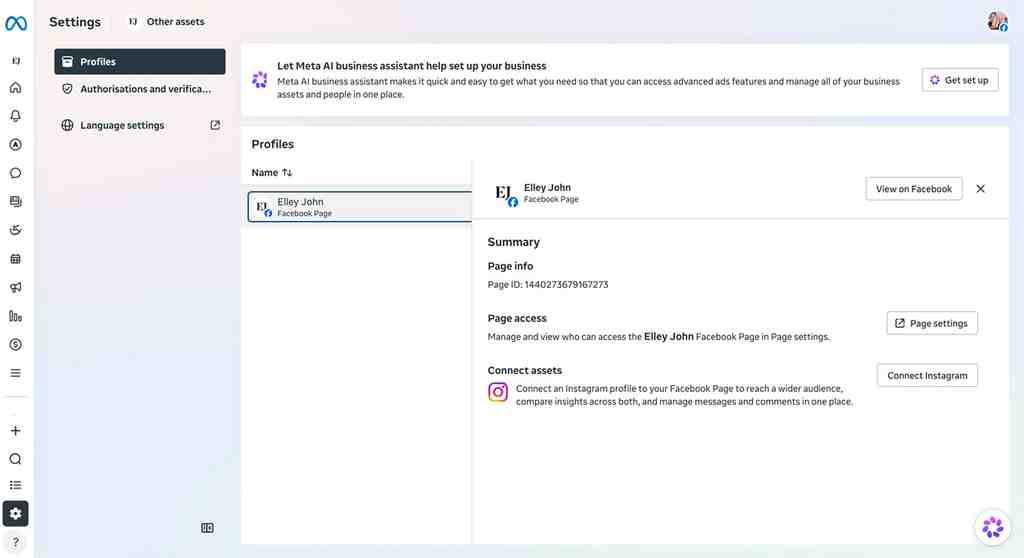
- 従業員や代理店に対し、コンテンツの公開、メッセージへの返信、インサイトの閲覧に必要な権限を付与します。
- 個人のFacebookログイン情報を共有することは避けてください。代わりに、Metaのページまたはビジネス設定を通じてアクセス権を付与してください。
- 完全な制御権限を付与する際は注意が必要です。なぜなら、権限を付与すると、他のユーザーが設定を変更したり、他のユーザーのアクセス権限を管理したりできるようになるからです。
次のステップ: ソーシャルコンテンツをサイトに直接表示したいですか?Facebookフィードを埋め込む方法を学びましょう。 ソーシャルメディアアグリゲーター.
Facebookビジネスページのエンゲージメントを高めるための最適化方法
ページを作成すること自体は一つのステップですが、人々がページを訪れ、フォローする理由を提供するには継続的な努力が必要です。ビジネスをサポートするFacebookビジネスページを作成する方法を学ぶ際には、役立つ情報を共有し、積極的に活動し、顧客が簡単に連絡を取れるようにすることに重点を置きましょう。
有益で関連性の高いコンテンツを公開する
- 製品のアップデートを共有する: フォロワーに、新製品、新サービス、キャンペーン、または事業内容の変更について知らせましょう。
- よくある質問に答えます。 製品の仕組みを説明したり、顧客の問題解決に役立つような短い投稿を作成しましょう。
- 舞台裏の様子をお見せします: あなたのチーム、作業スペース、あるいは製品の製造方法などを人々に紹介しましょう。
- お知らせや短い動画を投稿する: メッセージに合ったフォーマットを使用し、フォロワーが交流したくなるような理由を提供しましょう。
Facebookでより多くの人にリーチできるビジネスページを作成する方法を検討している場合は、投稿を共有したくなるほど役立つものにしましょう。 Facebookでバズる方法 コンテンツのリーチについてさらに詳しく知りたい場合は、どの投稿形式も拡散を保証するものではないことを念頭に置いてください。
一貫して投稿
- 週に数回の投稿でも、毎週の定期的な更新でも、継続できる投稿スケジュールを選びましょう。
- 単に活動を続けるためではなく、何か役に立つことを伝えたいときにコンテンツを共有しましょう。
- Facebook投稿スケジューラー 投稿を事前に計画し、コンテンツを整理しておく。
コメントやメッセージに返信する
- お客様からの質問には、可能な限り速やかに回答してください。
- フィードバックをくれた方々に感謝し、懸念事項には丁寧に対応しましょう。
- 問い合わせを見逃さないように、ページのメッセージやコメントを定期的に確認してください。
Facebookのビジネスページを顧客にとって有益なものにする方法を検討しているなら、会話の内容も重要であることを忘れないでください。親切な返信は、誰かが自分の質問に耳を傾けていることを示すことになります。
フォロワーを招待してページを宣伝しましょう
- Facebookの招待オプションを利用して、関連する友人や知人をあなたのページをフォローするように招待しましょう。
- メールの署名、会社のウェブサイト、その他のビジネスプロフィールにFacebookページのリンクを追加しましょう。
- ニュースレターや顧客向けコミュニケーションにおいて、関連性がある場合は、あなたのページについて言及してください。
あなたのビジネスに真に関心を持つオーディエンスを引き付けるには、単に「いいね!」を集めることよりも、適切な人々にリーチすることに焦点を当てましょう。これらのヒントがお役に立ちます。 Facebookの「いいね!」を増やす 同時に、有意義な交流を促進する。
ページパフォーマンスを追跡する
- Meta Business Suiteを通じて、ページと投稿に関する分析情報を確認してください。
- どの投稿が最も多くのエンゲージメント、リーチ、そして反応を獲得しているかを見てみましょう。
- これらのパターンを参考に、何をより頻繁に共有すべきか、何については異なるアプローチが必要かを判断してください。
ビジネス用Facebookページをより効果的にする方法を学ぶ際には、以下のガイドをご覧ください。 Facebook分析ツール 投稿のパフォーマンス、エンゲージメント指標、および結果レポートを追跡するための主要なプラットフォームを調査する。
Facebookでビジネスチャンスを探ろう
商品やサービスを販売するビジネスであれば、Facebookは潜在顧客へのリーチ拡大や売上向上にも役立ちます。ビジネスの種類や利用可能な機能によっては、ウェブサイトへの誘導、キャンペーンの告知、Facebook上での販売オプションの検討などが可能です。
その他のアイデアについては、を参照してください。 Facebookでお金を稼ぐ方法収益機会や収益化機能は、選択した方法と適用される資格要件によって異なりますのでご注意ください。
ウェブサイトにFacebookビジネスページのフィードを表示する方法
Facebookページは、人々があなたのビジネスをフォローできる場所を提供しますが、ウェブサイトを訪れるすべての人がFacebookも訪れるとは限りません。フィードを埋め込むことで、選択したFacebook投稿をウェブサイトに表示できるため、訪問者は閲覧中のページから離れることなく最新情報を確認できます。
Facebookビジネスページの作成方法を理解したら、そのコンテンツをウェブサイトに追加するのが次のステップとして有効です。製品ニュース、イベント告知、その他関連性の高い投稿を、ターゲットオーディエンスに共有できます。
ウェブサイトにFacebookフィードを埋め込むべき理由とは?
Facebookフィードをウェブサイトに追加することで、最新のソーシャルコンテンツをウェブサイトに表示させ、訪問者にあなたのビジネスについて知るための別の方法を提供できます。
- ページを常に最新の状態に保つ: ウェブサイトのコンテンツと並行してFacebookの最新情報を表示する。
- ニュースやお知らせを共有する: 新製品の発売、イベント、キャンペーン、または会社の最新情報をアピールしましょう。
- ソーシャルプレゼンスを向上させる: ウェブサイト訪問者に、あなたのFacebookページを探索する理由を与えましょう。
- サポートランディングページ: キャンペーンページやサービスページなど、訪問者がより詳しい情報を必要とする可能性のあるページに、関連する投稿を追加しましょう。
- ビジネスの活動ぶりをアピールしましょう: あなたの製品、活動、コミュニティをより詳しく紹介するような投稿を活用しましょう。
表示することもできます ソーシャルメディアフィード ウェブサイト上のさまざまなプラットフォームから。これは、ビジネスが Facebook、Instagram、 YouTubeでご覧いただけます。あるいは他のソーシャルチャネルも活用し、関連コンテンツをまとめて表示したいと考えている。
Facebookウィジェットとは何ですか?
A Facebookのウィジェット この機能を使うと、選択したFacebookコンテンツをウェブサイトの特定のセクションに表示できます。投稿を手動でページにコピーする代わりに、フィードウィジェットを使用して、ウェブサイトのデザインに合ったレイアウトで対応コンテンツを表示できます。
ウィジェットの種類とサポートされている接続方法によっては、投稿の表示方法をカスタマイズしたり、周囲のコンテンツと調和するレイアウトを選択したりできます。
Facebookフィードを埋め込む方法 Tagembed
フィードを手動で作成せずに Facebook の投稿を表示したい場合は、 Tagembed この機能を使えば、サポートされているコンテンツを収集し、外観をカスタマイズして、ウェブサイトに追加できます。その手順は以下のとおりです。
- 作る Tagembed アカウント: 新規登録またはログイン後、ウェブサイトにソーシャルフィードを表示するオプションを選択してください。
- Facebookを選択してください: コンテンツソースとしてFacebookを選択してください。
- コンテンツソースを接続してください: Facebookページなど、サポートされているソースを選択し、接続手順に従ってください。
- コンテンツを選択してください: 表示したいフィードの種類とコンテンツを選択してください。オプションは接続状況と付与された権限によって異なります。
- フィードをカスタマイズする: テーマとレイアウトを選択し、ウェブサイトに合わせて外観を調整してください。
- 埋め込みコードを生成します: フィードの内容が適切であれば、ウェブサイト公開オプションを選択してコードを生成してください。
- 以下のコードをウェブサイトに追加してください。 コードをコピーし、ウェブサイトプラットフォームの埋め込み機能またはHTML機能を使用して、該当するページまたはセクションに貼り付けてください。
- 結果をプレビューする: ページを公開または更新したら、デスクトップとモバイルの両方でフィードを確認し、正しく表示されていることを確認してください。
Facebookビジネスページを作成してその更新情報をウェブサイトに反映させる方法を検討している場合は、以下の手順に従ってください。 Tagembedのステップバイステップガイド Facebookフィードを埋め込む 詳しい手順とスクリーンショットについては、こちらをご覧ください。
Facebookのフィードはどこに表示すべきでしょうか?
Facebookの投稿先は、訪問者をページの本来の目的から逸らすのではなく、役立つ情報を提供できる場所を選びましょう。
- ホームページ: 訪問者があなたのビジネスが共有している情報を確認できるように、最新の更新情報を表示してください。
- 製品またはサービスページ: 訪問者があなたの提供するサービスについてより深く理解できるよう、関連性の高い記事を掲載しましょう。
- 会社概要ページ: 会社のニュースや舞台裏の様子などを投稿して、人々にあなたのビジネスをより深く理解してもらいましょう。
- イベントまたはキャンペーンのランディングページ: 今後のイベント、新製品発表、またはプロモーションに関連する投稿を表示します。
- ブログページ: トピックに関連するソーシャルコンテンツを追加する。
オンラインでのプレゼンスを拡大するためにビジネス用Facebookページをどのように設定するかを決める際には、各ページで訪問者が何を必要としているかを考慮しましょう。例えば、最新のお知らせはホームページに適しているかもしれませんが、キャンペーン関連の投稿は専用のランディングページの方が適切でしょう。
ウェブサイトでElementorを使用している場合は、このガイドに従ってください。 ElementorにFacebookフィードを追加するElementorエディターでフィードコードをどこに配置すればよいかを説明しています。
上記の手順に従ってページを設定し、ビジネス情報を追加して、Facebook上で顧客があなたを見つけやすくしましょう。
Facebookビジネスページ設定でよくある問題とその解決方法
Facebookページを設定する際、アカウントへのアクセス、ページ名、Meta Business Suiteへのページ接続などで問題が発生する可能性があります。Facebookビジネスページの作成方法を学習している場合は、まずこれらの問題を確認することをお勧めします。
1. Facebookではページを作成できません
Facebookでページを作成できない場合は、再度試す前に使用しているアカウントを確認してください。
- ご自身の有効なFacebookアカウントにログインしていることを確認してください。
- Facebookがあなたのアカウントや特定の機能へのアクセスを制限していないか確認してください。
- 「最近ページを作成しすぎました」というバグが発生した場合は、Facebookを更新するか、別のブラウザを試すか、Meta Business Suiteを使用してページを作成するか、Facebook Liteモバイルアプリを使用してください。
- 問題が解決しない場合は、Facebookの公式ヘルプセンターでアカウント制限やページ作成に関する問題を確認してください。
Facebookビジネスページの作成方法がわからない場合は、Facebookがあなたのアカウントを制限していないか確認せずに、同じリクエストを繰り返し送信しないでください。
2. ページ名またはユーザー名が利用できません
Facebookは、名前やユーザー名がガイドラインを満たしていない場合、または既に他のユーザーがそのユーザー名を使用している場合、その名前やユーザー名を拒否することがあります。
- ページ名の場合: 実際のビジネス名またはブランド名を使用し、Facebookのページ命名規則に従ってください。
- ユーザー名について: より短い表現を試したり、あなたのビジネスを特徴づける関連語句を追加したりしてみてください。
- 変更できない場合: 詳細を編集するために必要なページアクセス権限があることを確認してください。
Facebookのユーザー名も文字規則に従う必要があります。ページユーザー名やページ名の変更については、公式ガイドラインをご確認ください。
3. ビジネスページにアクセスできません
ページプロフィールに切り替えていない場合、所有者がアクセスを許可していない場合、またはページが別のビジネスポートフォリオに属している場合、FacebookまたはMeta Business Suiteでページが表示されないことがあります。
- 右上隅にあるプロフィール画像をクリックし、「すべてのプロフィールを表示」を選択すると、ページIDに切り替えることができます。
- ページがまだ見つからない場合は、ページの所有者に権限を確認するよう依頼してください。
- 招待状を受け取ったFacebookアカウントを使用していることを確認してください。
- 企業がページを所有している場合は、管理者に依頼して、関連するビジネス設定を通じてアクセス権を付与してもらってください。
チームでFacebookビジネスページを開設する方法を学ぶ場合は、適切な担当者が完全な管理権限を保持し、他のチームメンバーには必要な権限のみを付与するようにしてください。MetaのFacebookページアクセスに関するガイドを参照してください。
4. ページがMeta Business Suiteに接続されません
接続しようとした際にページが表示されない場合は、ページの所有者と使用しているアカウントを確認してください。
- Meta Business Suiteで正しいビジネスポートフォリオを選択していることを確認してください。
- 他のビジネスポートフォリオが既にそのページを所有していないか確認してください。
- ページを追加または管理するために必要な権限があることを確認してください。
- もし他の人が所有している場合は、再度所有権を主張しようとするのではなく、その人にアクセス権の付与やリクエストの承認を依頼してください。
これらのチェックは、Facebookビジネスアカウントの設定でよくある問題を解決するのに役立ちます。Metaの公式ビジネス設定ガイドは、所有権やアクセスに関する問題を確認するのに役立ちます。
5. Facebookの投稿がウェブサイトに表示されない
Facebookフィードを埋め込んだにもかかわらず投稿が表示されない場合は、ウェブサイトのコードを変更する前に接続を確認してください。
- ソースを確認してください: 正しいFacebookページまたはサポートされているコンテンツソースを選択したことを確認してください。
- 権限を確認する: 接続されたアカウントに必要なアクセス権限がまだ付与されていることを確認してください。
- ソースを再接続してください。 接続が期限切れになったり、切断されたりした場合は、ウィジェット提供元の指示に従って再接続してください。
- 埋め込みコードを確認してください。 正しいウェブサイトのセクションに完全なコードを貼り付け、ページを保存または公開したことを確認してください。
- ライブページをテストする: 編集者だけでなく、公開されたウェブサイトをプレビューして、フィードが表示されるかどうかを確認してください。
Facebookビジネスページを作成してそのコンテンツを他の場所に表示する方法をまだ検討中の場合は、フィードを再構築する前に、各接続手順を確認してください。
6. 埋め込みFacebookフィードが更新されない
フィードが最初は正しく表示されても、後から古い投稿が表示される場合があります。この問題は、ソースへの接続、権限、またはフィードの更新設定に関連している可能性があります。
フィードプロバイダーの接続状態を確認し、Facebookソースに引き続きアクセスできることを確認し、プロバイダーの更新設定を確認してください。フィードが古いままの場合は、このガイドを使用してトラブルシューティングを行ってください。 Facebookフィードが更新されない.
これらのチェックは、Facebookでビジネスアカウントを設定する方法を学習しているときや、ウェブサイトのソーシャルコンテンツが確実に機能するようにしたい場合に役立ちます。
Facebookページを認証してもらいたい場合はどうすればいいですか?
認証は、信頼を築き、真正性を保証するために使用されます。企業は、Meta Verified for Business(認証バッジと直接サポートを提供する有料月額サービス)に加入するか、Meta Business Manager Verification(公式の事業登録書類を使用する無料のセキュリティ手順)を実行するかを選択できます。
検証がビジネスにとって重要な場合は、 Facebookで認証を受ける方法 さらに詳しいガイダンスが必要な場合は、応募前にMetaの最新の要件を確認してください。
Facebookページのトラブル解決方法
設定を確認してもページを作成または管理できない場合は、 Metaの公式ヘルプセンターページへのアクセス、アカウントの制限、ユーザー名、その他のアカウントに関する問題についてガイダンスを提供します。
サポートに問い合わせる前に、表示されるエラーメッセージ、問題が発生した手順、使用しているFacebookアカウントまたはビジネスポートフォリオをメモしておいてください。これらの詳細情報があれば、問題の特定が容易になります。
結論
Facebookページを作成することで、人々はあなたのビジネスを発見し、製品やサービスについて学び、最新情報を入手できるようになります。Facebookビジネスページの作成方法を理解したら、時間をかけてプロフィールを完成させ、役立つ投稿を共有し、顧客に返信しましょう。また、Facebookフィードをウェブサイトに表示して、訪問者に最新情報を提供することもできます。ソーシャルコンテンツをウェブサイトに取り込む準備ができたら、さらに詳しく調べてみましょう。 Tagembed そして、それがどのように役立つかを見てください。
よくあるご質問
Facebookビジネスページを作成する方法については、個人のFacebookアカウントにログインし、「ページ」を開いて「新しいページを作成」を選択してください。ビジネス名を入力し、カテゴリを選択し、説明を追加して、ページを作成します。
はい、Facebookビジネスページの作成は無料です。料金を支払うことなく、ビジネス情報の追加、投稿の公開、顧客との交流が可能です。ただし、広告キャンペーンや一部のオプションのビジネスサービスには費用がかかる場合があります。
いいえ、Facebookではビジネスページを作成してアカウントを登録するには、アクティブな個人プロフィールが必須です。ただし、あなたの個人情報は一般には公開されません。ページを作成したら、チームメンバーにページ権限やビジネスポートフォリオへのアクセス権を付与することで、メンバーはあなたの個人ログイン情報にアクセスすることなく、日々の業務を管理できます。
まず、一般公開用のFacebookページが必要か、Metaのビジネス管理ツールが必要かを判断してください。ビジネス用のページを作成したら、Meta Business Suiteにアクセスして、接続されたページ、Instagramアカウント、チームアクセス、その他のビジネス資産を管理してください。
Facebookフィードウィジェットを使用できます。 Tagembedウェブサイトにサポートされているページ投稿を表示するには、Facebookソースを接続し、フィードをカスタマイズして、埋め込みコードをサイトに追加してください。更新は接続状況とプロバイダーの更新機能によって異なります。
Facebook、YouTube、Instagram、Twitterのソーシャルフィードをプロのようにウェブサイトに埋め込みます
無効なメールアドレス 複数のテーマ