CanvaにYouTube動画を埋め込む方法
Canvaでウェブサイト、プレゼンテーション、PDF、ソーシャルメディアのデザインを作成していますか?YouTube動画を追加することで、コンテンツをより魅力的でインタラクティブ、かつ情報豊富なものにすることができます。製品デモを紹介したい、アイデアを説明したい、チュートリアルを共有したい、ビジュアルストーリーテリングを追加したいなど、どのような場合でも、埋め込み動画はメッセージをより効果的に伝えるのに役立ちます。
嬉しいことに、高度な技術スキルは必要ありません。CanvaにYouTube動画を埋め込む方法は、Canvaに組み込まれているアプリと埋め込み機能を使えば、ほんの数ステップで簡単に習得できます。CanvaのプレゼンテーションやスライドにYouTube動画を追加したり、対応デザインにショート動画を含めたり、CanvaのPDFワークフローに動画を埋め込んだりすることができます。
このガイドでは、CanvaにYouTube動画を埋め込む方法、デザインにYouTubeリンクを追加する方法、共有前に再生をプレビューする方法を詳しく解説します。また、CanvaウェブサイトにYouTube動画を埋め込む方法、よくある再生の問題のトラブルシューティング方法、埋め込み動画を含むデザインをダウンロードする際の制限事項についても説明します。
Canvaウェブサイト向けにカスタマイズされたYouTube動画フィードを入手しましょう。
無料でお試しCanvaにYouTube動画を埋め込む手順
仕事用のCanvaプレゼンテーションを作成する場合でも、個々のCanvaスライドに動画を追加する場合でも、オンラインで情報を共有するためのCanvaウェブサイトを構築する場合でも、埋め込みYouTube動画はコンテンツをより魅力的にするのに役立ちます。CanvaにYouTube動画を埋め込み、デザインに組み込む方法については、以下の手順に従ってください。
ステップ1. Canvaデザインを開く
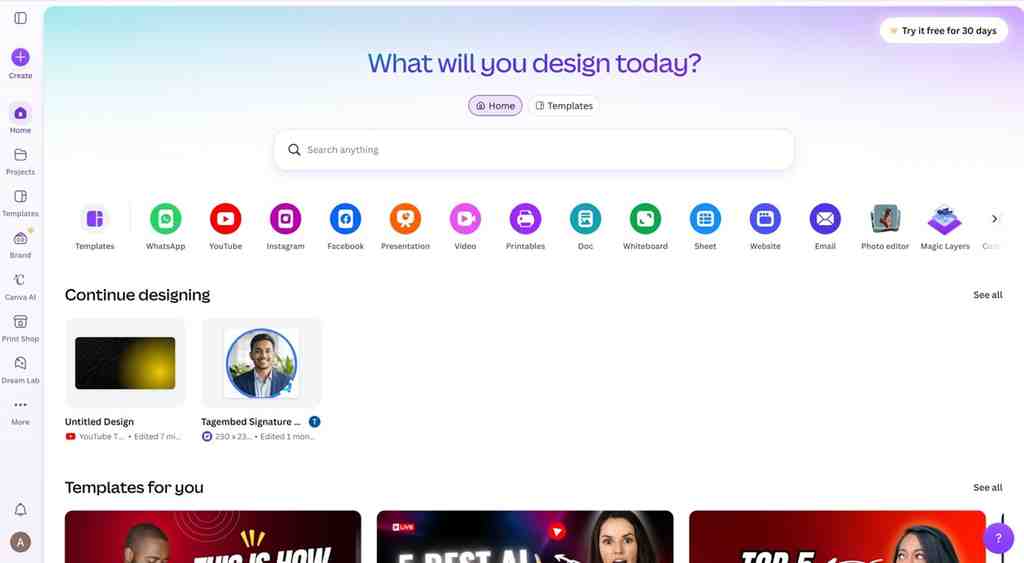
Canvaにログインし、動画を追加したいデザインを開きます。既存のプロジェクトを使用することも、新しいプロジェクトを作成することもできます。
動画を表示させたいページを選択してください。プレゼンテーションを作成している場合は、メッセージを補足するYouTube動画をCanvaプレゼンテーションコンテンツに追加したいスライドを選択してください。ここでは、共有する情報を補足するために、CanvaプレゼンテーションにYouTube動画を追加できます。
ステップ2. Embedsアプリを開きます
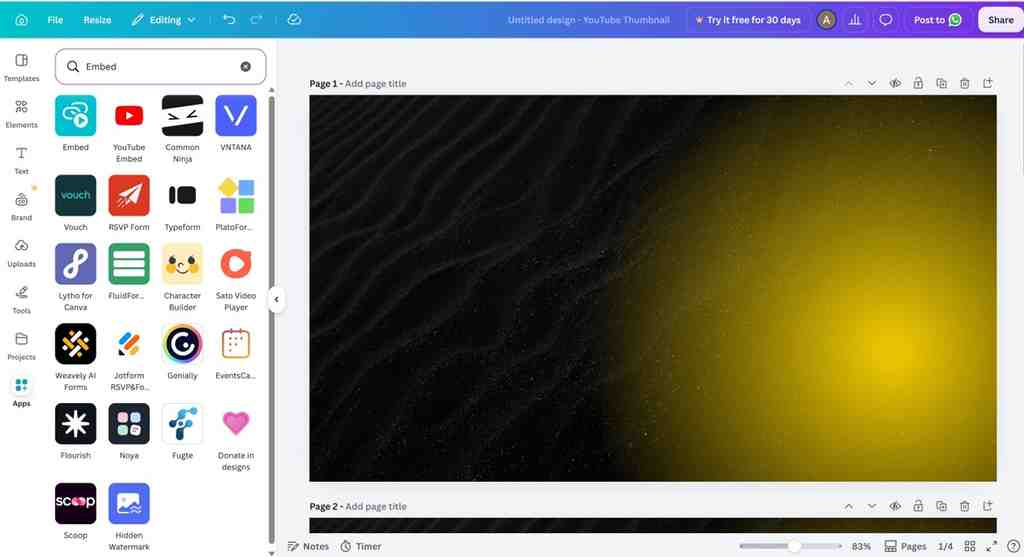
Canvaのドキュメントに記載されている手順に従って、埋め込みオプションを見つけてください。
- Canvaエディターのサイドパネルから「アプリ」を選択してください。
- 埋め込みコンテンツを検索する。
- メディア埋め込みオプションを開くには、「埋め込み」アプリを選択してください。
CanvaではYouTube Embedを別のアプリとして提供しています。アカウントに表示されている場合は、代替手段として試してみてください。インターフェースや操作方法が異なる場合があるため、2つのオプションは分けて使用してください。
アプリが見つからない場合は、アプリパネルの検索結果を確認し、現在エディターで利用可能な埋め込みオプションを確認してください。
詳しいガイダンスについては、Canvaの公式説明書を参照してください。 埋め込み メディア。
ステップ3.YouTube動画をコピーして挿入する
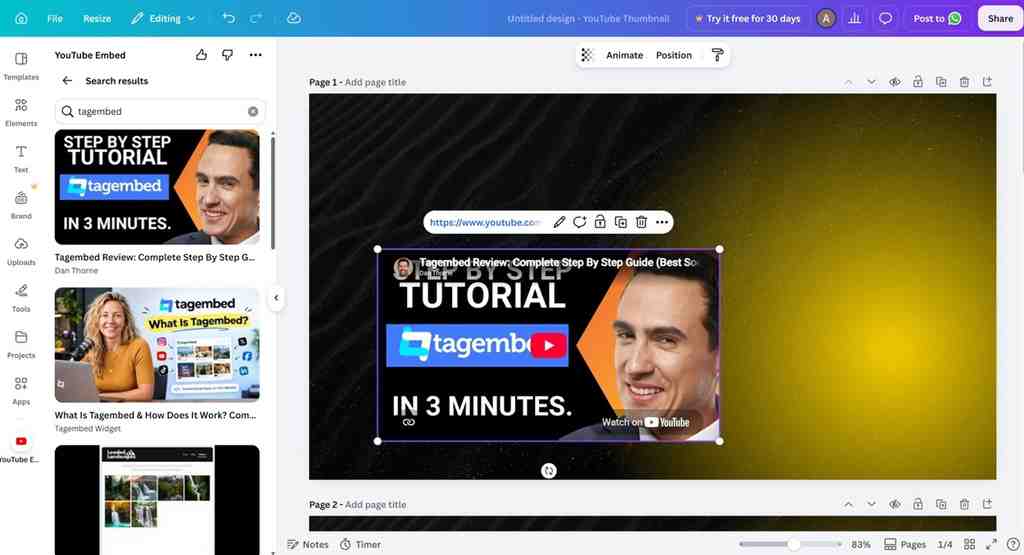
別のブラウザタブでYouTubeを開き、デザインに追加したい動画を探してください。
- YouTube動画の下にある「共有」を選択してください。
- 動画のURLをコピーします。
- Canvaに戻り、URLを埋め込みアプリに貼り付けてください。
- 「デザインに追加」を選択して動画を挿入します。
これらの手順では、別の動画ファイルをアップロードするのではなく、動画のURLを使用してCanvaにYouTube動画を埋め込む方法を説明します。目的の動画のURLをコピーしたことを確認してください。チャンネルまたはプレイリストへのリンクは、個々の動画へのリンクとは異なります。また、 ビジネス向けにYouTubeショート動画を追加する 埋め込みオプションがリンクを受け入れ、再生をサポートしている場合は、Shorts URLを使用してCanvaにリンクを送信します。
CanvaがURLを受け付けない場合、または動画が表示されない場合は、リンクを再度コピーして埋め込み処理をやり直してください。問題が解決しない場合は、下記のトラブルシューティングセクションをご確認ください。
ご存知でしたか?
動画を埋め込むことと、動画ファイルをアップロードすることは異なります。埋め込まれたYouTube動画はYouTube上に残りますが、アップロードされたMP4ファイルはCanvaプロジェクト内のメディアファイルになります。
ステップ 4: ビデオのサイズ変更と位置調整
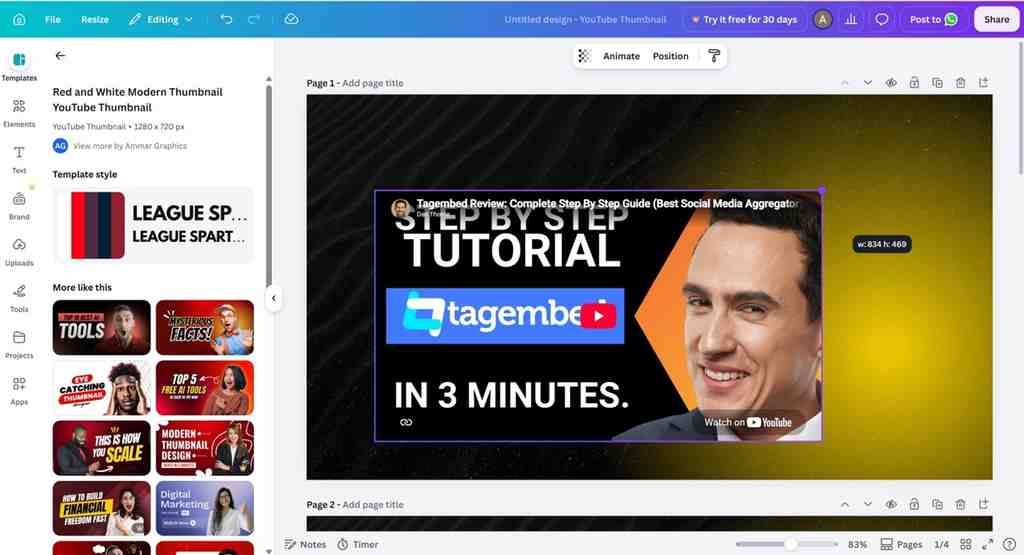
デザインに動画が表示されたら、重要なテキストやその他のデザイン要素を覆い隠さないように、サイズと配置を調整してYouTube動画をCanvaのスライドに追加してください。
動画の最適な配置場所は、デザインによって異なります。Canvaプレゼンテーションでは、重要な情報を隠さずに、話の要点を補足する場所にプレーヤーを配置してください。Canvaウェブサイトの場合は、動画がページレイアウトにどのように収まるか、訪問者が周囲のコンテンツと並べて快適に視聴できるかどうかを考慮してください。
- プレーヤーのサイズを変更する: 動画の角をドラッグして、ページに合わせて調整してください。
- テキストを読みやすく保つ: プレーヤーの周囲には、見出しや補足情報がはっきりと見えるように十分なスペースを確保してください。
- スライド全体をプレビューする: 動画が他のデザイン要素と重なったり、レイアウトが窮屈に見えたりしないことを確認してください。
知ってますか?
プレーヤーのサイズを変更する前に、動画がテキストや画像と比べてどれくらいのスペースを占めるべきかを考えてください。スライドの主眼が動画であれば、動画プレーヤーに十分なスペースを確保しましょう。スライドが手順の説明であれば、動画は関連する手順のすぐ横に配置してください。そうすることで、視聴者は別のスライドに移動することなく、動画とテキストの両方を同時に見ることができます。
ステップ5.プレビューと再生テスト
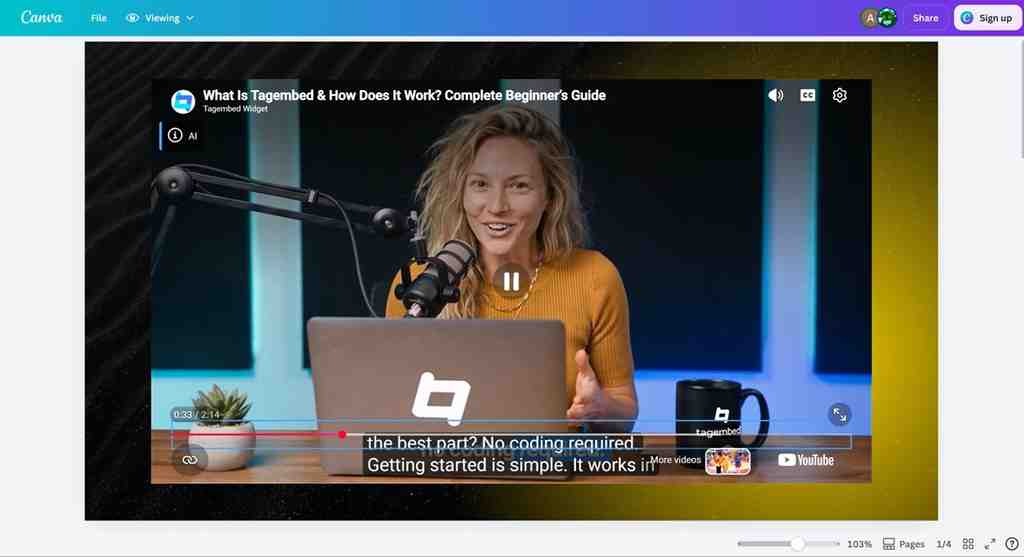
デザインをプレビューして、動画が期待どおりに読み込まれ、再生されることを確認してください。Canvaにデザインのプレビューモードがある場合は、それを使用してページを実際の使用状況で確認してください。
共有する前に、以下の点を確認してください。
- 正しい動画が表示されます。
- その選手はデザインに合致している。
- 動画は意図した視聴モードで読み込まれます。
- 周囲の内容は明瞭で読みやすい。
可能であれば、視聴者が実際に使用する共有方法でデザインをテストしてください。エディターに表示される動画は、すべての視聴環境で同じように動作するとは限りません。
動画が再生されない場合は、デザインを再構築する前に、URL、動画の公開状況、およびアクセス制限を確認してください。
Canvaプロジェクト用のYouTube動画埋め込みコードを生成します。
無料でお試しCanvaにYouTube動画フィードを埋め込む方法は?
Canva では、個々の YouTube 動画をプレゼンテーション、PPT、Web サイトに追加できます。ただし、複数の動画を含む YouTube フィード全体を魅力的なレイアウトで表示する組み込みの方法はありません。Canva に YouTube 動画フィードを埋め込むには、 ソーシャルメディアアグリゲーター ような TagembedYouTubeチャンネルの動画を1つのフィードにまとめて表示できる便利なツールです。Canvaのデザインに合わせた10種類以上のテンプレートが用意されており、動画コンテンツをより魅力的に見せ、視聴者にとってより豊かな視聴体験を提供します。
以下の手順に従って、YouTube 動画フィードを作成してください。 Tagembed Youtube ウィジェット そして、それをCanvaのデザインに追加してください。
ステップ 1: YouTube フィードを作成します Tagembed
- あなたにログインする Tagembed アカウントを作成するか、無料アカウントを作成してください。
- ダッシュボードでコンテンツソースとしてYouTubeを選択してください。
- YouTubeチャンネル、プレイリスト、キーワードなど、動画の収集方法を選択してください。
- 必要なチャンネルURLまたは詳細を入力し、「フィードを作成」をクリックしてください。
ステップ2:YouTubeフィードをカスタマイズする
- フィードが読み込まれたら、「パーソナライズとレイアウト」を開きます。
- Canvaのデザインに合ったレイアウトを見つけるために、利用可能なテーマとテンプレートを閲覧してください。
- フィードの色、フォント、間隔、その他のデザイン要素をカスタマイズできます。
- ウィジェットをプレビューして、YouTube動画がどのように表示されるかを確認してください。
ステップ3: 埋め込みコードを生成する
- 「コードを生成する」をクリックします。 Tagembed ダッシュボード。
- コードを生成するプラットフォームを選択してください。
- ウィジェットの高さと幅は、デザイン要件に合わせて設定してください。
- 生成された埋め込みコードをコピーするには、「コードをコピー」をクリックしてください。
ステップ4:YouTubeフィードをCanvaに追加する
1. Canvaで作成したデザインを開きます。これはCanvaのスライド、プレゼンテーション、またはCanvaのウェブサイトのいずれでも構いません。
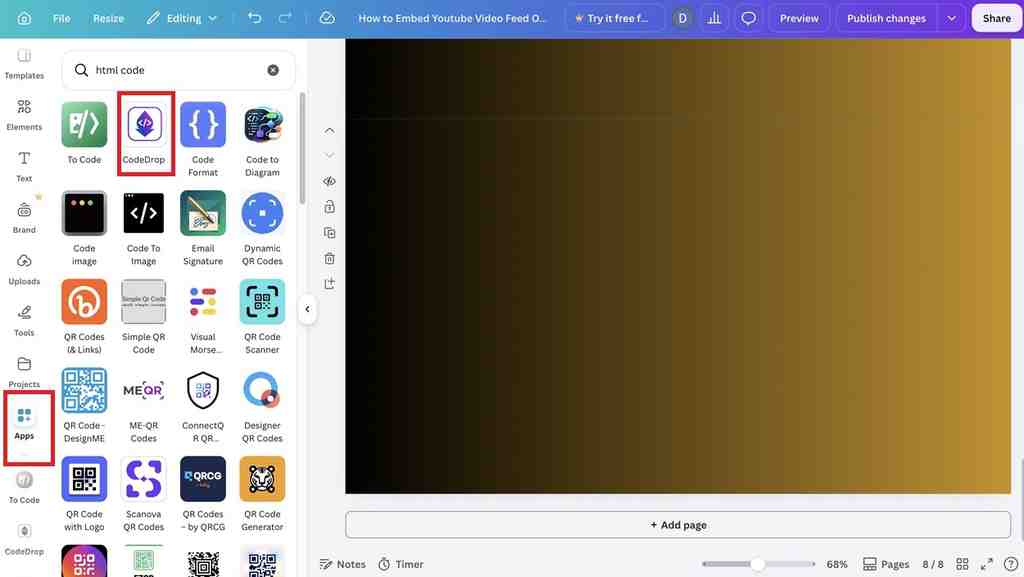
2. アプリに移動して「HTMLコード生成されたコードを埋め込むためのサポートアプリを見つけるには、検索ボックスに「」と入力してください。
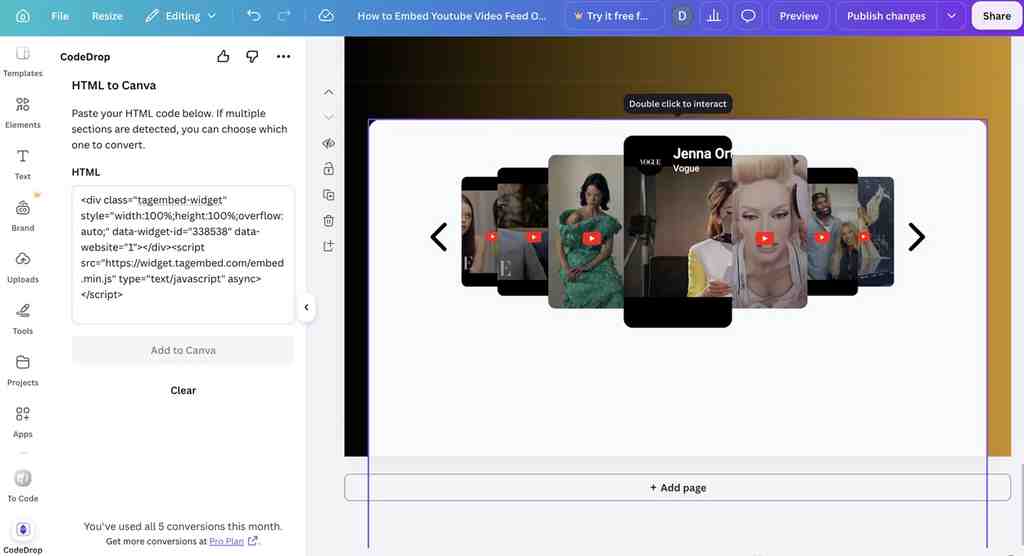
3.「コードドロップ生成された埋め込みコードを追加するアプリ。
4。 クリック "Canvaに追加Canvaのデザインで魅力的なフィードをお楽しみください。
注意: 手続きの過程で何か問題が生じたり、どの段階でも行き詰まった場合は、お気軽に当社の専門家にご相談ください。
YouTubeのリンクをCanvaに直接貼り付けることはできますか?
はい、YouTube動画をCanvaのデザインに直接貼り付けることができます。
YouTubeにアクセスし、お好みの動画を選択してリンクをコピーします。Canvaのデザインに戻り、リンクを貼り付けます。 Ctrlキー+ V次に、Canvaはリンクを検出し、埋め込み可能な動画に変換して、Canvaのウェブサイトまたはデザイン上で再生します。ただし、面倒な手順をすべて省いてYouTube動画をCanvaに直接埋め込みたい場合は、YouTube埋め込みアプリを使用してください。これにより、動画を検索してCanvaスライドに直接追加できます。
この代替となる、より簡単な機能を選択するには、以下の手順に従ってください。Canvaのデザインで、手間のかからない魅力的な要素をお楽しみいただけます。
- Canvaエディターでアプリを開きます。
- 「埋め込み」を検索して、アプリを選択してください。
- YouTubeのURLを貼り付けてください。
- 「デザインに追加」を選択します。
クリック可能なリンクを選択すると、視聴者はYouTubeに移動します。埋め込みプレーヤーは、デザイン内に動画を表示します。CanvaにYouTubeリンクを再生可能な動画として埋め込む場合は、埋め込みアプリがテキストリンクではなくプレーヤーを挿入していることを確認してください。
CanvaのデザインにYouTube動画が埋め込まれている場合、ダウンロードできますか?
YouTube動画を埋め込んだCanvaデザインは、期待どおりにダウンロードされない場合があります。Canva PDFに動画を埋め込む必要がある場合は、ダウンロードしたPDFにYouTubeプレーヤーが再生可能な状態で保持されないことをご了承ください。Canvaヘルプセンターでは、YouTube動画の埋め込みがダウンロード失敗の原因となる可能性を指摘しており、代替手段としてMP4ファイルをアップロードするか、視聴リンクを共有することを推奨しています。
最適な選択肢は、視聴者にどのような形で動画を見てもらいたいかによって異なります。
| 方法 | 何を期待します |
| Canvaのデザインを共有する | 視聴者は、アクセス環境や動画の提供状況によっては、埋め込み動画を再生できる場合があります。 |
| PDFとしてダウンロード | 再生可能な埋め込み型YouTubeプレーヤーは期待しないでください。代わりにクリック可能なリンクを追加してください。 |
| MP4形式でダウンロード | YouTubeの埋め込み動画は、ダウンロードの失敗の原因となる可能性があります。 |
| CanvaにMP4ファイルをアップロードする | 動画映像をエクスポートに含める必要がある場合は、こちらのほうが良い選択肢です。 |
詳細については、Canvaのダウンロードに関するトラブルシューティングガイドと、デザインを動画としてダウンロードする手順を参照してください。
知ってますか?
プロジェクトで埋め込みがうまくいかない場合は、「動画を見る」などのテキストを追加し、Canvas Link機能を使用してYouTubeのURLを添付できます。これにより、デザインに埋め込みプレーヤーを配置しなくても、視聴者は簡単に動画を見つけることができます。デザインを共有またはエクスポートする前に、必ずリンクが正しく機能することを確認してください。
ダウンロードが失敗した場合の対処法
YouTube埋め込みを追加した後、Canvaがデザインをダウンロードできない場合は、以下の代替案を検討してください。
- MP4ファイルをアップロードしてください: 適切な動画ファイルと使用許可をお持ちの場合は、MP4ファイルをCanvaにアップロードしてデザインに追加してください。動画をエクスポートしたファイルに表示させたい場合は、この方法が最適です。使用にあたっては、関連する著作権およびライセンス条項を遵守してください。
- 視聴リンクを共有する: 視聴者が元のYouTube動画を視聴する必要がある場合は、そのURLを共有するか、Canvaデザインへのアクセスを提供してください。視聴リンクを使用すれば、エクスポートしたファイルにプレーヤーが含まれていなくても、視聴者はYouTubeで動画を開くことができます。
- Canvaのダウンロード手順を確認してください。 埋め込み要素を置き換えたり削除したりしてもダウンロードが失敗する場合は、Canvaのトラブルシューティング手順に従ってください。ファイルサイズやデザインの問題など、その他の要因もエクスポートに影響を与える可能性があります。
主な違いは、埋め込み型YouTubeプレーヤーはデザインをオンラインメディアに接続するのに対し、アップロードした動画ファイルは適切なエクスポートファイルに含めることができる点です。視聴者のニーズに合ったオプションを選択してください。
Canvaで再生されないYouTube動画を修正する方法
Canvaに動画を追加した後、動画が表示されない、または再生されない場合は、この表を使用して考えられる問題と次の手順を確認してください。
| 問題 | 何を試すか |
| CanvaはURLを受け付けません | リンクをもう一度コピーして、「アプリ」→「埋め込み」から挿入してください。 |
| 動画がテキストとして表示されます | 直接貼り付けるのではなく、埋め込みアプリを使用してください。 |
| 動画が再生されません | 元の動画、インターネット接続、およびアクセス制限を確認してください。 |
| デザインがダウンロードされません | 視聴リンクを共有するか、許可されたMP4ファイルを使用してください。 |
これらの簡単な対処法で問題が解決しない場合は、以下の詳細なチェックを行ってください。
YouTube動画リンクを確認してください
URLが正しい動画を指しており、完全にコピーされていることを確認してください。ブラウザでリンクを開き、動画ページが正しく読み込まれることを確認してください。
リンクが間違っている場合、またはCanvaに動画が表示されない場合は、埋め込みアプリに戻ってURLを再度貼り付けてください。直接貼り付けてもプレーヤーが作成されない場合は、ドキュメントに記載されている埋め込みワークフローを使用してください。
動画の視聴可否と制限事項を確認してください
YouTube動画の中には、特定の視聴者には視聴できないものがあります。動画が削除されたり、非公開にされたり、制限されたり、特定の地域でブロックされたりしている可能性があります。これらの状況は、動画を埋め込んだ際に再生されるかどうかに影響します。
YouTubeで直接動画を開いてください。もしYouTubeで視聴できない場合は、視聴制限の問題を解決するか、対象視聴者がアクセスできる別の動画を選択してください。
インターネット接続を確認してデザインを再読み込みしてください。
インターネット接続が不安定または途切れている場合、埋め込み動画が読み込まれないことがあります。他のウェブサイトが正常に動作していることを確認し、Canvaを再起動してからデザインを再度開いてください。
それでも動画が読み込まれない場合は、別のブラウザまたは別のデバイスでデザインを開いてみてください。これにより、問題が現在のブラウザセッションまたはデバイスに関連しているかどうかを判断できます。
意図した視聴モードでのテスト再生
エディターに表示される動画は、共有されたデザインを他のユーザーが閲覧した際に、動作が異なる場合があります。デザインをプレビューし、可能であれば、使用予定の共有方法でテストしてください。
エディターでは動画が再生されるのに、他の視聴者では再生されないという現象が発生することがあります。デザインの共有権限を確認し、視聴者がYouTube動画にアクセスできるかどうかを確認してください。最終的な視聴体験が正しく機能するかどうかをエディター画面だけで判断しないでください。
動画表示をカスタマイズすることで、あらゆるデザインをより完成度の高いものにすることができます。
無料でお試しCanvaデザインにYouTube動画を追加するためのヒント
動画はデザインの目的を補完するものであり、競合するものであってはなりません。以下のヒントを参考に、動画をより分かりやすく、見やすく作成しましょう。
- 関連する動画を選択してください: ページ上の情報を補足する動画を選択してください。動画と周辺コンテンツとの関連性は、視聴者にとって明確である必要があります。
- 動画の紹介: 動画がなぜ重要なのかを説明する短い見出しまたは文章を追加してください。これにより、視聴者は視聴前に背景情報を得ることができます。
- レイアウトはシンプルにしましょう: プレーヤーに画像、テキストボックス、装飾要素を詰め込みすぎないようにしましょう。動画を見つけやすくしつつ、デザイン全体のバランスを崩さないようにしてください。
- 共有する前に動画を確認してください。 リンクが正しく機能し、想定する視聴者が動画にアクセスできることを確認してください。デザインをライブで発表する場合は、使用予定のデバイスでテストしてください。
- 出力に適した形式を選択してください。 視聴者がYouTubeプレーヤーとインタラクトする必要がある場合は、デザインを適切なオンライン形式で共有してください。ダウンロード可能な動画が必要な場合は、動画ファイルをCanvaにアップロードしてエクスポートをテストすることを検討してください。
- デザインに合わせて動画を調整する: CanvaのスライドにYouTube動画を挿入するのは効果的かもしれませんが、Canvaのウェブサイト上では別の配置が必要になる場合があります。動画は周囲のコンテンツと調和するように配置し、デザインを共有または公開する前に、さまざまな画面サイズでのレイアウトを確認してください。
ウェブサイトにYouTube動画を公開する
CanvaにYouTube動画を追加すると、プレゼンテーション、レポート、その他のデザインを作成する際に便利です。CanvaウェブサイトにYouTube動画を埋め込む方法を調べている場合は、まずCanvaのウェブサイト公開オプションが動画埋め込みに対応しているかどうかを確認してください。別のウェブサイトの場合は、別のウェブサイト公開方法が必要になります。
YouTubeウィジェットを使用すると、ウェブサイトのページにYouTubeコンテンツを表示できます。ウェブサイトに動画を公開したい場合は、以下を参照してください。 ウェブサイトにYouTube動画を埋め込む方法 別途攻略ガイドをご覧ください。
Canvaはビジュアルコンテンツの作成を支援し、Webサイト埋め込みは動画コンテンツをWebページに表示します。視聴者が動画を視聴する場所に合わせて、最適な方法を選択してください。
結論
CanvaにYouTube動画を挿入するには、「アプリ」→「埋め込み」→動画リンクを入力して「デザインに追加」をクリックします。ページを見ながらプレーヤーのサイズを調整してください。送信する前に、動画が視聴者に正しく表示されることを確認してください。ダウンロード可能なファイルが必要な場合は、YouTube埋め込み動画はエクスポート時に問題が発生する可能性があることに注意してください。MP4ファイルをアップロードするか、視聴リンクを提供する方が良いでしょう。
よくある質問
必ずしもそうとは限りません。動画が利用可能である必要があります。また、使用する埋め込み方法が動画に対応している必要があります。動画が非公開、削除済み、制限付き、または地域制限されている場合、視聴者には動画が再生されません。動画を共有する前に、YouTubeで動画をテストし、Canvaのデザインをプレビューすることをお勧めします。
リンクが間違っているか、動画が再生できない可能性があります。埋め込みが正しく読み込まれなかったのかもしれません。YouTubeで動画を確認し、そのURLを「アプリ」→「埋め込み」から入力してください。それでも問題が解決しない場合は、デザインを更新してください。別のブラウザまたはデバイスでお試しください。
再生可能なYouTube埋め込みコンテンツを維持するために、ダウンロードしたファイルに頼るべきではありません。Canvaは、YouTube埋め込みコンテンツを含むデザインはダウンロードに失敗する可能性があると警告しています。動画ファイルが必要な場合は、適切なMP4ファイルをCanvaにアップロードするか、視聴リンクを共有してください。
はい、使用許可を得ている動画ファイルをお持ちであれば可能です。MP4ファイルをアップロードすると、そのファイルがCanvaプロジェクトに追加されます。一方、YouTubeのURLを埋め込むと、デザインがYouTubeでホストされているメディアに接続されます。一般的に、エクスポートしたデザインに動画を含める必要がある場合は、ファイルをアップロードする方が適しています。
Facebook、YouTube、Instagram、Twitterのソーシャルフィードをプロのようにウェブサイトに埋め込みます
無効なメールアドレス 複数のテーマ