RSSフィードの例:ウェブサイトにRSS投稿を表示する10以上の方法
RSSフィードの例を見ればわかるように、RSSコンテンツは必ずしも単純なリンク一覧として表示される必要はありません。適切なレイアウトを工夫すれば、同じコンテンツをカード、グリッド、スライダー、カルーセル、ティッカー、あるいは雑誌スタイルのフィードとして表示することも可能です。どの形式を選ぶかは、表示したいコンテンツの種類とウェブサイトの種類によって決まります。
このガイドでは、ウェブサイトにRSSフィードを表示するさまざまな方法と、それぞれの形式がどのような場面で最適なのかを見ていきます。ブログ、ニュースサイト、ビジネスサイト、出版社など、さまざまな例をご紹介します。また、コンテンツに合った見栄えの良い形式を選び、訪問者が簡単に閲覧できるように、さまざまなRSSフィードのレイアウト、デザイン、テーマについても解説します。
ウェブサイトで RSS フィードの例を収集、管理、追加する
無料でお試しくださいRSSフィードとは何ですか?
RSSフィードは、ウェブサイトの最新コンテンツをアプリなどのツールが自動的に読み取れる形式で提供する構造化されたXMLドキュメントです。投稿タイトル、リンク、説明、著者、カテゴリ、公開日などの詳細情報を含めることができます。新しいコンテンツが公開されると、RSSフィードリーダーが自動的に更新情報を取得するため、ユーザーはウェブサイトを自分で確認する必要がありません。
企業やブロガーも ウェブサイト上のRSSフィード 訪問者に最新コンテンツを表示するため。例えば、RSSフィード形式の例では、最新の投稿をリスト形式で表示できますが、別のRSS形式の例では、カードや画像を使用することもできます。RSSフィードウィジェットは、そのフィードコンテンツを受け取り、ウェブサイト上で視覚的に表示できるようにします。簡単に言うと、フィードがコンテンツを提供し、ウィジェットが訪問者によるコンテンツの表示方法を制御します。
RSSフィードはどのような形式ですか?(XMLの例)
RSSフィードは、RSS仕様に準拠したXMLドキュメントです。RSS 2.0では、フィードはフィードを説明する要素と個々のエントリの要素。以下に、簡単な RSS 2.0 の例を示します。
ウェブサイト向けRSSフィードの例10選以上を比較
RSSコンテンツを表示する方法は、単なるリンク一覧以外にも数多くあります。これらのRSSフィードの例は、さまざまなレイアウトによって、訪問者がコンテンツを閲覧したり操作したりする方法がどのように変化するかを示しています。シンプルなリストやグリッドから、カルーセル、ティッカー、マガジンスタイルの表示まで、それぞれの形式は特定の種類のウェブサイトやコンテンツに最適です。
1. RSSクラシックカード

RSSクラシックカードテーマ各投稿はそれぞれ専用のカードに表示されるため、RSSフィードを簡単に閲覧・整理できます。レイアウトによっては、カードには画像、タイトル、短い抜粋、公開情報などが含まれる場合があります。この分かりやすいレイアウトにより、訪問者は投稿を区別しやすく、興味のあるコンテンツを素早く見つけることができます。そのため、このテーマは、頻繁に更新を行い、コンテンツをきちんと整理しておきたいウェブサイトに最適です。
最適な用途: ブログ、ビジネスウェブサイト、リソースページ、コンテンツハブ。
2. RSSモダンカード

その RSSモダンカードテーマ カードベースのレイアウトにより、フィードにすっきりとした現代的な外観を与えます。投稿は、訪問者が圧倒されることなく、見出し、画像、簡単な説明を閲覧できるように整理されています。さらに、そのモダンなビジュアルスタイルは、洗練された外観を保ちつつ、コンテンツの読みやすさを維持したいウェブサイトに最適です。また、さまざまなRSSフィードテンプレートを試して、ウェブサイトに適したRSSフィードデザインを見つけることもできます。
最適な用途: 現代のビジネスウェブサイト、SaaSウェブサイト、ブログ、ランディングページ。
3. RSS水平スライダー

その RSS水平スライダー このテーマは投稿を横一列に並べるため、訪問者は1つのセクションで複数の記事をまとめて閲覧できます。対応している場合は画像、タイトル、短いプレビューを表示できるため、読者は長い縦型フィードをスクロールすることなく最新の記事を見つけることができます。さらに、このレイアウトは限られたページスペースを有効活用します。RSS Horizontal Sliderテーマを探索して、ウェブサイトのRSSフィードレイアウトとRSSフィードテーマに最適なオプションを見つけてください。
最適な用途: ホームページ、簡潔なコンテンツセクション、および最新情報を掲載したページ。
4. RSSギャラリースライダー

その RSSギャラリースライダーテーマ フィードの中心に画像を配置し、ギャラリースタイルのスライダーで投稿を表示します。訪問者は視覚的なコンテンツを横方向に閲覧し、記事や最新情報を一目で確認できます。テキスト中心のRSSフィードとは異なり、このレイアウトは旅行写真やグルメ記事など、画像がストーリーを伝えるのに役立つ場合に最も効果を発揮します。また、画像が豊富なコンテンツでも、ページを長々とした説明で埋め尽くすことなく、より視覚的に魅力的なRSSフィードデザインを実現できます。
最適な用途: 旅行ブログ、写真ウェブサイト、グルメブログ、ビジュアルメディア出版社。
5. RSSウィジェットテーマ
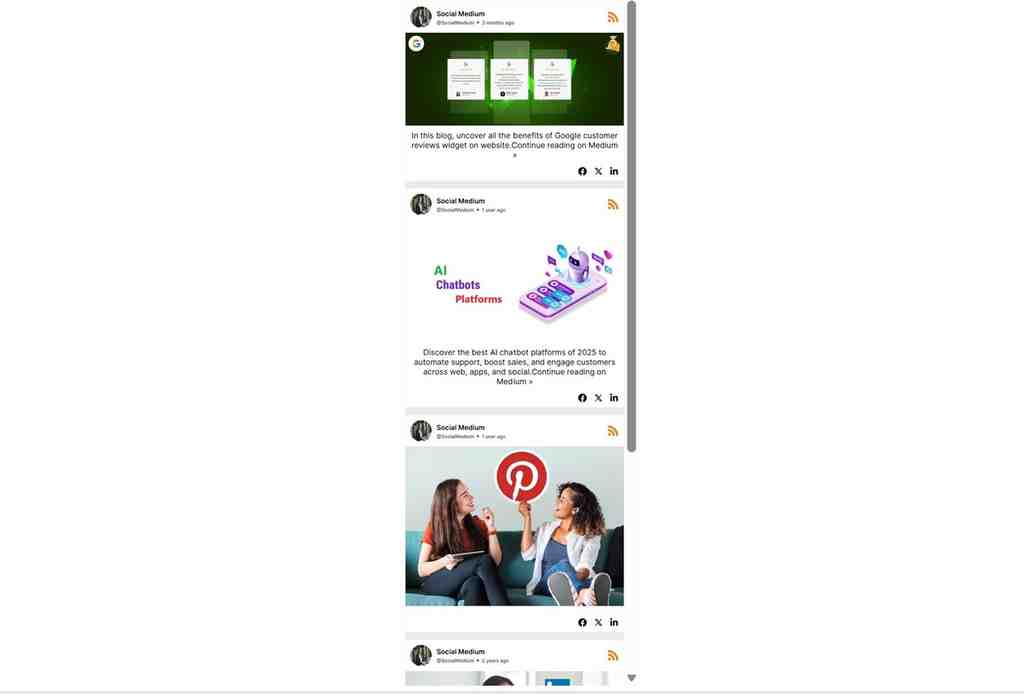
その RSSウィジェットテーマ このテーマは、整理されたウィジェットスタイルのレイアウトで、既存のウェブページに最新のフィードコンテンツを追加するのに役立ちます。メインコンテンツと競合することなく、ページに自然に溶け込みます。デザインによっては、訪問者は投稿のタイトル、抜粋、画像などをざっと見て、注目すべき更新情報を見つけることができます。そのため、このテーマは、ウェブサイトのページ内にコンパクトなRSSフィード表示を希望するウェブサイトに最適です。
最適な用途: ウェブサイトのサイドセクション、ブログページ、リソースページ、および既存のコンテンツレイアウト。
RSS投稿例の収集、カスタマイズ、埋め込み
無料でお試しください6. RSS水平カラム

その RSS 水平列 このテーマは投稿を横並びに表示するため、訪問者は複数の更新情報を一目で確認できます。RSS形式のこの例は、ページ幅を効果的に活用し、縦長のリストを作成することなく、整理されたレイアウトを維持しています。訪問者は見出しを素早く比較し、興味のある投稿を閲覧できます。ユーザーがコンテンツを順に閲覧できるスライダーとは異なり、このレイアウトは複数の項目をまとめて表示することで、より見やすくしています。
最適な用途: ビジネスウェブサイト、ブログのホームページ、リソースページ、コンテンツ概要セクション。
7. RSSシングルポスト

その RSSシングルポストテーマ 一度に 1 つの記事をハイライト表示することで、複数の投稿を含むフィードよりも注目を集めます。デザインによっては、見出し、画像、抜粋、または公開日を表示して、訪問者がコンテンツを理解しやすくすることができます。たとえば、企業はこの RSS フィードのサンプルを使用して、重要な更新情報や ビジネスニュースRSSフィード ウェブサイト上で、関連性の高い記事を簡単に見つけられるようにしておく。
最適な用途: 注目記事、企業発表、厳選リソース、および注目すべき最新情報。
8. RSSコラージュ

その RSSコラージュテーマ 投稿をコラージュ風にまとめて表示することで、単一の表示内に視覚的な多様性を生み出します。訪問者が水平方向に閲覧できるギャラリースライダーとは異なり、このレイアウトはコンテンツをより多様な構成で表示します。その結果、画像が豊富なフィードはよりダイナミックで魅力的なものになります。また、さまざまなRSSフィードテーマを探索し、ウェブサイトに適したRSSフィードデザインを見つける際に、最新の記事や更新情報を紹介する実用的な方法も提供します。 ソーシャルメディアフィードを埋め込む ページに視覚的なコンテンツを増やすため。
最適な用途: クリエイティブなウェブサイト、オンラインマガジン、ビジュアルブログ、そして出版社。
9. RSSスライダー

その RSSスライダーテーマ 訪問者は、ウェブサイトの専用セクション内のスライダーを通してフィード投稿を閲覧できます。すべての更新を一度に表示するのではなく、選択された投稿を目立たせながら、ページをすっきりと保ちます。訪問者はページを離れることなく、利用可能なコンテンツを閲覧できます。さまざまなRSSフィードテンプレートを検討する際には、各レイアウトがコンテンツをどのように表示し、ウェブサイトにどのように適合するかを考慮してください。また、比較することもできます。 RSSフィード集約ツール お客様のニーズに合った選択肢を見つけるため。
最適な用途: ホームページのハイライト、注目記事、および簡潔なコンテンツセクション。
10. RSS Vivid

その RSS Vividテーマ RSSコンテンツは、表現力豊かなスタイルとレイアウトによって独特の視覚的存在感を与えます。ウェブページ内で投稿を際立たせ、更新内容そのものと同じくらいプレゼンテーションが重要な場合に最適な選択肢となります。たとえば、クリエイティブなブランドや出版社は、このRSSフィードデザインを使用して、最新の記事やビジュアルストーリーを紹介できます。ウェブサイトの更新情報とソーシャルコンテンツも表示したい場合は、 ソーシャル メディア フィード アグリゲータ さまざまなコンテンツソースを統合するのに役立ちます。
最適な用途: 視覚的に表現力豊かなウェブサイト、クリエイティブなブランド、ブログ、そして際立たせる必要のあるコンテンツセクション。
11. RSSクラシックフォト

その RSSクラシック写真テーマ 投稿画像をフィードの中央に配置することで、訪問者がコンテンツを一目で認識できるようにしています。見出しなどの投稿情報と視覚的なプレビューを組み合わせることで、読者は興味のある記事を素早く見つけることができます。現代的なカードレイアウトを重視するRSS Modern Cardとは異なり、このテーマは写真に重点を置いています。そのため、画像中心のRSSフィードのサンプルに最適で、視覚的に豊かなコンテンツ向けのRSSフィードテーマとして実用的な選択肢となります。
最適な用途: 旅行、グルメ、写真、ライフスタイル、そして画像満載のブログ。
12. RSSティッカー
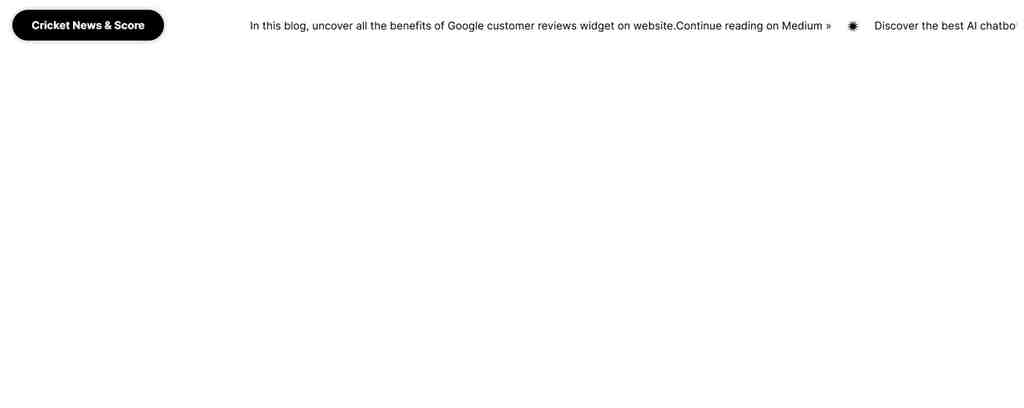
その RSSティッカーテーマ コンパクトなティッカー形式でヘッドラインを表示するため、ウェブサイトはページスペースをあまり占有せずに複数の更新情報を表示できます。スクロール表示は、特にコンテンツが頻繁に更新される場合に、訪問者が素早くスキャンできる短いヘッドラインに適しています。その結果、ニュース発行者や企業は、タイムリーな記事、財務更新、または発表を強調表示できます。たとえば、 GoogleニュースRSSフィード 最新ニュースの見出しを共有できます。そのため、このティッカーはウェブサイト上のコンパクトなRSSフィードレイアウトに最適な選択肢となります。
最適な用途: ニュースサイト、金融情報サイト、メディアサイト、およびお知らせ欄。
テーマを選択してRSSコンテンツを簡単に埋め込む
無料でお試しくださいウェブサイトの種類別のRSSフィードの例
RSSフィードは、ウェブサイトの種類や訪問者に発見してもらいたいコンテンツによって、さまざまな用途に活用できます。ここでは、一般的なウェブサイトの利用例に基づいたRSSフィードの例をいくつかご紹介します。
ブログ向けRSSフィードの例
ブログでは、RSSフィードを使用して、最新の投稿、カテゴリの更新、または関連コンテンツを1か所に表示できます。たとえば、 WordPressでRSSフィードを表示する 記事の下に特定のトピックに関するセクションを作成したり、最新の投稿用のセクションを作成したりできます。適切なRSSフィードテンプレートを使用すれば、すべての更新を手動で追加することなく、コンテンツを整理することもできます。
ニュースサイト向けRSSフィードの例
ニュースサイトは、RSSフィードを使用して最新の見出し、業界の最新情報、特定のトピックに関する記事を収集できます。ビジネスニュースのRSSフィードは、読者に業界の動向を知らせることができ、出版社は スポーツニュースのRSSフィードを埋め込む 最新のスポーツニュースを共有できます。さらに、GoogleニュースのRSSフィードを埋め込むこともできます。 関連性の高い見出しを選択するためにコンテンツを分析しなさい。
ビジネスウェブサイト向けRSSフィードの例
企業のウェブサイトでは、RSSフィードを利用して、企業ニュース、業界最新情報、専門家の見解、オピニオンリーダー向けの資料などを発信できます。このようなニュースRSSフィードを利用することで、訪問者は業界の動向を常に把握でき、さらに包括的な情報提供のためには、RSSフィードアグリゲーターツールを使って様々な情報源からコンテンツを集約し、一箇所にまとめて表示することも可能です。
Eコマースサイト向けRSSフィードの例
Eコマースサイトは、RSSフィードを利用して、購入ガイド、商品関連の記事、ブランドの最新情報、その他の役立つコンテンツを紹介できます。例えば、店舗は商品カテゴリの横に最新の購入ガイドを表示することで、訪問者が閲覧中に役立つ情報を見つけやすくすることができます。これは、訪問者が商品ページ以外にもウェブサイトを探索する動機付けにもなります。
出版社向けRSSフィードの例
出版社はRSSフィードを利用して、さまざまな出版物や分野からの記事、研究、レポート、最新情報を整理できます。例えば、学術出版社は学術RSSフィードを使って、新しい研究や論文を読者と共有できます。また、ソーシャルメディアフィードアグリゲーターを使って、記事やソーシャルメディアの投稿を1つのコンテンツ表示にまとめることもできます。
WordPressウェブサイト向けのRSSフィードの例
WordPressウェブサイトでは、RSSフィードを使用して、最新の投稿、他のウェブサイトのコンテンツ、または選択した情報源からの更新情報を表示できます。 WordPress用RSSフィードプラグイン 外部フィードを接続し、サイト所有者がコンテンツをさまざまな方法で表示できるようにします。これは、すべての投稿を手動で追加することなく、特定のセクションを常に最新の状態に保ちたいウェブサイトにとって便利です。
オンラインマガジン向けRSSフィードの例
オンラインマガジンは、RSSフィードを利用して、さまざまなカテゴリ、著者、または外部出版物から記事を集約できます。例えば、あるマガジンは、文化、ビジネス、テクノロジーに関する最新記事をそれぞれ別のセクションで紹介することができます。特集記事コーナーを使って重要な記事に注目を集め、小さなセクションに分けることで、その他の最新記事を簡単に見つけられるようにすることができます。
適切なRSSフィードレイアウトの選び方
最適なレイアウトは、表示したいコンテンツの量と、訪問者がどのようにコンテンツを閲覧するかによって異なります。これらのRSSフィードの例は、さまざまなRSSフィードのレイアウトを一目で比較するのに役立ちます。
| RSSレイアウト | 以下のためにベスト | 主なメリット |
| リスト | ブログ、リソースページ | スキャンが簡単 |
| グリッド | ビジネスサイト、ブログ | 一度に表示するコンテンツ数を増やす |
| カード | コンテンツ Web サイト | 視覚的な文脈を追加する |
| 回転木馬 | ホームページ | ページスペースを節約します |
| ティッカー | ニュースサイト | 最新ニュースのハイライト |
| 石造建築 | 雑誌、ビジュアルブログ | 視覚的な多様性を生み出す |
| サイドバー | ブログ、コンテンツページ | 最近の投稿をコンパクトに表示します |
| 雑誌 | 出版社、ニュースサイト | 編集階層を作成する |
レイアウトを選択する際は、コンテンツの種類、利用可能なページスペース、そして訪問者が最新情報をどれだけ早く見つける必要があるかを考慮してください。
RSSフィードウィジェットチェックリスト
優れたRSSフィードウィジェットは、フィードからコンテンツを取得するだけでなく、コンテンツを読みやすく、訪問者にとって有益で、ウェブサイト全体のデザインと一貫性のあるものにする必要があります。サイトにRSSフィードを公開する前に、このチェックリストを活用してください。
- 投稿タイトル: 元のタイトルは明確で読みやすいものにしてください。途中で切り捨てるのは避けてください。
- おすすめ画像: 画像は、文脈を補足したり、投稿内容をより分かりやすくしたりする場合に使用すると良いでしょう。
- 説明/抜粋: 訪問者が記事を開く前に内容を把握できるよう、短い抜粋を含めてください。
- 出版日: コンテンツの鮮度が重要な場合、特にニュースや定期的な更新情報においては、日付を表示する。
- 著者: コンテンツの制作者が読者にとって重要な場合は、著者名を追加してください。
- ソース名: 複数のウェブサイトやフィードから投稿を取得する場合に便利です。
- 続きを読むボタン: 訪問者が元の記事を開くための明確な方法を提供してください。
- カテゴリー: フィードが複数のトピックを扱っていて、訪問者が特定の分野だけを閲覧したい場合に役立ちます。
- ページネーション/さらに読み込む: 投稿数が多く、ページを管理しやすくしたい場合に、これを使用してください。
- レスポンシブデザイン: 公開する前に、スマートフォン、タブレット、デスクトップパソコンでフィードがどのように表示されるかを確認してください。
- カスタマイズオプション: フォント、色、間隔、ボタン、カードスタイルなどを細かく制御できる機能を探しましょう。 Tagembed また、サイト上でコンテンツをさまざまな方法で表示できるRSSフィードテーマも提供しています。
- コンテンツのモデレーション/フィルタリング: 表示したくない投稿は除外しましょう。特に複数のソースからのコンテンツを組み合わせる場合は効果的です。これにより、RSSフィードのデザインを簡潔かつ関連性の高いものに保つことができます。
右の選択 RSSフィードテンプレート レイアウトも重要です。見た目が良いという理由だけで選ぶのではなく、表示したいコンテンツの量と種類に合ったものを選びましょう。
ウェブサイトにRSSフィードを埋め込む6つのステップ
ウェブサイトにRSSフィードを追加するのは非常に簡単です。 Tagembedフィードを接続し、表示方法を選択し、特別な設定をすることなくページに追加できます。
- 表示したいRSSフィードを選択してください。
- フィードを接続する Tagembed そして、最新のコンテンツを取り込ませましょう。
- ウェブサイトに適したレイアウトとRSSフィードのテーマを選びましょう。
- ページに合わせて、デザイン、間隔、コンテンツ、その他の表示設定を調整してください。
- RSSフィードコンテンツを埋め込むために必要なコードを生成します。
- ウェブサイトページのRSSフィードにフィードを表示させたい場所に、このコードを貼り付けてください。
ウェブサイトにRSSフィードウィジェットを使用する理由とは?
RSSリーダーは主にフィードコンテンツを読むために作られているが、 RSSフィードウィジェット ウィジェットを使用すると、そのコンテンツをウェブサイトに直接表示できます。RSSフィードのコンテンツをサイトの一部のように自然に埋め込みたい場合は、ウィジェットを使用することで、訪問者がどのようにコンテンツを表示し、操作するかをより細かく制御できます。
- より良いデザイン: 単なるフィードエントリを表示する代わりに、投稿をカード、グリッド、リスト、またはウェブサイトに合ったその他のレイアウトで表示できます。
- さらなるカスタマイズ: フィードがページ上で不自然に見えないように、フォント、色、間隔、ボタン、その他の詳細を調整してください。
- レスポンシブレイアウト: 優れたウィジェットはさまざまな画面サイズに対応するため、訪問者はスマートフォン、タブレット、デスクトップパソコンなど、どのデバイスでも快適にコンテンツを閲覧できます。
- 自動更新: 接続が完了すると、ウィジェットは元のRSSフィードが更新されるたびに新しい投稿を取り込むことができるため、コンテンツを手動で追加する必要はありません。
- 複数のテーマ: さまざまなテーマを使用することで、コンテンツやウェブサイトに合ったプレゼンテーションを選択する際の柔軟性が高まります。
- コード不要の埋め込み: フィード表示を自分で構築する必要はありません。次のようなツール Tagembed 最小限の技術作業でウィジェットを設定・追加できます。
- より良い訪問者体験: 訪問者を別のRSSリーダーに誘導する代わりに、ウェブサイト上で直接最新コンテンツを見つけて閲覧できるようにすることができます。
RSSフィードアグリゲーターツールを比較検討する際、このオンサイトエクスペリエンスは考慮すべき主な利点の1つです。 最高の RSS アグリゲータ 選択肢を比較するためのガイド。
よくある質問
RSSフィードのサンプルでは、RSSウィジェットが処理を実行してデータをWebサイト上の視覚的なレイアウトに変換する前に、コンテンツが生のXML(タイトル、リンク、日付など)でどのようにフォーマットされているかを示しています。
ウェブサイトに RSS フィードを表示するには、RSS フィードの URL をコピーし、RSS フィードウィジェットに接続し、適切なレイアウトとテーマを選択し、生成されたコードをページに追加します。また、次のようなツールを使用して、コーディングなしで RSS フィードコンテンツを埋め込むこともできます。 Tagembed.
RSSフィードは通常、デザインされたウェブページではなく、構造化されたXMLとして表示されます。RSSフィードのサンプルには、各項目のタイトル、リンク、説明、著者、公開日などが含まれます。RSSフィードウィジェットを使用すると、これらのデータをリスト、カード、グリッド、またはその他のRSSフィードレイアウトに変換できます。
RSSフィードの一般的なレイアウトには、リスト、グリッド、カード、カルーセル、ティッカー、メイソンリー、サイドバー、マガジンスタイルの表示などがあります。リストは素早く読むのに適しており、グリッドとカードは視覚的なコンテキストを提供します。使用するツールによっては、さまざまなRSSフィードテンプレートやRSSフィードテーマを利用できます。
はい。ツールによっては、レイアウト、テーマ、フォント、色、間隔、コンテンツ要素などを変更することで、RSSフィードのデザインをカスタマイズできます。また、一部のRSSフィードアグリゲーターツールでは、ウェブサイトに表示する前に、ソースやトピックでコンテンツをフィルタリングすることも可能です。
はい。RSSフィードをノーコードRSSフィードウィジェットに接続し、レイアウトを選択し、表示をカスタマイズして、生成されたコードをウェブサイトに追加することで、コーディングなしでRSSフィードコンテンツを埋め込むことができます。WordPressにも、フィードコンテンツを表示するためのRSSブロックが用意されています。
はい。RSSフィードアグリゲーターツールを使えば、異なるセクションに個別のフィードを表示したり、複数のソースを組み合わせたりすることができます。ツールによっては、ソースやトピックでコンテンツをフィルタリングし、異なるRSSフィードテンプレートを使って組み合わせたフィードを表示することも可能です。
埋め込みRSSフィードは、ソースが新しいコンテンツを公開し、ウィジェットが最新のエントリを確認すると更新されます。更新の正確なタイミングは、ツールの更新処理とキャッシュに依存します。自動更新により、手動で更新しなくても、ウェブサイトコンテンツのRSSフィードを常に最新の状態に保つことができます。
Facebook、YouTube、Instagram、Twitterのソーシャルフィードをプロのようにウェブサイトに埋め込みます
無効なメールアドレス 複数のテーマ