Código de incorporação do Instagram para sites: como obter e usar
O Instagram é mais do que uma plataforma de mídia social. Para as empresas, é um espaço para exibir produtos, compartilhar experiências de clientes, construir reconhecimento de marca e criar conteúdo visual que conecte com clientes em potencial.
Mas e se você quiser exibir esse conteúdo diretamente no seu site?
É aí que um Código de incorporação do Instagram para um site torna-se útil. Permite exibir publicações relevantes do Instagram em uma página da web sem precisar fazer o upload do mesmo conteúdo separadamente. Dependendo das suas necessidades, você pode incorporar uma publicação individual ou usar um Widget de feed do Instagram Exibir várias postagens em um layout personalizado.
Neste guia, você aprenderá como obter o código de incorporação do Instagram, adicioná-lo ao seu site, escolher o método de incorporação correto e solucionar problemas comuns.
Gere o código de incorporação do Instagram em segundos.
Crie seu feed do Instagram, personalize-o e obtenha o código de incorporação para seu site.
Obter código de incorporaçãoO que é o código de incorporação do Instagram?
O código de incorporação do Instagram é um trecho de código, geralmente HTML e às vezes JavaScript, usado para exibir conteúdo elegível do Instagram, como publicações e vídeos públicos, em um site externo. Ele permite que os proprietários de sites exibam conteúdo do Instagram diretamente em uma página da web sem precisar fazer o upload dos arquivos de mídia separadamente.
Você pode obter o código de incorporação do Instagram para publicações individuais compatíveis ou usar um agregador de mídia social como Tagembed Para coletar, personalizar e exibir várias publicações do Instagram em um único feed. O método de incorporação depende do tipo de conteúdo, das configurações de privacidade da conta e da ferramenta que você usa.
Em vez de baixar uma foto ou vídeo do Instagram e carregá-lo em seu site, você pode incorporar o conteúdo original. Os visitantes podem visualizar a publicação em sua página, juntamente com elementos compatíveis do Instagram e um link para o conteúdo original.
Existem duas maneiras comuns de incorporar conteúdo do Instagram:
- Código de incorporação nativo do Instagram: Ideal para exibir uma publicação pública individual ou um Reel.
- Um widget para o feed do Instagram: Ideal para exibir várias publicações em um feed personalizado que pode ser incorporado ao seu site.
O método correto depende se você deseja destacar uma publicação específica ou criar uma seção dedicada ao Instagram em seu site.
Como obter o código de incorporação do Instagram
Você pode obter o código de incorporação do Instagram para um site diretamente do Instagram ou gerar um código de incorporação para um feed completo usando uma ferramenta de widget de terceiros.
Método 1: Obtenha o código de incorporação do Instagram diretamente do Instagram
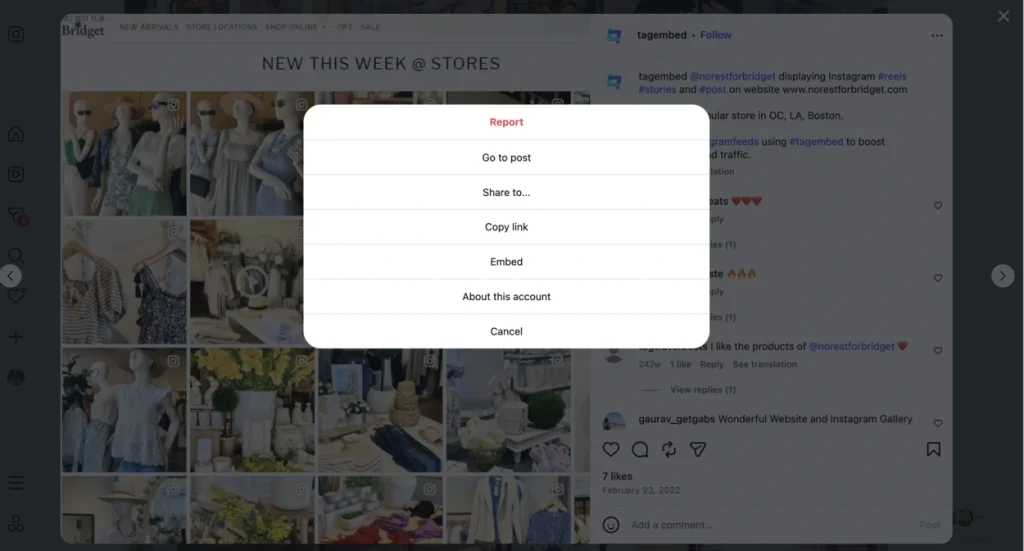
O recurso nativo de incorporação do Instagram é útil quando você deseja exibir uma publicação ou Reel específico em seu site.
Siga esses passos:
Passo 1: Abra o Instagram em um navegador da web.
Acesse o Instagram.com usando um navegador de computador. Encontre a publicação pública ou o Reel que você deseja exibir em seu site.
Passo 2: Abra as opções de publicação
Clique no menu de três pontos associado à publicação. Se a opção de incorporação estiver disponível para esse conteúdo, você verá a opção "Incorporar".
Passo 3: Selecione Incorporar
Selecione "Incorporar" no menu. O Instagram exibirá uma opção para copiar o código de incorporação. Dependendo da interface, você também poderá escolher se deseja incluir a legenda.
Passo 4: Copie o código de incorporação
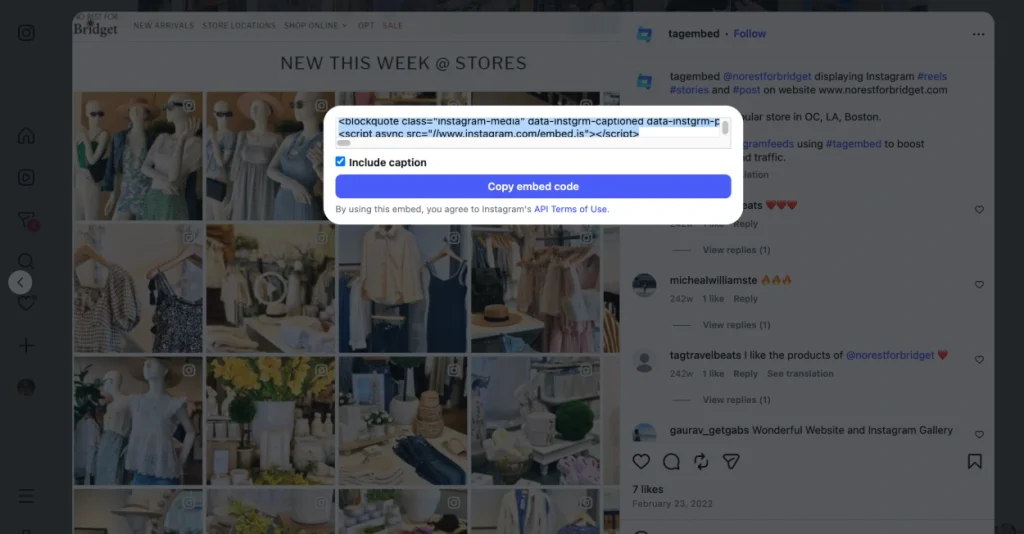
Clique em Copiar código de incorporação para copiar o trecho.
Passo 5: Adicione o código de incorporação ao seu site.
Abra o editor do seu site e navegue até a página onde deseja que a publicação do Instagram apareça. Use um bloco de HTML, código personalizado ou um bloco de incorporação compatível para inserir o trecho completo.
Salve as alterações e visualize a página publicada.
Importante: A opção nativa de incorporação não está disponível para todas as publicações. Conteúdo privado e contas com a incorporação desativada não são compatíveis. As opções de interface também podem mudar com o tempo.

Instagram
Hashtag

Instagram
Handle

Instagram
Histórias

Instagram
Rolos

Instagram
Menções e tags
Método 2: Gerar código de incorporação para posts do Instagram usando Tagembed
E se você quiser exibir várias publicações do Instagram em vez de apenas uma?
Copiar códigos de incorporação individuais pode ser inconveniente quando você deseja criar uma galeria ou exibir um fluxo contínuo de conteúdo do Instagram. Um widget de feed do Instagram oferece uma abordagem diferente.
Tagembed Ajuda você a coletar conteúdo do Instagram de fontes compatíveis, como nomes de usuário, hashtags e menções, personalizar sua apresentação e gerar código para incorporar o feed resultante em um site. Ao contrário do recurso de incorporação nativo do Instagram, projetado para publicações e vídeos individuais elegíveis, um agregador de terceiros permite exibir conteúdo compatível em um layout responsivo de grade ou carrossel.
Eis o processo geral:
Passo 1: Crie um widget para o feed do Instagram

Abra Tagembed Comece a criar um widget do Instagram. Siga as instruções de configuração disponíveis para conectar ou selecionar sua fonte de conteúdo do Instagram.
Etapa 2: Escolha sua fonte de conteúdo
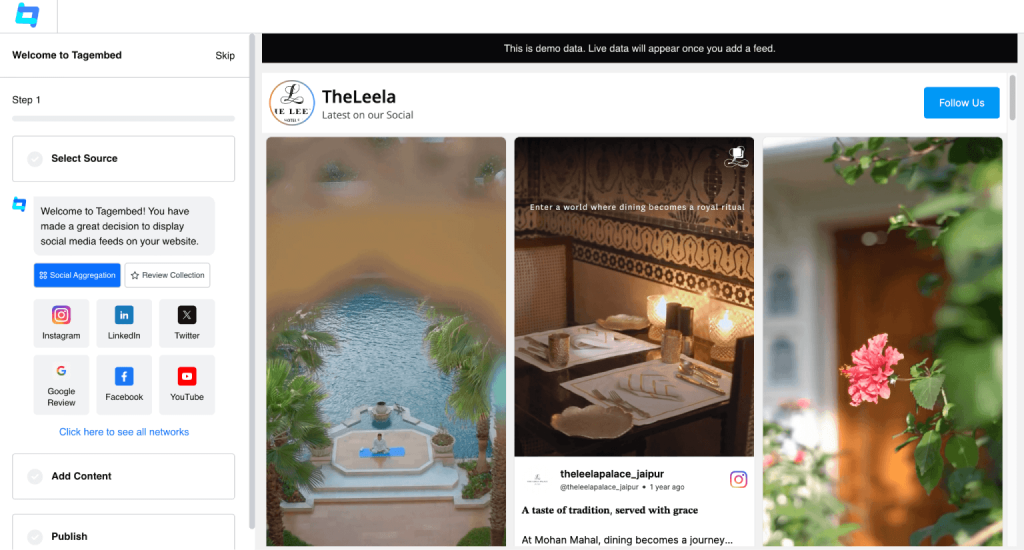
Selecione como deseja coletar conteúdo do Instagram. Dependendo da integração disponível, você pode usar fontes como nomes de usuário, hashtags ou menções do Instagram. Conteúdo compatível com Stories também pode estar disponível por meio de integrações específicas.
Passo 3: Personalize e modere seu feed
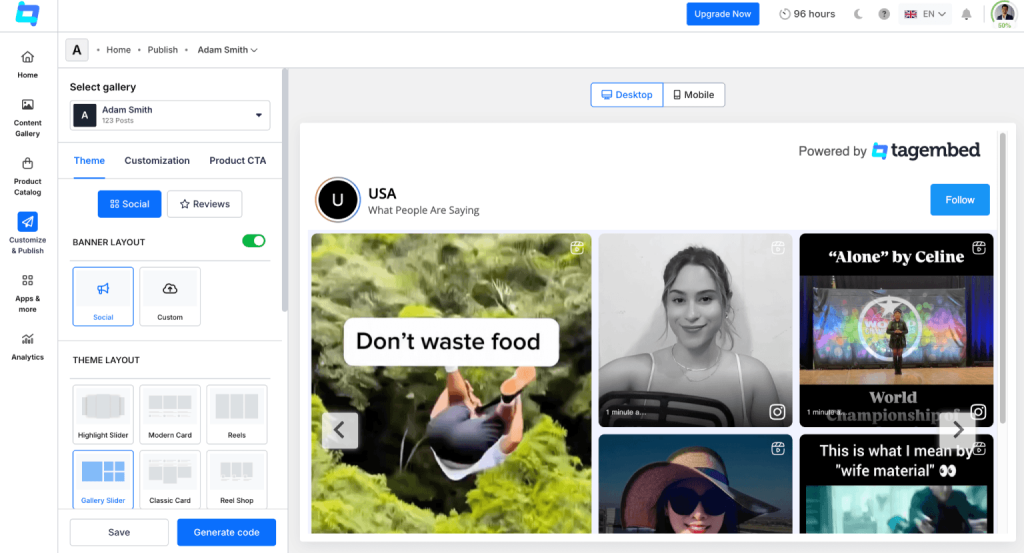
Ajuste o layout, o tema, o espaçamento e as cores do feed para que combinem com o seu site. Revise e modere o conteúdo para garantir que apenas publicações relevantes apareçam no seu feed do Instagram.
Passo 4: Copie o código de incorporação gerado.
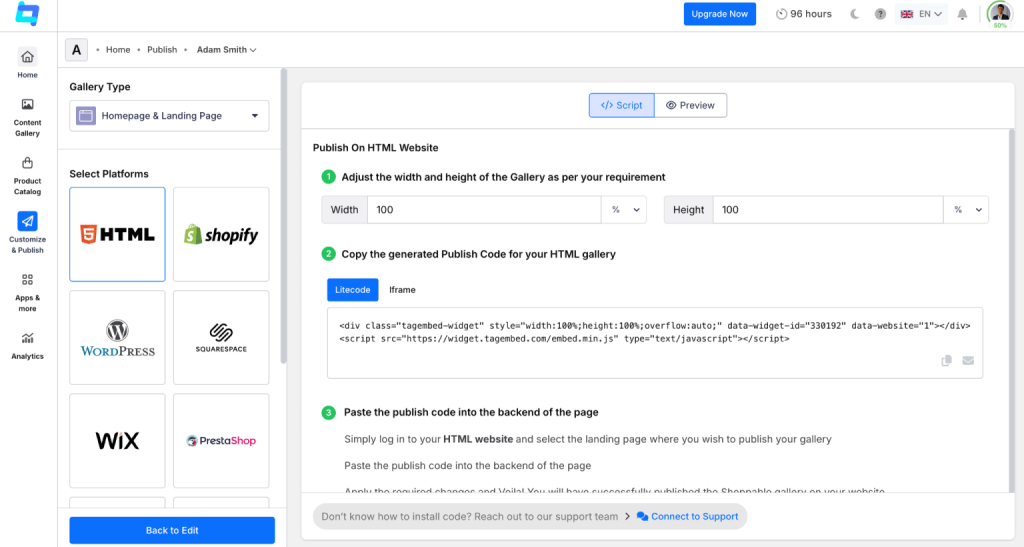
Assim que seu widget estiver pronto, obtenha o código de incorporação do Instagram para um site em Tagembed. Você pode escolher entre Código HTML e código iframe Com base nos requisitos do seu site, copie o código necessário.
Passo 5: Adicione o código de incorporação ao seu site.
Cole o código em um bloco HTML ou incorporado compatível em seu site. Salve a página e verifique se o feed é exibido corretamente.
Você pode explorar o Tagembed Widget do Instagram para saber mais sobre as opções de configuração disponíveis.
A principal vantagem dessa abordagem é que você pode gerenciar um feed por meio de um widget, em vez de inserir manualmente cada postagem individualmente em sua página.
Como adicionar o código de incorporação do Instagram ao seu site
Depois de copiar o código de incorporação do Instagram, o próximo passo é adicioná-lo ao local correto no editor do seu site.
O processo exato depende da plataforma que você utiliza.
1. Como adicionar o código de incorporação do Instagram em um site HTML
Você pode Incorporar um feed do Instagram em um site HTML Adicionando o código de incorporação gerado ao código HTML da sua página web. Se você quiser exibir várias publicações do Instagram em um único feed, use um widget de feed do Instagram, como o Tagembed Para coletar, personalizar e gerar o código de incorporação.
Siga esses passos:
- Abra o arquivo HTML da página onde você deseja inserir o conteúdo do Instagram.
- Encontre a seção onde a publicação ou o feed deve aparecer, como uma seção de galeria ou um espaço abaixo da descrição de um produto.
- Cole o trecho de código completo no local apropriado dentro do corpo da página.
- Salve o arquivo e publique a página atualizada.
- Abra a página ao vivo e confirme se o conteúdo carrega corretamente.
Por exemplo, a estrutura de uma página HTML pode ter a seguinte aparência:
Este é apenas um exemplo de posicionamento, não um trecho completo de código para incorporar no Instagram. Use o código fornecido pelo Instagram ou pelo widget do seu feed.
Se estiver usando um widget, siga as instruções de instalação. Alguns códigos de incorporação exigem um script ou outros elementos de suporte para funcionar corretamente.
2. Como adicionar o código de incorporação do Instagram em sites WordPress
Usuários do WordPress podem incorporar posts individuais do Instagram ou exibir vários posts usando Tagembedplugin WordPress do.
Para incorporar uma publicação individual do Instagram:
- Abra o editor de páginas ou posts do WordPress.
- Adicione um bloco de incorporação do Instagram compatível ou cole o URL da publicação pública em um bloco de incorporação compatível.
- Siga as instruções do editor para criar o conteúdo incorporado.
- Visualize a página e publique as suas alterações.
Para incorporar um feed do Instagram usando o Tagembed Plug-in do WordPress:
- Instale e ative o Tagembed plugin do seu painel do WordPress.
- Crie um widget do Instagram e selecione a fonte de conteúdo compatível, como um nome de usuário, hashtag ou menção.
- Personalize o layout e a aparência do feed para que combinem com o seu site.
- Gere o código de incorporação ou siga as instruções do plugin para adicionar o feed à sua página ou postagem.
- Visualize o feed para garantir que ele seja exibido corretamente e, em seguida, publique suas alterações.
O Tagembed O plugin do WordPress oferece uma maneira prática de adicionar um feed do Instagram ao seu site WP. Se preferir, você também pode usar o método de incorporação baseado em HTML, copiando o código de incorporação gerado para um bloco HTML personalizado.
Algumas configurações do WordPress restringem scripts ou HTML personalizado, portanto, as opções de incorporação disponíveis podem variar dependendo da sua instalação e permissões.
3. Como adicionar o código de incorporação do Instagram em sites Shopify
Adicionando o feed do Instagram no Shopify Pode ajudar as lojas online a exibir conteúdo relacionado a produtos, fotos de clientes e atualizações da marca.
Para adicionar um feed do Instagram usando Tagembed:
- Crie um widget do Instagram em Tagembed e selecione a sua fonte de conteúdo compatível.
- Personalize o layout e a aparência do feed para que combinem com a sua loja Shopify.
- Copie o código de incorporação gerado.
- Abra o painel de administração da Shopify e navegue até a página ou seção do tema onde deseja que o feed apareça.
- Adicione um bloco Liquid personalizado, HTML ou de aplicativo compatível, dependendo do seu tema e do método de incorporação suportado.
- Cole o código de incorporação, salve as alterações e visualize sua loja virtual.
Você também pode verificar se o Tagembed App Shopify Está disponível para sua loja para simplificar o processo de integração.
Se você estiver adicionando código diretamente a um tema, considere fazer um backup antes de editar os arquivos do tema.
Para sites de e-commerce, posicionar um feed do Instagram próximo a produtos relevantes, depoimentos de clientes ou outros conteúdos que gerem confiança pode tornar a página mais atraente. Mantenha o feed relevante para os produtos e para o público que o visualiza.
4. Como adicionar o código de incorporação do Instagram no Wix ou Webflow
O Wix e o Webflow oferecem maneiras de adicionar conteúdo externo, mas o processo exato depende do editor e do tipo de código que você possui.
Para Wix:
- Abra a página relevante no editor Wix.
- Adicione o elemento HTML ou incorporado apropriado.
- Cole o código da publicação do Instagram ou o código do widget do feed.
- Ajuste as dimensões e a posição do elemento.
- Visualize a página e publique-a.
Para Webflow:
- Abra seu projeto no Webflow Designer.
- Adicione um elemento Embed onde o conteúdo do Instagram deve aparecer.
- Cole o trecho de HTML compatível.
- Salve e publique o site.
- Teste a página publicada em vez de confiar apenas na pré-visualização do Designer.
Algumas plataformas limitam os scripts que podem ser executados dentro de elementos incorporados. Se o conteúdo não for exibido, consulte a documentação atual da sua plataforma e as instruções de instalação do fornecedor do widget.
Crie seu código de incorporação do feed do Instagram
Colete, personalize e exiba conteúdo do Instagram em seu site com Tagembed.
Obter código de incorporaçãoCódigo de incorporação nativo do Instagram vs. código de incorporação de widget do Instagram: qual escolher?
Ambos os métodos permitem que você Exibir conteúdo do Instagram em seu siteMas resolvem problemas diferentes.
| Característica | Incorporação nativa do Instagram | Incorporar widget do Instagram |
| instalação | Copiar código para uma publicação elegível | Configure um widget e copie seu código de incorporação. |
| Melhor caso de uso | Exibindo uma postagem específica | Exibindo uma coleção de posts |
| Personalização de layout | Principalmente a apresentação do Instagram | Depende das funcionalidades do widget. |
| Várias postagens | Adicione elementos incorporados individualmente. | Gerencie várias publicações em um único feed. |
| Gestão de conteúdo | Gerencie cada elemento incorporado individualmente. | Gerencie o conteúdo por meio das configurações do widget. |
| Atualizações automáticas do feed | Não cria uma coleção que é atualizada continuamente. | Depende da fonte configurada e das configurações de atualização. |
| Custo | A incorporação nativa geralmente é gratuita. | Planos Gratuitos e Pagos |
Escolha o código de incorporação nativo do Instagram. Quando você precisa destacar apenas uma publicação pública ou um Reel.
Escolha um widget de feed Quando você deseja uma galeria personalizada do Instagram, uma coleção de posts da marca ou um feed contínuo mais fácil de gerenciar.
Nenhuma das opções é automaticamente melhor para todos os sites. A melhor escolha depende da quantidade de conteúdo que você deseja exibir e do nível de controle que precisa sobre sua apresentação.
Problemas comuns com o código de incorporação do Instagram e como resolvê-los
Mesmo que você tenha copiado o código correto, um conteúdo incorporado do Instagram pode não ser exibido como esperado.
Aqui estão alguns problemas comuns e suas possíveis soluções.
1. A opção de incorporação está faltando.
A publicação pode pertencer a uma conta privada, ou o proprietário da conta pode ter desativado a incorporação de conteúdo.
O que fazer: Verifique se o conteúdo é público e se a incorporação está habilitada. Se o conteúdo pertencer a outra pessoa, talvez seja necessário pedir ao proprietário da conta que altere a configuração relevante.
2. O código de incorporação aparece como texto simples.
Isso geralmente acontece quando o código é colado em um parágrafo ou bloco de texto normal, em vez de um elemento HTML ou incorporado.
O que fazer: Mova o trecho de código completo para o bloco de código apropriado. Certifique-se de que o editor não remova ou escape o HTML.
3. A publicação do Instagram não carrega
Um comando incorporado pode falhar porque... O Instagram não conseguiu atualizar o feed. ou a publicação não está disponível, o script necessário está bloqueado ou o editor do site restringe o conteúdo externo.
O que fazer: Confirme se a publicação ainda está acessível publicamente, verifique o console do navegador caso tenha acesso às ferramentas de desenvolvedor e revise quaisquer restrições de segurança de conteúdo ou de script.
4. O feed parece incorreto em dispositivos móveis.
Um conteúdo incorporado pode ser mais largo que seu contêiner ou pode não se adaptar bem a telas menores.
O que fazer: Verifique as configurações de responsividade do widget, ajuste a largura do contêiner e teste a página publicada em um dispositivo móvel. Evite fixar o layout usando larguras arbitrárias que causem rolagem horizontal.
5. Novas publicações do Instagram não aparecem no site.
Uma publicação incorporada manualmente representa um conteúdo específico. Publicar outra postagem no Instagram não substitui automaticamente a publicação incorporada existente pela nova.
O que fazer: Adicione a nova publicação manualmente ou use um widget de feed que suporte a atualização do conteúdo exibido. Verifique a configuração da fonte e as configurações de atualização do widget caso as atualizações estejam atrasadas.
Melhores práticas para usar o código de incorporação do Instagram em seu site
Incorporar conteúdo do Instagram é apenas o primeiro passo. Para aproveitar ao máximo seu feed do Instagram, considere seu posicionamento, design, desempenho e acessibilidade.
1. Posicione o feed do Instagram onde ele agregue valor.
Adicione seu feed do Instagram a seções relevantes do seu site, como páginas de produtos, portfólios, páginas de eventos ou seções de histórias de clientes. Escolha um local onde o conteúdo reforce o propósito da página, em vez de adicioná-lo simplesmente para preencher espaço vazio.
2. Mantenha a consistência no design da alimentação.
Escolha um Layout do feed do Instagram que complementa as cores, o espaçamento e a hierarquia visual do seu site. Um design consistente ajuda o conteúdo incorporado a parecer uma parte natural do seu site.
3. Otimize o feed para dispositivos móveis
Teste a incorporação do Instagram em diferentes tamanhos de tela para garantir que as publicações, imagens e vídeos sejam exibidos corretamente. Escolha um layout responsivo que funcione bem em dispositivos móveis sem ocupar muito espaço ou prejudicar a experiência de navegação.
4. Considere o desempenho do site
Incorporações de conteúdo do Instagram feitas por terceiros podem carregar scripts e recursos adicionais, o que pode afetar a velocidade de carregamento da página. Evite adicionar conteúdo desnecessário e monitore o desempenho do seu site após integrar o feed.
5. Respeite a propriedade do conteúdo e os termos da plataforma.
Use os métodos de incorporação suportados pelo Instagram e siga os termos da plataforma. Ao compartilhar conteúdo criado por outras pessoas, obtenha permissão quando necessário, principalmente para uso comercial. Incorporar conteúdo disponível publicamente não concede automaticamente todos os direitos de reutilização.
6. Melhorar a acessibilidade e fornecer contexto.
Apresente seu feed do Instagram com um título descritivo que explique sua relevância para a página. Certifique-se de que o conteúdo ao redor permaneça compreensível caso o feed incorporado não carregue e considere a acessibilidade ao escolher layouts e exibir imagens ou vídeos.
7. Teste a página publicada
A pré-visualização do editor pode nem sempre corresponder à experiência final do site. Após a publicação, abra a página ao vivo em uma sessão separada do navegador e verifique se o feed do Instagram carrega corretamente, é exibido como esperado e funciona em computadores e dispositivos móveis.
Considerações finais da análise do Fortune Dragon
Adicionar conteúdo do Instagram ao seu site não precisa envolver um trabalho de desenvolvimento complicado.
Se você deseja exibir uma publicação específica, o código de incorporação nativo do Instagram é uma opção simples. Se você deseja uma coleção de publicações do Instagram em um layout personalizado, um widget do Instagram pode ser mais adequado.
Comece definindo o objetivo do seu site, escolha o método de incorporação mais adequado e teste o resultado em computadores e dispositivos móveis antes de publicar.
Se você deseja exibir e gerenciar um feed do Instagram personalizado, explore as opções disponíveis. Tagembed Use o widget do Instagram para verificar se ele atende aos requisitos do seu site.
Perguntas frequentes
Abra uma publicação pública elegível do Instagram em um navegador da web, selecione o menu de opções e escolha "Incorporar", se disponível. Copie o código fornecido e cole-o em um bloco HTML ou de incorporação compatível em seu site.
Sim. Você pode adicionar o código de incorporação gerado por um widget de feed a um elemento HTML ou de incorporação compatível. O widget gerencia a configuração do feed, enquanto o código o insere no seu site.
O recurso nativo de incorporação do Instagram geralmente é gratuito para conteúdo qualificado. Serviços de widgets de terceiros podem oferecer planos gratuitos e pagos com diferentes limites e recursos.
Sim. Você pode usar o código de incorporação nativo do Instagram em um site que suporte o HTML e os scripts necessários. Um plugin ou widget pode ser mais conveniente quando você deseja gerenciar uma coleção de publicações.
As causas mais comuns incluem conteúdo privado ou indisponível, incorporação desativada, scripts bloqueados ou código inserido em um bloco de edição não compatível. Verifique a disponibilidade do conteúdo e os requisitos de incorporação da plataforma do site.
Um único post incorporado não se transforma automaticamente em um post diferente quando você publica um novo conteúdo. Um widget de feed pode atualizar sua coleção automaticamente, dependendo da configuração da fonte e das configurações de atualização.
Um código de incorporação do Instagram normalmente exibe um conteúdo específico. Um widget do Instagram pode exibir uma coleção de publicações em um layout gerenciado, com recursos que dependem do provedor.
Incorpore feeds sociais do Facebook, YouTube, Instagram, Twitter em seu site, como um PROFISSIONAL
Endereço de email invalido Temas Múltiplos