Como incorporar um vídeo do YouTube no Canva
Está criando um site, apresentação, PDF ou design para redes sociais no Canva? Adicionar um vídeo do YouTube pode tornar seu conteúdo mais envolvente, interativo e informativo. Seja para demonstrar um produto, explicar uma ideia, compartilhar um tutorial ou adicionar uma narrativa visual, um vídeo incorporado pode ajudar a comunicar sua mensagem com mais eficácia.
A boa notícia é que você não precisa de conhecimentos técnicos avançados para fazer isso. Aprender como incorporar um vídeo do YouTube no Canva leva apenas alguns passos simples usando os recursos integrados de Aplicativos e Incorporações do Canva. Você pode adicionar um vídeo do YouTube a apresentações e slides do Canva, incluir vídeos curtos em designs compatíveis ou incorporar um vídeo em um fluxo de trabalho de PDF do Canva.
Neste guia, mostraremos como incorporar vídeos do YouTube no Canva, adicionar um link do YouTube ao seu design e visualizar a reprodução antes de compartilhar. Também abordaremos como incorporar um vídeo do YouTube em um site do Canva, solucionar problemas comuns de reprodução e entender as limitações do download de designs com vídeos incorporados.
Obtenha um feed de vídeos do YouTube personalizado para o seu site Canva.
Testar GrátisPassos para incorporar um vídeo do YouTube no Canva
Seja para criar uma apresentação profissional no Canva, adicionar vídeos a slides individuais ou construir sites para compartilhar informações online, um vídeo do YouTube incorporado pode tornar seu conteúdo mais envolvente. Siga estes passos para aprender como incorporar um vídeo do YouTube no Canva e integrá-lo ao seu design.
Passo 1. Abra seu design do Canva.
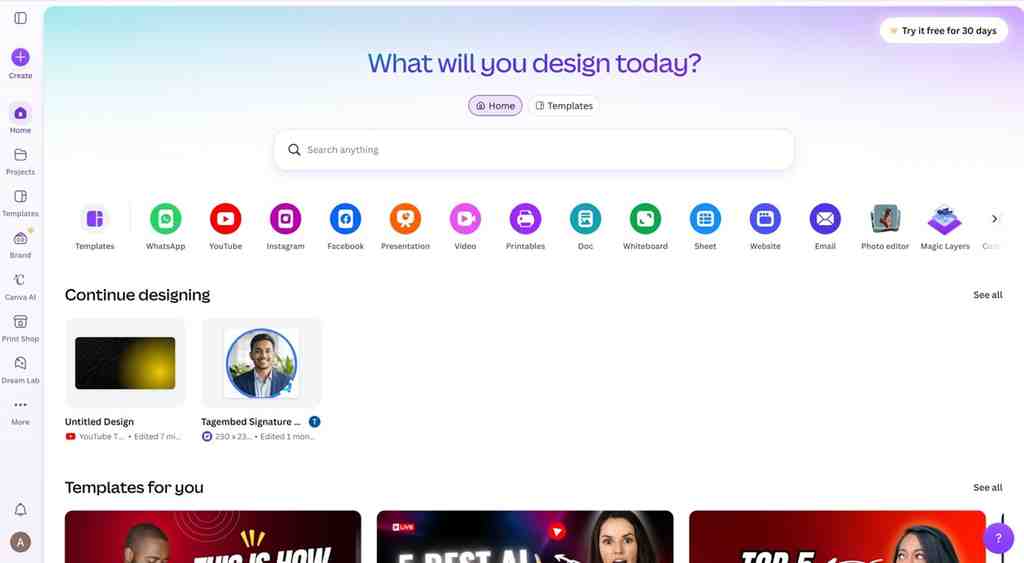
Faça login no Canva e abra o projeto onde deseja adicionar o vídeo. Você pode usar um projeto existente ou criar um novo.
Selecione a página onde deseja que o vídeo apareça. Se estiver trabalhando em uma apresentação, escolha o slide onde deseja adicionar o vídeo do YouTube ao conteúdo da apresentação do Canva que complementa sua mensagem. É aqui que você pode adicionar vídeos do YouTube a uma apresentação do Canva para reforçar as informações que está compartilhando.
Passo 2. Abra o aplicativo Embeds.
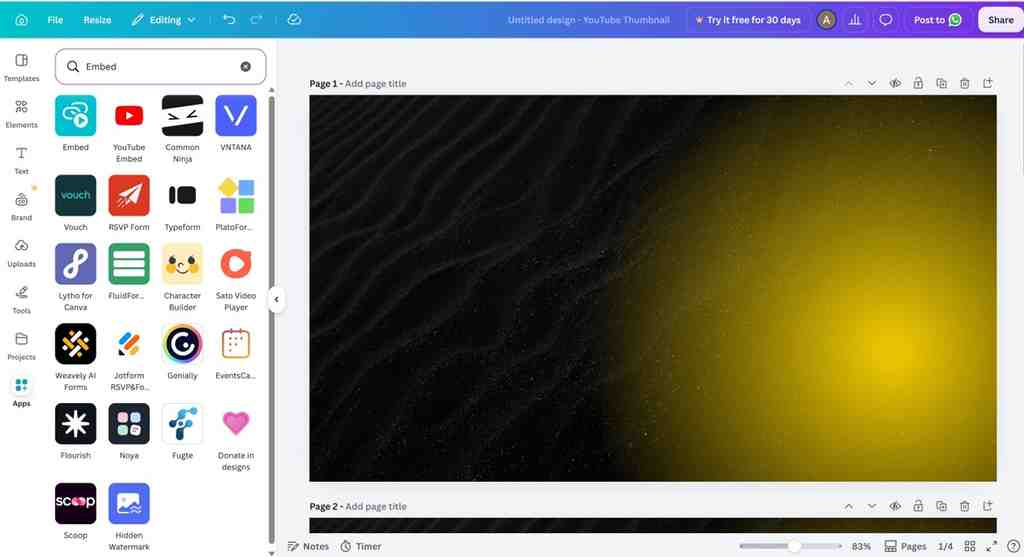
Siga o fluxo de trabalho documentado do Canva para encontrar a opção de incorporação.
- Selecione Aplicativos no painel lateral do editor do Canva.
- Pesquisar por conteúdo incorporado.
- Selecione o aplicativo Embeds para abrir as opções de incorporação de mídia.
O Canva também lista o YouTube Embed como um aplicativo separado. Se ele aparecer na sua conta, você pode experimentá-lo como uma alternativa. Mantenha as duas opções separadas, pois suas interfaces e instruções podem ser diferentes.
Se não encontrar a aplicação, verifique os resultados da pesquisa no painel Aplicações para ver quais as opções de incorporação atualmente disponíveis no seu editor.
Para obter orientações adicionais, consulte as instruções oficiais do Canva. embutindo meios de comunicação.
Passo 3. Copie e cole o vídeo do YouTube.
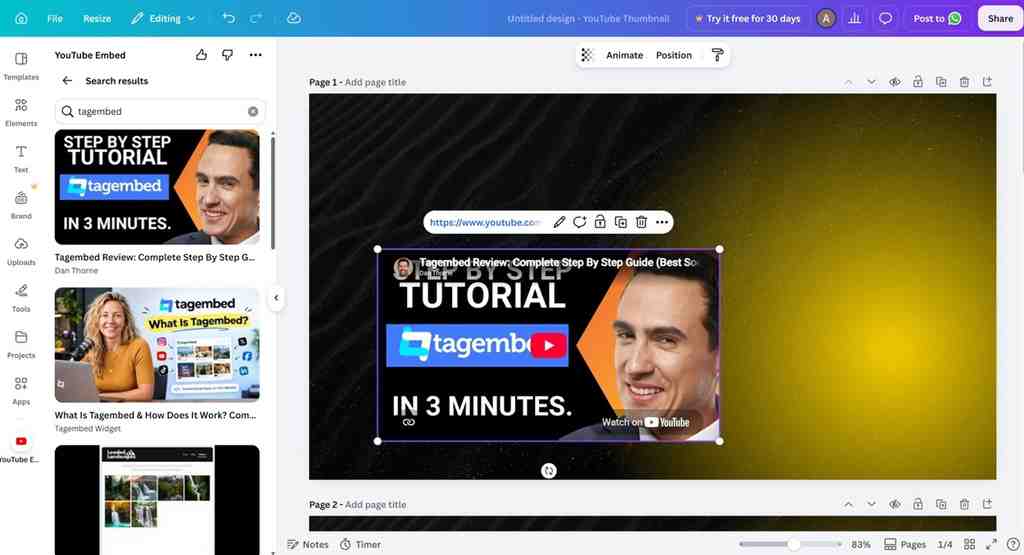
Abra o YouTube em outra aba do navegador e encontre o vídeo que deseja adicionar ao seu design.
- Selecione "Compartilhar" abaixo do vídeo do YouTube.
- Copie o URL do vídeo.
- Volte ao Canva e cole o URL no aplicativo Incorporações.
- Selecione "Adicionar ao design" para inserir o vídeo.
Estas etapas explicam como incorporar um vídeo do YouTube no Canva usando o URL do vídeo, em vez de fazer o upload de um arquivo de vídeo separado. Verifique se você copiou o URL do vídeo desejado. Um link para um canal ou playlist é diferente de um link para um vídeo individual. Você também pode tentar Adicione o YouTube Shorts para empresas Para o Canva usando um URL curto, caso a opção de incorporação aceite o link e suporte a reprodução.
Se o Canva não aceitar o URL ou o vídeo não aparecer, copie o link novamente e tente o processo de incorporação mais uma vez. Se o problema persistir, consulte a seção de solução de problemas abaixo.
Sabia que?
Incorporar um vídeo é diferente de fazer o upload de um arquivo de vídeo. Um vídeo incorporado do YouTube permanece hospedado no YouTube, enquanto um arquivo MP4 carregado se torna um arquivo de mídia dentro do seu projeto do Canva.
Passo 4. Redimensionar e posicionar o vídeo
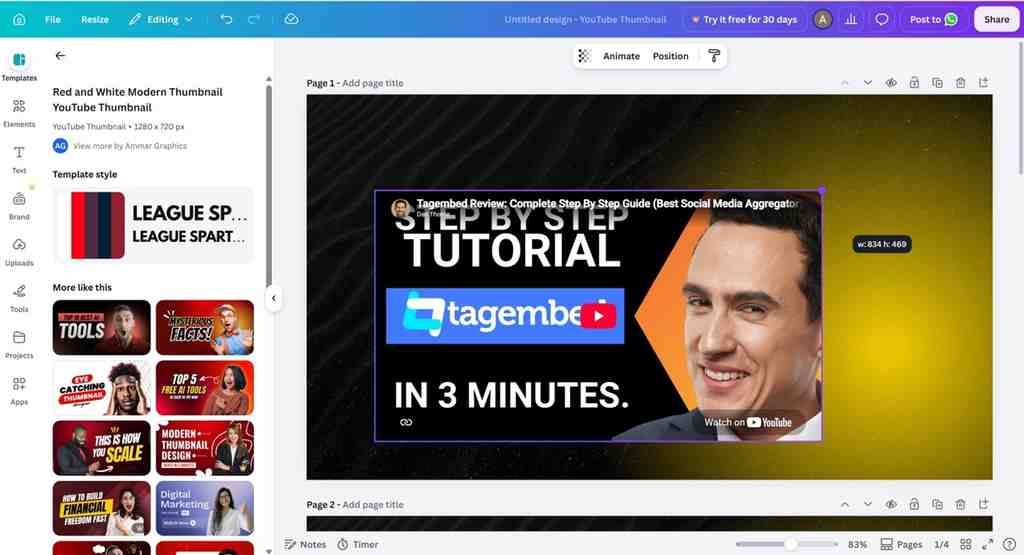
Depois que o vídeo aparecer no seu design, ajuste o tamanho e a posição para adicionar o vídeo do YouTube aos slides do Canva sem cobrir textos importantes ou outros elementos de design.
O posicionamento ideal do vídeo depende do seu design. Em uma apresentação do Canva, posicione o player onde ele complemente seus argumentos sem cobrir informações essenciais. Para sites do Canva, considere como o vídeo se encaixa no layout da página e se os visitantes conseguem visualizá-lo confortavelmente junto ao conteúdo ao redor.
- Redimensionar o reprodutor: Arraste os cantos para ajustar o vídeo à página.
- Mantenha o texto legível: Deixe espaço suficiente ao redor do jogador para que os títulos e as informações de apoio permaneçam visíveis.
- Visualizar slide completo: Verifique se o vídeo não se sobrepõe a outros elementos de design ou deixa o layout com aspecto sobrecarregado.
Você Sabia?
Antes de redimensionar o player, pense em quanto espaço o vídeo deve ocupar em comparação com o texto e as imagens. Se o slide for principalmente sobre o vídeo, deixe espaço suficiente para o player. Se o slide estiver explicando um processo, mantenha o vídeo próximo às etapas correspondentes. Dessa forma, os espectadores podem ver tanto o vídeo quanto o texto simultaneamente, sem precisar ir para outro slide.
Etapa 5. Pré-visualização e teste de reprodução
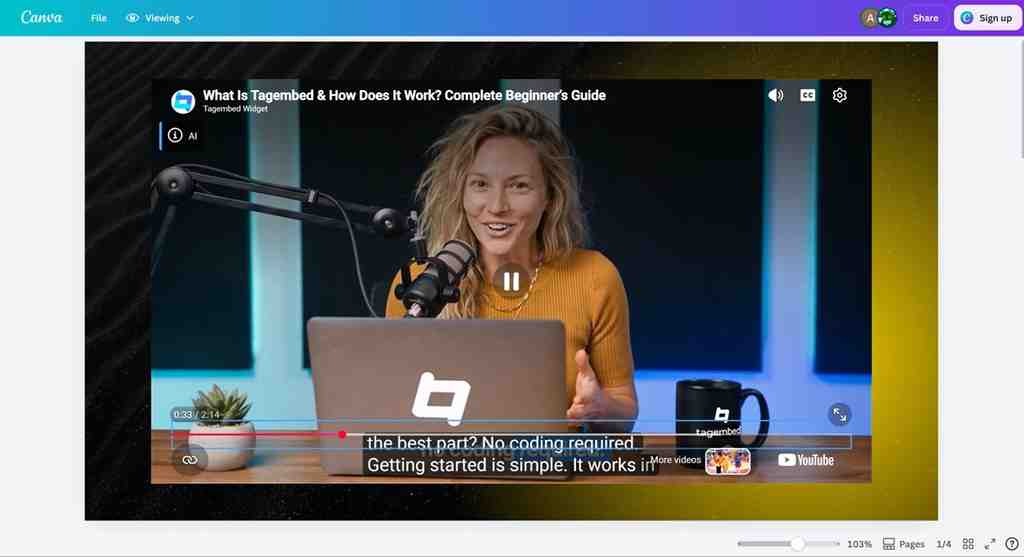
Visualize seu design e verifique se o vídeo carrega e é reproduzido conforme o esperado. Se o Canva oferecer um modo de visualização para o seu design, use-o para revisar a página em contexto.
Antes de compartilhar, verifique se:
- O vídeo correto aparece.
- O jogador se encaixa no projeto.
- O vídeo carrega no modo de visualização pretendido.
- O conteúdo ao redor é claro e legível.
Se possível, teste o design usando o método de compartilhamento que seu público usará. Um vídeo que aparece no editor pode não se comportar da mesma maneira em todos os ambientes de visualização.
Se o vídeo não reproduzir, verifique o URL, a disponibilidade do vídeo e as restrições de acesso antes de reconstruir o design.
Gere um código de incorporação de vídeo do YouTube para seus projetos do Canva.
Testar GrátisComo incorporar um vídeo do YouTube no Canva?
O Canva permite adicionar vídeos individuais do YouTube a apresentações, slides do PowerPoint e sites. No entanto, ele não oferece uma maneira integrada de exibir um feed completo do YouTube com vários vídeos em um layout atraente. Para incorporar um feed de vídeos do YouTube no Canva, use um elemento `<video>`. agregador de mídia social como TagembedEle ajuda você a coletar e exibir vídeos do seu canal do YouTube em um único feed, com mais de 10 modelos prontos para uso que combinam com o seu design do Canva. Esses layouts tornam seu conteúdo de vídeo mais envolvente e ajudam você a criar uma experiência de visualização mais rica para o seu público.
Siga os passos mencionados abaixo para criar seu feed de vídeos do YouTube com Tagembed Widget do Youtube e adicione-o ao seu design do Canva.
Passo 1: Crie um feed do YouTube em Tagembed
- Faça login no seu Tagembed Crie uma conta ou uma conta gratuita.
- Selecione o YouTube como sua fonte de conteúdo no painel de controle.
- Selecione como deseja coletar vídeos, como um canal do YouTube, uma lista de reprodução ou palavras-chave.
- Insira o URL ou os detalhes do canal desejado e clique em Criar Feed.
Passo 2: Personalize seu feed do YouTube
- Assim que seu feed carregar, abra Personalização e Layout.
- Navegue pelos temas e modelos disponíveis para encontrar um layout que se adapte ao seu projeto do Canva.
- Personalize as cores, fontes, espaçamento e outros elementos de design do feed.
- Visualize o widget para verificar como seus vídeos do YouTube serão exibidos.
Etapa 3: Gere o código de incorporação
- Clique em Gerar código em Tagembed painel de controle.
- Selecione a plataforma para a qual deseja gerar o código.
- Defina a altura e a largura do widget de acordo com as suas necessidades de design.
- Clique em “Copiar código” para copiar o código de incorporação gerado.
Passo 4: Adicione o feed do YouTube ao Canva
1. Abra seu design do Canva, que pode ser um slide, uma apresentação ou um site do Canva.
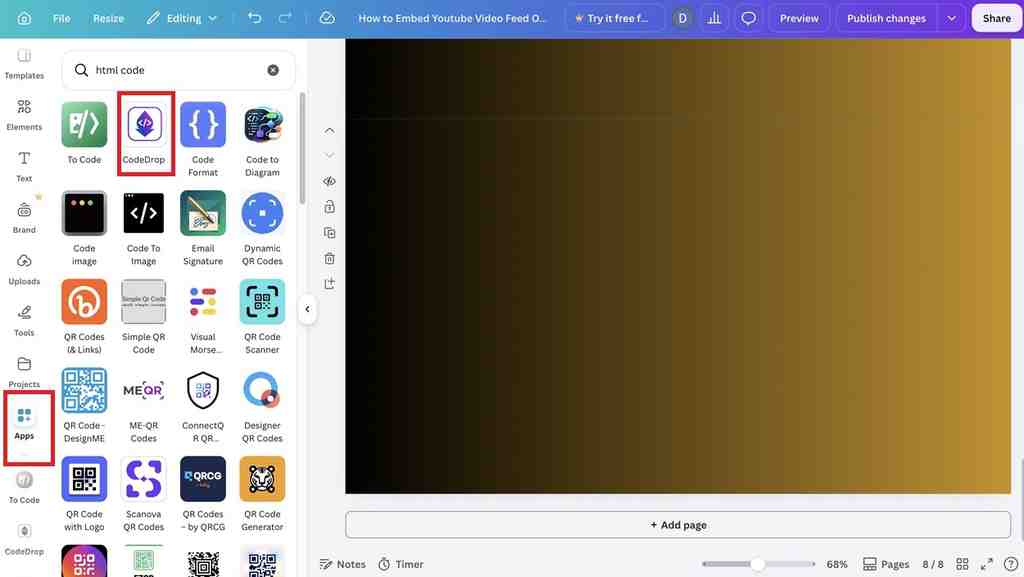
2. Vá para Aplicativos e digite “Código HTMLDigite "" na caixa de pesquisa para encontrar aplicativos compatíveis para incorporar o código gerado.
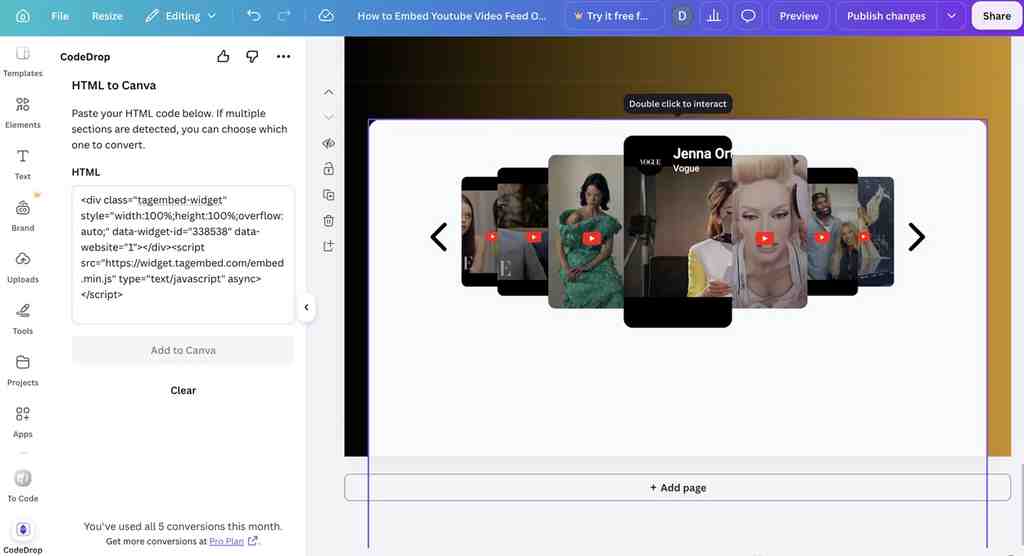
3. Escolha o “Código DropAplicativo para adicionar o código de incorporação gerado.
4. Clique em "Adicionar ao CanvaE desfrute de um feed envolvente no seu design do Canva.
Observação: Se encontrar alguma dificuldade no processo ou ficar preso em alguma etapa, não hesite em entrar em contato com nossos especialistas.
É possível colar um link do YouTube diretamente no Canva?
Sim, você pode colar o vídeo do YouTube diretamente no design do Canva.
Acesse o YouTube, escolha o vídeo desejado e copie o link. Volte ao design do Canva e cole o link pressionando [inserir link aqui]. Ctrl + VEm seguida, o Canva detectará o link e o transformará em um vídeo incorporável, que será reproduzido no site ou design do Canva. No entanto, se você quiser evitar todo esse trabalho e incorporar vídeos do YouTube diretamente no Canva, use o aplicativo YouTube Embed. Isso permitirá que você pesquise e adicione o vídeo diretamente no seu slide do Canva.
Para escolher essa alternativa ainda mais fácil, siga os passos abaixo e desfrute de um elemento envolvente e sem complicações no design do Canva:
- Abra os aplicativos no editor do Canva.
- Procure por "Embeds" e selecione o aplicativo.
- Cole o URL do YouTube.
- Selecione Adicionar ao design.
Um link clicável leva os espectadores ao YouTube quando selecionados, enquanto um reprodutor incorporado exibe o vídeo dentro do seu design. Se você deseja incorporar um link do YouTube no Canva como um vídeo reproduzível, verifique se o aplicativo Incorporações inseriu um reprodutor em vez de um link de texto.
É possível baixar um design do Canva com um vídeo do YouTube incorporado?
Um design do Canva que contenha um vídeo incorporado do YouTube pode não ser baixado conforme o esperado. Se você precisar incorporar um vídeo em um PDF do Canva, lembre-se de que não se deve esperar que um PDF baixado mantenha um player do YouTube reproduzível. A Central de Ajuda do Canva identifica vídeos incorporados do YouTube como uma possível causa de falha no download e recomenda o envio de um arquivo MP4 ou o compartilhamento de um link para assistir ao vídeo como alternativas.
A melhor opção depende de como você quer que seu público veja o vídeo.
| Forma | O que esperar |
| Compartilhe um design do Canva | Os espectadores poderão reproduzir o conteúdo incorporado, dependendo do acesso e da disponibilidade do vídeo. |
| Download como PDF | Não espere um player do YouTube incorporado e reproduzível. Em vez disso, adicione um link clicável. |
| Baixar em MP4 | Um vídeo incorporado do YouTube pode fazer com que o download falhe. |
| Faça o upload de um arquivo MP4 para o Canva. | Uma opção melhor quando as imagens de vídeo precisam ser incluídas na exportação. |
Para obter mais detalhes, consulte o guia de solução de problemas de download do Canva e as instruções para baixar um design como vídeo.
Você Sabia?
Se a incorporação não funcionar para o seu projeto, você pode adicionar um texto como "Assista ao vídeo" e, em seguida, anexar o URL do YouTube usando o recurso Canvas Link. Isso ajuda os espectadores a encontrar o vídeo facilmente, sem precisar inserir um player incorporado no design. Sempre teste o link antes de compartilhar ou exportar o design para garantir que ele funcione corretamente.
O que fazer se o download falhar
Se o Canva não conseguir baixar seu design depois de você adicionar um vídeo do YouTube, considere estas alternativas.
- Faça o upload de um arquivo MP4: Se você tiver um arquivo de vídeo adequado e permissão para usá-lo, faça o upload do MP4 para o Canva e adicione-o ao seu design. Essa é uma opção melhor quando você precisa que a filmagem apareça no arquivo exportado. Certifique-se de que seu uso esteja em conformidade com os termos de direitos autorais e licenciamento relevantes.
- Compartilhe o link do relógio: Caso os espectadores precisem assistir ao vídeo original do YouTube, compartilhe o URL ou forneça acesso ao design do Canva. Um link de visualização permite que os espectadores abram o vídeo no YouTube sem que o arquivo exportado precise conter o player.
- Consulte as instruções de download do Canva: Se o download ainda falhar depois de substituir ou remover o conteúdo incorporado, siga as instruções de solução de problemas do Canva. Outros fatores, como o tamanho do arquivo ou problemas com o design, também podem afetar a exportação.
A principal diferença é que um player do YouTube incorporado conecta seu design à mídia online, enquanto um arquivo de vídeo carregado pode ser incluído em uma exportação adequada. Escolha a opção que melhor atenda às necessidades do seu público.
Como corrigir um vídeo do YouTube que não reproduz no Canva
Se o vídeo não aparecer ou não reproduzir depois de adicioná-lo ao Canva, use esta tabela para identificar o problema provável e a próxima etapa.
| Problema | O que tentar |
| O Canva não aceita o URL. | Copie o link novamente e insira-o através de Aplicativos → Incorporações. |
| O vídeo aparece como texto. | Use o aplicativo de incorporação em vez de depender da colagem direta. |
| O vídeo não está sendo reproduzido. | Verifique o vídeo original, a conexão com a internet e as restrições de acesso. |
| O arquivo não será baixado. | Compartilhe um link para visualização ou use um arquivo MP4 permitido. |
Se essas soluções rápidas não resolverem o problema, utilize as verificações detalhadas abaixo.
Confira o link do vídeo no YouTube
Certifique-se de que o URL aponta para o vídeo correto e foi copiado integralmente. Abra o link em um navegador para confirmar se a página do vídeo carrega.
Se o link estiver incorreto ou o vídeo não aparecer no Canva, volte ao aplicativo Incorporações e cole a URL novamente. Se colar o link diretamente não criar um player, use o fluxo de trabalho de Incorporações documentado.
Verifique a disponibilidade e as restrições de vídeo.
Alguns vídeos do YouTube não estão disponíveis para certos espectadores. Um vídeo pode ter sido removido, tornado privado, restringido ou bloqueado em um local específico. Essas condições podem afetar a sua reprodução quando incorporado.
Abra o vídeo diretamente no YouTube. Se não conseguir assisti-lo por lá, resolva o problema de disponibilidade ou escolha outro vídeo que seu público-alvo possa acessar.
Verifique sua conexão com a internet e recarregue o design.
Uma conexão de internet fraca ou interrompida pode impedir o carregamento de um vídeo incorporado. Verifique se outros sites estão funcionando, recarregue o Canva e abra seu projeto novamente.
Se o vídeo ainda não carregar, tente abrir o design em outro navegador ou em outro dispositivo. Isso pode ajudar a determinar se o problema está relacionado à sessão atual do navegador ou ao dispositivo.
Teste a reprodução no modo de visualização pretendido.
Um vídeo exibido no editor pode se comportar de maneira diferente quando alguém visualiza o design compartilhado. Visualize o design e, sempre que possível, teste-o usando o método de compartilhamento que você pretende utilizar.
Se o vídeo for reproduzido no editor, mas não para outro espectador, isso pode acontecer. Verifique as permissões de compartilhamento do design e se o espectador tem acesso ao vídeo do YouTube. Não confie na visualização do editor para confirmar se a experiência de visualização final funciona corretamente.
Personalize as telas de vídeo para que cada projeto pareça mais completo.
Testar GrátisDicas para adicionar vídeos do YouTube aos seus designs no Canva
Um vídeo deve apoiar o propósito do seu projeto, e não competir com ele. Use estas dicas para tornar o vídeo mais fácil de entender e visualizar.
- Escolha um vídeo relevante: Selecione um vídeo que complemente as informações da página. A conexão entre o vídeo e o conteúdo ao redor deve ser clara para os espectadores.
- Apresente o vídeo: Adicione um título ou frase curta para explicar por que o vídeo é importante. Isso dá contexto aos espectadores antes de assistirem.
- Mantenha o layout simples: Evite sobrecarregar o player com muitas imagens, caixas de texto e elementos decorativos. Facilite a localização do vídeo sem ofuscar o restante do design.
- Confira o vídeo antes de compartilhar: Confirme se o link funciona e se o público-alvo consegue acessar o vídeo. Se for apresentar o design ao vivo, teste-o no dispositivo que pretende usar.
- Escolha um formato adequado para a saída: Se os espectadores precisarem interagir com o player do YouTube, compartilhe o design em um formato online adequado. Se precisar de um vídeo para download, considere fazer o upload do arquivo de vídeo para o Canva e testar a exportação.
- Adapte o vídeo ao seu design: Um vídeo do YouTube em um slide do Canva pode funcionar bem, mas talvez precise de um posicionamento diferente em um site do Canva. Mantenha os vídeos alinhados com o conteúdo ao redor e verifique como o layout fica em diferentes tamanhos de tela antes de compartilhar ou publicar seu design.
Publique vídeos do YouTube no seu site.
Adicionar um vídeo do YouTube ao Canva é útil ao preparar uma apresentação, relatório ou outro projeto. Se você está pesquisando como incorporar um vídeo do YouTube em sites do Canva, primeiro verifique se a opção de publicação do seu site no Canva oferece suporte à incorporação de vídeos. Para um site separado, você precisará de um método de publicação específico para sites.
Um widget do YouTube pode ajudar a exibir conteúdo do YouTube em páginas de sites. Se você quiser publicar um vídeo em seu site, veja Como incorporar vídeos do YouTube em um site para um passo a passo separado.
O Canva ajuda você a preparar conteúdo visual, enquanto a incorporação em um site exibe conteúdo de vídeo em uma página da web. Escolha o método que melhor se adapta ao local onde seu público precisa assistir ao vídeo.
Conclusão
Você pode inserir um vídeo do YouTube no Canva acessando Aplicativos, procurando por Incorporações, inserindo o link do vídeo e clicando em Adicionar ao design. Ajuste o tamanho do player conforme necessário. Certifique-se de que o vídeo funcione corretamente para o público-alvo antes de enviá-lo. Se você deseja um arquivo para download, lembre-se de que vídeos incorporados do YouTube podem apresentar problemas ao serem exportados. Publicar um arquivo MP4 ou fornecer um link para assistir pode ser uma opção melhor.
Perguntas frequentes
Não necessariamente. O vídeo precisa estar disponível e ser compatível com o método de incorporação que você utiliza. Se o vídeo for privado, removido, restrito ou tiver restrição geográfica, ele não será reproduzido para o seu público. Recomendo testar o vídeo no YouTube e visualizar o seu design no Canva antes de compartilhá-lo.
O link pode estar incorreto e o vídeo pode não estar disponível. O conteúdo incorporado não carregou corretamente. Acesse o vídeo no YouTube e insira o URL em Aplicativos → Incorporações. Se o problema persistir, atualize a página. Tente acessar em um navegador ou dispositivo diferente.
Não confie em um arquivo baixado para manter a reprodução de um vídeo incorporado do YouTube. O Canva alerta que designs que contêm vídeos incorporados do YouTube podem não ser baixados corretamente. Se você precisar de um arquivo de vídeo, faça o upload de um MP4 adequado para o Canva ou compartilhe um link para assistir ao vídeo.
Sim, se você tiver um arquivo de vídeo que possa usar. Fazer o upload de um arquivo MP4 adiciona o arquivo ao seu projeto do Canva, enquanto incorporar um URL do YouTube conecta o design à mídia hospedada no YouTube. Geralmente, fazer o upload de um arquivo é mais adequado quando você precisa que a filmagem do vídeo esteja incluída em um design exportado.
Incorpore feeds sociais do Facebook, YouTube, Instagram, Twitter em seu site, como um PROFISSIONAL
Endereço de email invalido Temas Múltiplos