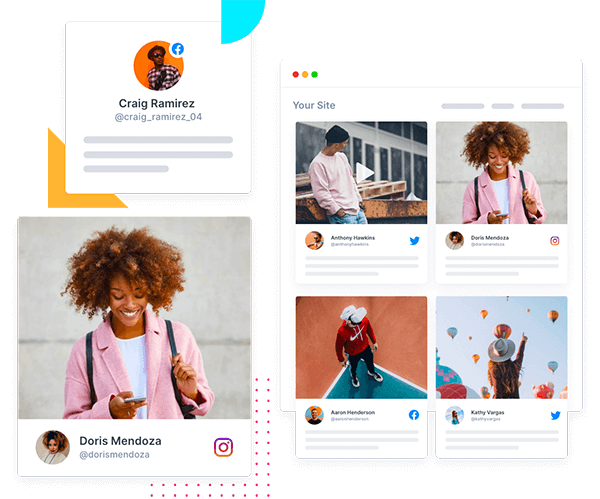
Код для встраивания Instagram на сайт: как его получить и использовать.
Instagram — это больше, чем просто социальная сеть. Для бизнеса это место, где можно демонстрировать товары, делиться опытом клиентов, повышать узнаваемость бренда и создавать визуальный контент, который находит отклик у потенциальных клиентов.
Но что, если вы хотите отобразить этот контент непосредственно на своем веб-сайте?
Именно там находится Код для встраивания Instagram на веб-сайт Это становится полезным. Это позволяет отображать подходящие публикации из Instagram на веб-странице без необходимости загружать тот же контент отдельно. В зависимости от ваших потребностей, вы можете встроить отдельную публикацию или использовать Виджет ленты Инстаграм для отображения нескольких записей в настраиваемом макете.
В этом руководстве вы узнаете, как получить код для встраивания контента Instagram, добавить его на свой сайт, выбрать подходящий способ встраивания и устранить распространенные проблемы.
Сгенерируйте код для встраивания в Instagram за считанные секунды.
Создайте свою ленту в Instagram, настройте её и получите код для встраивания на свой сайт.
Получить код для вставкиЧто такое код встраивания Instagram?
Встраиваемый код Instagram — это фрагмент кода, обычно HTML, а иногда и JavaScript, используемый для отображения подходящего контента Instagram, такого как общедоступные публикации и видео, на внешнем веб-сайте. Он позволяет владельцам веб-сайтов демонстрировать контент Instagram непосредственно на веб-странице без отдельной загрузки медиафайлов.
Вы можете получить код встраивания от Instagram для поддерживаемых отдельных публикаций или использовать другой способ. агрегатор социальных сетей , такие как Tagembed Для сбора, персонализации и отображения нескольких постов из Instagram в одной ленте. Способ встраивания зависит от типа контента, настроек конфиденциальности учетной записи и используемого инструмента.
Вместо того чтобы скачивать фотографию или видео из Instagram и загружать их на свой сайт, вы можете встроить оригинальный контент. Посетители смогут увидеть публикацию на вашей веб-странице вместе с поддерживаемыми элементами Instagram и ссылкой на оригинальный контент.
Существует два распространенных способа встраивания контента из Instagram:
- Встроенный код встраивания Instagram: Лучше всего подходит для демонстрации отдельных публичных постов или видеороликов.
- Виджет ленты Instagram: Идеально подходит для отображения нескольких записей в настраиваемой ленте, которую можно встроить на ваш веб-сайт.
Выбор подходящего метода зависит от того, хотите ли вы выделить одну конкретную публикацию или создать специальный раздел Instagram на своем сайте.
Как получить код для встраивания в Instagram
Вы можете получить код для встраивания Instagram на веб-сайт непосредственно от Instagram или сгенерировать код для встраивания всей ленты с помощью стороннего инструмента для создания виджетов.
Способ 1: Получите код встраивания Instagram напрямую из Instagram.
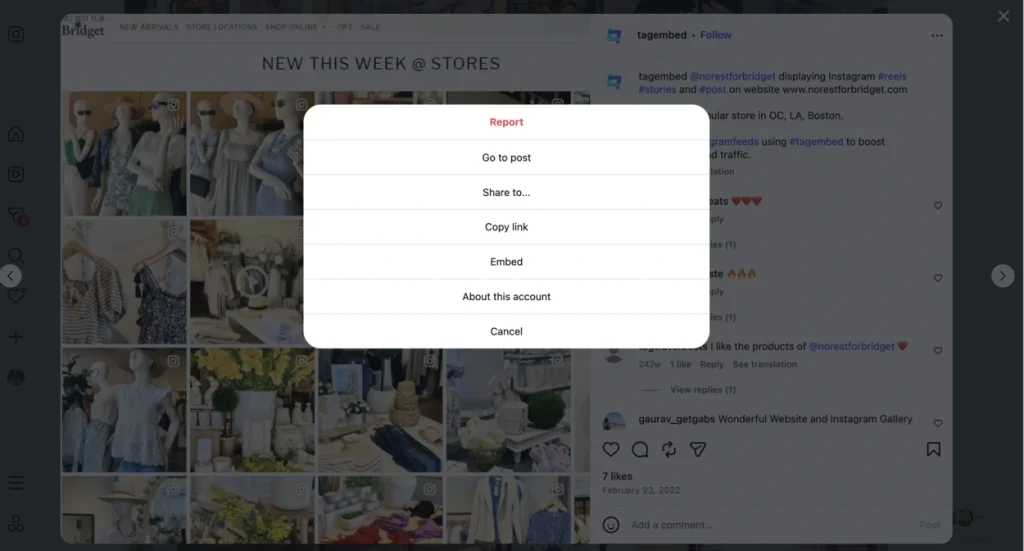
Встроенная функция встраивания Instagram полезна, когда вы хотите отобразить определенную публикацию или Reel на своем веб-сайте.
Следуй этим шагам:
Шаг 1: Откройте Instagram в веб-браузере
Откройте Instagram.com с помощью браузера на компьютере. Найдите общедоступную публикацию или Reels, которую хотите отобразить на своем веб-сайте.
Шаг 2: Откройте параметры публикации.
Нажмите на меню с тремя точками, связанное с публикацией. Если для этого контента доступна функция встраивания, вы увидите опцию «Встроить».
Шаг 3: Выберите «Встроить»
Выберите пункт «Встроить» в меню. Instagram отобразит возможность скопировать код для встраивания. В зависимости от интерфейса, вы также можете выбрать, добавлять ли подпись.
Шаг 4: Скопируйте код для встраивания
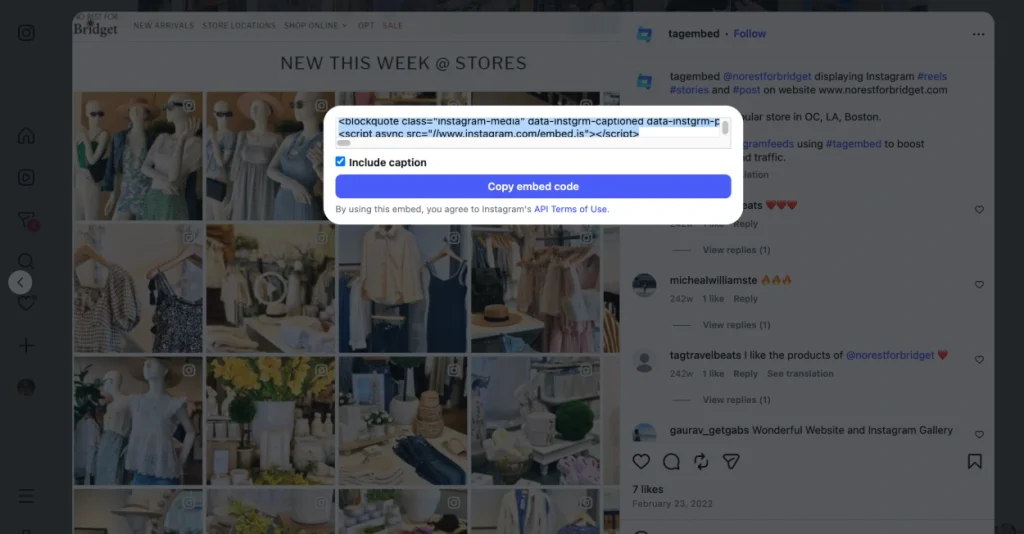
Нажмите «Копировать код для встраивания», чтобы скопировать фрагмент текста.
Шаг 5: Добавьте код встраивания на свой веб-сайт.
Откройте редактор своего сайта и перейдите на страницу, где вы хотите разместить публикацию из Instagram. Используйте HTML-код, пользовательский код или поддерживаемый блок встраивания, чтобы вставить весь фрагмент текста.
Сохраните изменения и просмотрите опубликованную страницу.
Важно: Функция встраивания доступна не для всех публикаций. Закрытый контент и учетные записи с отключенной функцией встраивания не поддерживаются. Параметры интерфейса также могут меняться со временем.

Instagram
Хэштэг

Instagram
Обрабатывание

Instagram
Истории

Instagram
Катушки

Instagram
Упоминания и теги
Метод 2: Создание кода для встраивания постов в Instagram с помощью Tagembed
А что, если вы хотите отобразить несколько постов в Instagram, а не только один?
Копирование отдельных кодов встраивания может стать неудобным, если вы хотите создать галерею или продемонстрировать непрерывный поток контента из Instagram. Виджет ленты Instagram предлагает другой подход.
Tagembed Этот инструмент помогает собирать контент из Instagram из поддерживаемых источников, таких как ники, хэштеги и упоминания, настраивать его отображение и генерировать код для встраивания полученной ленты на веб-сайт. В отличие от встроенной функции встраивания Instagram, которая предназначена для отдельных подходящих публикаций и видео, сторонний агрегатор позволяет отображать поддерживаемый контент в адаптивной сетке или карусели.
Вот общий порядок действий:
Шаг 1: Создайте виджет для ленты Instagram.
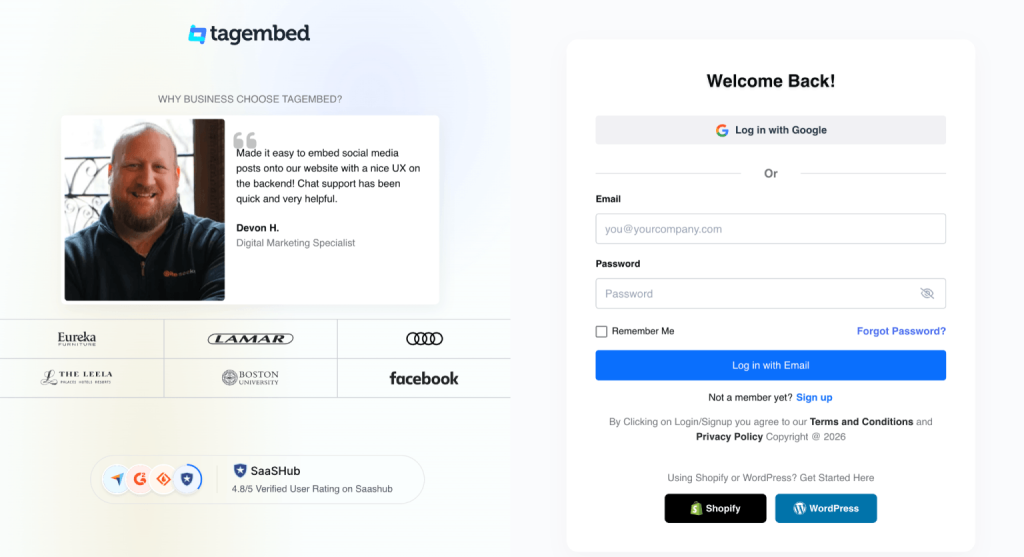
Открыто Tagembed и начните создавать виджет Instagram. Следуйте доступным инструкциям по настройке, чтобы подключиться или выбрать источник контента Instagram.
Шаг 2: Выберите источник контента
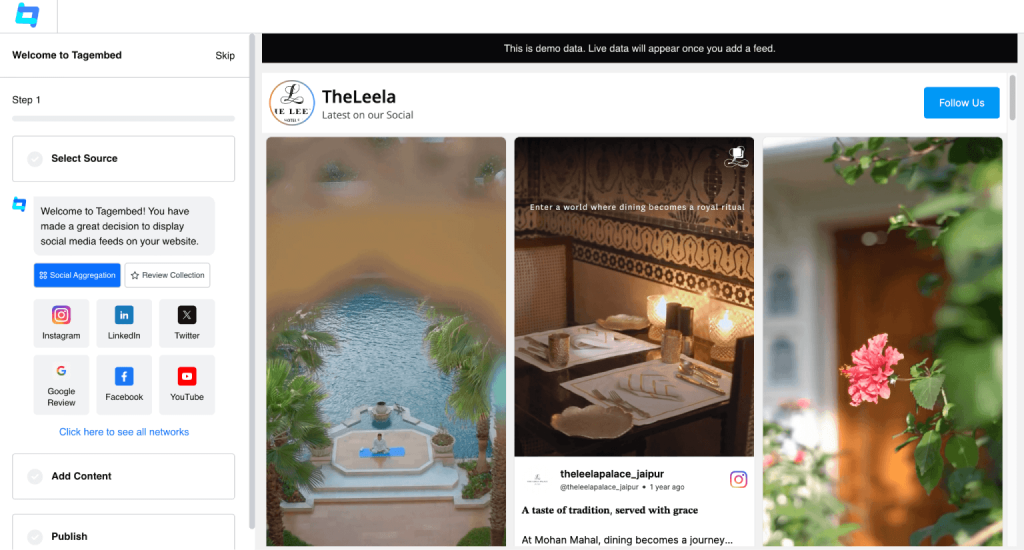
Выберите способ сбора контента из Instagram. В зависимости от доступной интеграции вы можете использовать такие источники, как ники в Instagram, хэштеги или упоминания. Поддерживаемый контент Stories также может быть доступен через определенные интеграции.
Шаг 3: Настройте и модерируйте свою ленту.
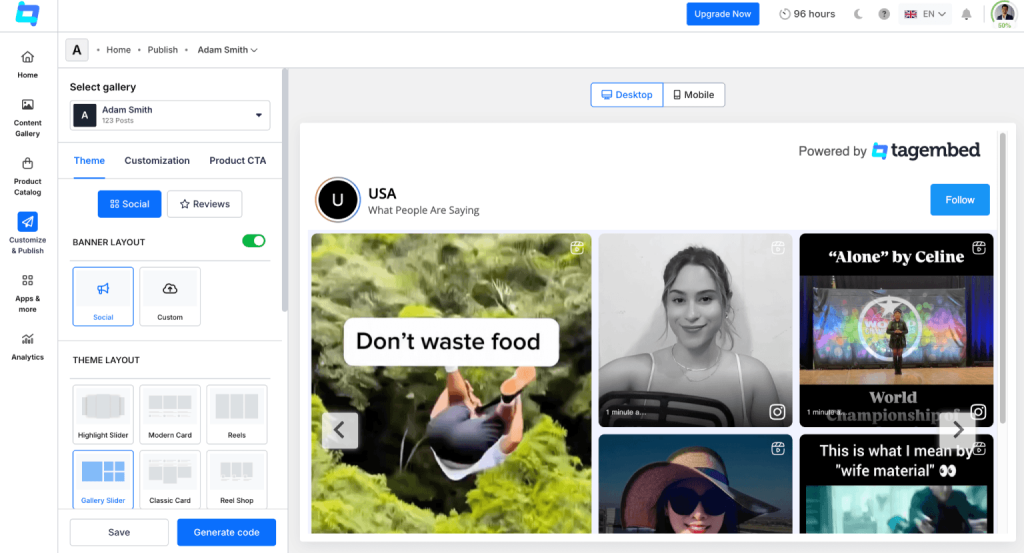
Настройте макет ленты, тему, интервалы и цвета в соответствии с вашим сайтом. Проверяйте и модерируйте контент, чтобы в вашей ленте Instagram отображались только релевантные публикации.
Шаг 4: Скопируйте сгенерированный код для встраивания.
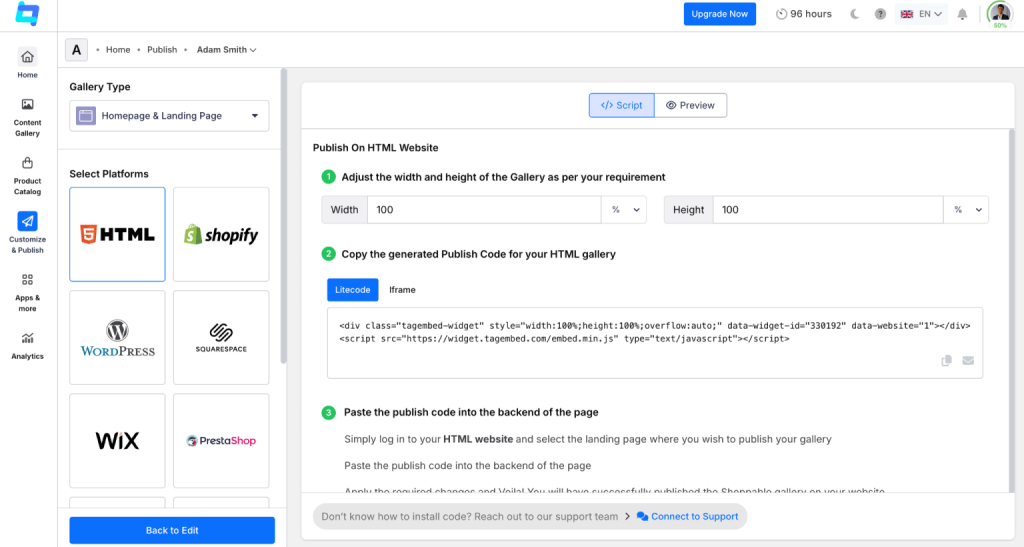
Как только ваш виджет будет готов, получите код для встраивания Instagram на веб-сайт по адресу: Tagembed. Вы можете выбрать между HTML код и код iframe В соответствии с требованиями вашего сайта, скопируйте необходимый код.
Шаг 5: Добавьте код встраивания на свой веб-сайт.
Вставьте код в подходящий HTML-код или блок встраивания на вашем веб-сайте. Сохраните страницу и проверьте, правильно ли отображается лента новостей.
Вы можете исследовать Tagembed Чтобы узнать больше о доступных параметрах настройки, воспользуйтесь виджетом Instagram.
Главное преимущество такого подхода заключается в том, что вы можете управлять лентой через виджет, вместо того чтобы вручную размещать каждую отдельную запись на своей странице.
Как добавить код встраивания Instagram на свой сайт
После копирования кода встраивания из Instagram, следующим шагом будет добавление его в нужное место в редакторе вашего сайта.
Точный процесс зависит от используемой вами платформы.
1. Как добавить код встраивания Instagram на HTML-сайт
Вы можете встроить ленту Instagram на HTML-сайт Добавьте сгенерированный код встраивания в исходный HTML-код вашей веб-страницы. Если вы хотите отображать несколько постов из Instagram в одной ленте, используйте виджет ленты Instagram, например, Tagembed для сбора, настройки и генерации кода встраивания.
Следуй этим шагам:
- Откройте HTML-файл страницы, на которой вы хотите разместить контент из Instagram.
- Найдите раздел, где должна отображаться публикация или лента, например, раздел галереи или пространство под описанием товара.
- Вставьте весь фрагмент кода в нужное место в теле страницы.
- Сохраните файл и опубликуйте обновленную страницу.
- Откройте страницу с демонстрацией контента и убедитесь, что он загружается корректно.
Например, структура HTML-страницы может выглядеть следующим образом:
Это лишь пример размещения, а не полный фрагмент кода для встраивания в Instagram. Используйте оригинальный код, предоставленный Instagram или вашим виджетом ленты.
Если вы используете виджет, следуйте инструкциям по его установке. Для корректной работы некоторых кодов встраивания требуется скрипт или другие вспомогательные элементы.
2. Как добавить код встраивания Instagram на сайты WordPress
Пользователи WordPress могут встраивать отдельные публикации из Instagram или отображать несколько публикаций одновременно. Tagembedплагин WordPress.
Чтобы встроить отдельную публикацию в Instagram:
- Откройте редактор страниц или записей WordPress.
- Добавьте поддерживаемый блок встраивания Instagram или вставьте URL общедоступной публикации в совместимый блок встраивания.
- Следуйте инструкциям редактора для создания встроенного контента.
- Предварительно просмотрите страницу и опубликуйте внесенные изменения.
Чтобы встроить ленту Instagram, используйте... Tagembed Плагин WordPress:
- Установите и активируйте Tagembed плагин из панели управления WordPress.
- Создайте виджет Instagram и выберите поддерживаемый источник контента, например, никнейм, хэштег или упоминание.
- Настройте макет и внешний вид ленты в соответствии с вашим веб-сайтом.
- Сгенерируйте код для встраивания или следуйте инструкциям плагина, чтобы добавить ленту на свою страницу или в запись.
- Предварительно просмотрите ленту, чтобы убедиться в ее корректном отображении, а затем опубликуйте внесенные изменения.
Tagembed Плагин WordPress предоставляет удобный способ добавить ленту Instagram на ваш сайт WordPress. При желании вы также можете использовать метод встраивания на основе HTML, скопировав сгенерированный код встраивания в блок «Пользовательский HTML».
В некоторых версиях WordPress существуют ограничения на использование скриптов или пользовательского HTML-кода, поэтому доступные параметры встраивания могут различаться в зависимости от вашей установки и прав доступа.
3. Как добавить код встраивания Instagram на сайты Shopify
Добавление ленты Instagram в Shopify может помочь интернет-магазинам демонстрировать контент, связанный с товарами, фотографии покупателей и обновления бренда.
Чтобы добавить ленту Instagram, используя Tagembed:
- Создайте виджет Instagram в Tagembed и выберите поддерживаемый вами источник контента.
- Настройте макет и внешний вид ленты в соответствии с вашим магазином Shopify.
- Скопируйте сгенерированный код для внедрения.
- Откройте панель администратора Shopify и перейдите на страницу или в раздел темы, где вы хотите, чтобы отображалась лента новостей.
- Добавьте совместимый блок Custom Liquid, HTML или блок приложения в зависимости от вашей темы и поддерживаемого метода встраивания.
- Вставьте код для встраивания, сохраните изменения и просмотрите предварительный просмотр вашего магазина.
Вы также можете проверить, является ли Tagembed Найти приложение Эта функция доступна для вашего магазина, чтобы упростить процесс интеграции.
Если вы добавляете код непосредственно в тему оформления, рекомендуется сделать резервную копию перед редактированием файлов темы.
Для сайтов электронной коммерции размещение ленты Instagram рядом с соответствующими товарами, отзывами клиентов или другим контентом, повышающим доверие, может сделать страницу более привлекательной. Важно, чтобы лента соответствовала товарам и целевой аудитории.
4. Как добавить код встраивания Instagram в Wix или Webflow
Wix и Webflow предлагают способы добавления внешнего контента, но точный процесс зависит от редактора и типа используемого кода.
Для Wix:
- Откройте соответствующую страницу в редакторе Wix.
- Добавьте соответствующий HTML-код или элемент встраивания.
- Вставьте код публикации Instagram или код виджета ленты.
- Отрегулируйте размеры и расположение элемента.
- Предварительно просмотрите страницу и опубликуйте её.
Для Webflow:
- Откройте свой проект в Webflow Designer.
- Добавьте элемент «Встроить» в то место, где должен отображаться контент из Instagram.
- Вставьте поддерживаемый HTML-фрагмент.
- Сохраните и опубликуйте сайт.
- Протестируйте опубликованную страницу, а не полагайтесь только на предварительный просмотр в режиме конструктора.
Некоторые платформы ограничивают количество скриптов, которые могут выполняться внутри встраиваемых элементов. Если контент не отображается, обратитесь к текущей документации вашей платформы и инструкциям по установке поставщика виджета.
Создайте код для встраивания вашей ленты Instagram.
Собирайте, настраивайте и отображайте контент из Instagram на своем веб-сайте с помощью Tagembed.
Получить код для вставкиВстраиваемый код Instagram или код виджета Instagram: что выбрать?
Оба метода позволяют вам размещайте контент из Instagram на своем веб-сайтено они решают разные проблемы.
| Характеристика | Встроенный элемент Instagram | Встраивание виджета Instagram |
| Установка | Скопируйте код для подходящей публикации. | Настройте виджет и скопируйте его код для встраивания. |
| Лучший вариант использования | Отображение конкретной публикации | Отображение коллекции сообщений |
| Настройка макета | В первую очередь, презентация Instagram. | Зависит от характеристик виджета. |
| Несколько сообщений | Добавляйте отдельные встроенные элементы по отдельности. | Управляйте несколькими публикациями в одной ленте. |
| Управление контентом | Управляйте каждым встроенным элементом по отдельности. | Управляйте контентом через настройки виджета. |
| Автоматическое обновление ленты новостей | Не создает постоянно обновляемую коллекцию. | Зависит от настроенного источника и параметров обновления. |
| Стоимость | Встраивание исходных файлов, как правило, бесплатно. | Бесплатные и платные планы |
Выберите встроенный код встраивания Instagram. когда вам нужно опубликовать только один общедоступный пост или ролик.
Выберите виджет ленты Когда вам нужна персонализированная галерея в Instagram, подборка постов бренда или постоянно обновляемая лента, которой проще управлять.
Ни один из вариантов не является автоматически лучшим для каждого веб-сайта. Оптимальный выбор зависит от того, сколько контента вы хотите отображать и насколько вам необходим контроль над его представлением.
Распространенные проблемы с кодом встраивания Instagram и способы их решения.
Даже если вы скопировали правильный код, встроенное изображение из Instagram может отображаться не так, как ожидалось.
Вот некоторые распространенные проблемы и их возможные решения.
1. Отсутствует опция встраивания.
Публикация может принадлежать закрытому аккаунту, или же владелец аккаунта отключил возможность встраивания контента.
Что делать: Проверьте, является ли контент общедоступным и включена ли функция встраивания. Если контент принадлежит другому лицу, возможно, вам потребуется обратиться к владельцу аккаунта с просьбой изменить соответствующую настройку.
2. Код встраивания отображается в виде обычного текста.
Это часто происходит, когда код вставляется в обычный абзац или текстовый блок, а не в HTML-элемент или элемент встраивания.
Что делать: Переместите весь фрагмент кода в соответствующий блок. Убедитесь, что редактор не удаляет и не экранирует HTML-код.
3. Публикация в Instagram не загружается.
Встраивание может завершиться неудачей, потому что... Instagram не смог обновить ленту. или публикация недоступна, необходимый скрипт заблокирован, или редактор сайта ограничивает доступ к внешнему контенту.
Что делать: Убедитесь, что публикация по-прежнему доступна для публичного просмотра, проверьте консоль браузера, если у вас есть доступ к инструментам разработчика, и ознакомьтесь с любыми ограничениями, связанными с безопасностью контента или скриптами.
4. Лента отображается некорректно на мобильных устройствах.
Встроенный элемент может быть шире, чем его контейнер, или может плохо адаптироваться к экранам меньшего размера.
Что делать: Проверьте адаптивные настройки виджета, отрегулируйте ширину контейнера и протестируйте опубликованную страницу на мобильном устройстве. Избегайте фиксации макета с использованием произвольной ширины, которая вызывает горизонтальную прокрутку.
5. Новые публикации в Instagram не отображаются на сайте.
Встроенная вручную публикация представляет собой конкретный фрагмент контента. Публикация новой публикации в Instagram не приводит к автоматической замене существующей встроенной публикации новой.
Что делать: Добавьте новую запись вручную или используйте виджет ленты, поддерживающий обновление отображаемого контента. Проверьте конфигурацию источника виджета и обновите настройки, если обновления происходят с задержкой.
Рекомендации по использованию кода встраивания Instagram на вашем веб-сайте
Встраивание контента из Instagram — это только первый шаг. Чтобы максимально эффективно использовать свою ленту в Instagram, следует учитывать ее расположение, дизайн, производительность и доступность.
1. Размещайте ленту Instagram там, где она приносит пользу.
Разместите свою ленту Instagram в соответствующих разделах вашего сайта, таких как страницы товаров, портфолио, страницы мероприятий или разделы с историями клиентов. Выбирайте место размещения, где контент поддерживает цель страницы, а не просто заполняет пустое пространство.
2. Обеспечьте единообразие конструкции системы подачи.
Выберите оформление ленты Instagram Такой дизайн дополняет цветовую гамму, интервалы и визуальную иерархию вашего сайта. Единый дизайн помогает встроенному контенту органично вписываться в дизайн сайта.
3. Оптимизируйте ленту для мобильных устройств.
Протестируйте встроенный контент Instagram на экранах разных размеров, чтобы убедиться в корректном отображении публикаций, изображений и видео. Выберите адаптивный макет, который хорошо работает на мобильных устройствах, не занимая лишнего места и не нарушая удобство просмотра.
4. Учитывайте производительность веб-сайта.
Встраивание контента из Instagram сторонними сервисами может загружать дополнительные скрипты и ресурсы, что может повлиять на скорость загрузки страницы. Избегайте добавления ненужных встраиваний и отслеживайте производительность своего сайта после интеграции ленты.
5. Соблюдайте права собственности на контент и условия использования платформы.
Используйте поддерживаемые Instagram методы встраивания и соблюдайте применимые условия платформы. При размещении контента, созданного другими людьми, получайте разрешение, если это необходимо, особенно для коммерческого использования. Встраивание общедоступного контента не дает автоматически права на его повторное использование.
6. Улучшить доступность и предоставить контекст.
Начните свою ленту в Instagram с описательного заголовка, объясняющего ее актуальность для страницы. Убедитесь, что окружающий контент остается понятным, даже если встроенная лента не загружается, и учитывайте доступность при выборе макетов и отображении изображений или видео.
7. Проверьте опубликованную страницу.
Предварительный просмотр в редакторе не всегда может соответствовать конечному результату на веб-сайте. После публикации откройте рабочую страницу в отдельном сеансе браузера и убедитесь, что лента Instagram загружается правильно, отображается должным образом и работает на настольных и мобильных устройствах.
Заключение
Добавление контента из Instagram на ваш сайт не обязательно должно включать в себя сложную разработку.
Если вам нужно отобразить конкретный пост, стандартный код встраивания Instagram — это простой вариант. Если же вам нужна подборка постов Instagram в индивидуальном формате, лучше подойдет виджет Instagram.
Начните с определения цели вашего сайта, выберите подходящий для неё способ встраивания и протестируйте результат на настольных компьютерах и мобильных устройствах перед публикацией.
Если вы хотите отображать и управлять персонализированной лентой Instagram, изучите следующие возможности: Tagembed Проверьте, соответствует ли виджет Instagram требованиям вашего сайта.
Часто задаваемые вопросы
Откройте в веб-браузере подходящую общедоступную публикацию в Instagram, выберите пункт в меню параметров и, если доступно, выберите «Встроить». Скопируйте предоставленный код и вставьте его в совместимый HTML-код или блок встраивания на вашем веб-сайте.
Да. Вы можете добавить сгенерированный виджетом ленты код встраивания в поддерживаемый HTML-элемент или элемент встраивания. Виджет обрабатывает конфигурацию ленты, а код размещает её на вашем веб-сайте.
Встроенная функция Instagram для встраивания контента, как правило, бесплатна для использования с соответствующим контентом. Сторонние сервисы виджетов для ленты могут предлагать бесплатные и платные тарифные планы с различными ограничениями и функциями.
Да. Вы можете использовать встроенный код встраивания Instagram на веб-сайте, поддерживающем необходимый HTML и скрипты. Плагин или виджет могут быть удобнее, если вам нужно управлять коллекцией публикаций.
К распространённым причинам относятся: закрытый или недоступный контент, отключенная функция встраивания, блокировка скриптов или размещение кода в неподдерживаемом блоке редактора. Проверьте доступность контента и требования к встраиванию, установленные платформой сайта.
Встроенный пост не превращается автоматически в другой пост при публикации нового контента. Виджет ленты может автоматически обновлять свою коллекцию в зависимости от конфигурации источника и настроек обновления.
Встраиваемый код Instagram обычно отображает определенный фрагмент контента. Виджет Instagram может отображать набор публикаций в управляемом макете, с функциями, зависящими от поставщика.
Встраивайте социальные сети Facebook, YouTube, Instagram, Twitter на свой сайт, как ПРОФИ
Неверный адрес электронной почты Несколько тем