Как создать бизнес-страницу в Facebook: полное руководство
Хотите, чтобы больше людей узнали о вашем бизнесе в интернете? Создание бизнес-страницы в Facebook поможет вам укрепить присутствие вашего бренда, делиться новостями и устанавливать связь с потенциальными клиентами. В отличие от личного профиля, страница в Facebook представляет ваш бизнес публично, а Meta Business Suite позволяет управлять активностью на странице. В этом руководстве вы узнаете, как создать свою страницу, настроить и оптимизировать её, продвигать свой бизнес, встроить ленту Facebook на свой веб-сайт и решить распространённые проблемы с настройкой.
Что такое бизнес-страница Facebook?
Бизнес-страница в Facebook — это бесплатный общедоступный профиль, который компании, бренды и организации используют для демонстрации своих товаров или услуг, публикации новостей и взаимодействия с клиентами. В отличие от личного профиля, бизнес-страница в Facebook поддерживает деятельность компании и предоставляет функции, помогающие компаниям общаться со своей аудиторией и понимать, как люди взаимодействуют с их контентом.
- Детали бизнеса: Добавьте ссылку на свой сайт, часы работы, контактную информацию, адрес и пользовательский @никнейм.
- Общение с клиентами: Прямые сообщения, автоматические ответы и управление комментариями.
- Социальное доказательство: Публичные отзывы, рекомендации и оценки клиентов.
- Статистика аудитории: Аналитика просмотров страниц, охвата публикаций и демографических данных аудитории с помощью Meta Business Suite.
Отзывы и рекомендации клиентов могут помочь потенциальным покупателям оценить компанию, прежде чем принимать решение. Управление отзывы на бизнес-страницах Facebook Это может помочь компаниям понять отзывы клиентов и предоставить посетителям больше информации для анализа.
Прежде чем создавать страницу, подумайте, что вы хотите, чтобы посетители делали, попав на нее: просматривали ваш магазин, звонили вашей команде, читали отзывы или переходили непосредственно на ваш веб-сайт.

Facebook
Лента страниц

Facebook
Лента профилей

Facebook
Лента альбомов

Facebook
Лента отзывов

Страница
бобина
Бизнес-страница Facebook против бизнес-аккаунта Facebook: в чем разница?
Личный аккаунт Facebook позволяет получить доступ к Facebook и управлять страницами, а Meta Business Suite помогает управлять бизнес-деятельностью из одного места. Компании также могут использовать Инструменты маркетинга в Facebook Планировать контент, управлять кампаниями и анализировать их эффективность.
| Тип | Что это | Главное предложение |
| Личный аккаунт в Facebook | Для доступа к платформе использовался профиль пользователя в Facebook. | Создавайте и управляйте страницами, взаимодействуйте с людьми и контролируйте доступ к бизнес-активам. |
| Бизнес-страница в Facebook | Публичный профиль компании, бренда или организации. | Делитесь деловой информацией, публикуйте посты, отвечайте клиентам и создавайте аудиторию. |
| Мета бизнес-люкс | Интерфейс управления Meta для подключенных бизнес-аккаунтов Facebook и Instagram. | Создавайте и планируйте контент, управляйте сообщениями и просматривайте аналитику эффективности. Доступные функции зависят от прав доступа и настроек учетной записи. |
| Мета-бизнес-портфель | Пространство для организации бизнес-активов, таких как страницы, аккаунты в Instagram и рекламные аккаунты. | Управляйте активами компании, назначайте права доступа сотрудникам и контролируйте разрешения в одном месте. |
Как правило, для бизнеса вам не нужен отдельный личный аккаунт в Facebook. Вы можете использовать свой существующий личный аккаунт для создания и управления бизнес-страницей в Facebook. Если вам нужно управлять несколькими бизнес-активами или предоставить доступ членам команды, Мета-бизнес-портфель могут помочь их организовать.
Понимание этих различий упростит принятие решения о том, как создать бизнес-страницу на Facebook и какие функции управления необходимы вашему бизнесу.
Что вам понадобится перед созданием бизнес-страницы в Facebook?
Прежде чем начать, подготовьте информацию о вашей компании и фирменные материалы. Это поможет вам заполнить необходимые данные, не прерывая процесс настройки.
- Личный профиль: Для создания и управления страницей вам потребуется активный личный аккаунт в Facebook. Используйте свой существующий аккаунт, а не создавайте отдельный личный профиль для своего бизнеса.
- Название предприятия: Выберите название, которое клиенты узнают, будь то зарегистрированное название вашей компании или устоявшийся бренд. Выберите категорию, которая наиболее точно отражает тип вашего бизнеса, например, магазин одежды, ресторан или маркетинговое агентство.
- Описание: Напишите два-три предложения о том, что предлагает ваша компания и кому она служит. Мы используем простые формулировки, чтобы посетители могли понять, чем мы занимаемся, не ища информацию в других источниках.
- Изображения бренда: Подготовьте свой логотип для изображения профиля и подходящее изображение обложки. Убедитесь, что и логотип, и изображение обложки хорошо отображаются на экранах мобильных и настольных устройств, а также что весь важный текст и визуальные элементы хорошо видны.
- Контактная информация: Держите под рукой URL-адрес вашего сайта, корпоративный адрес электронной почты и номер телефона. Если вы ведете местный бизнес, подготовьте также свой адрес и часы работы. Добавьте информацию, которая поможет клиентам связаться с вами.
- Имя пользователя: Придумайте короткое имя пользователя, соответствующее названию вашей компании, например, @.tagembedЕсли ваш первый выбор недоступен, наличие запасного варианта сэкономит вам время.
Совет: Сначала всё подготовьте.
Храните описание вашей компании, логотип, обложку, контактные данные и желаемое имя пользователя в одной папке или документе. Таким образом, когда вы начнете изучать, как создать бизнес-страницу в Facebook, вы сможете ввести свои данные, не прерывая процесс. Вы также можете использовать этот контрольный список, когда будете разбираться, как создать бизнес-страницу в Facebook для другого бренда, которым вы управляете.
Делитесь полезными постами, взаимодействуйте с клиентами и поддерживайте актуальность своей страницы.
Как создать бизнес-страницу на Facebook: пошаговая инструкция
Создать бизнес-страницу в Facebook довольно просто, если у вас есть основная информация о вашем бизнесе. Если вы учитесь создавать бизнес-страницу в Facebook, следуйте этим шагам, чтобы запустить свою страницу.
- Войдите в свой личный аккаунт Facebook.
- Нажмите на значок меню (точки) и выберите «Страница» в разделе «Создать».
- Введите название страницы, основную категорию и краткую биографию.
- Нажмите Создать страницу.
- Добавьте свои контактные данные, фирменные визуальные элементы (логотип и обложку) и кнопку действия.
- Перейдите в свой профиль на странице, чтобы указать свой пользовательский @имя и написать свой первый пост.
Шаг 1: Войдите в свой аккаунт Facebook.
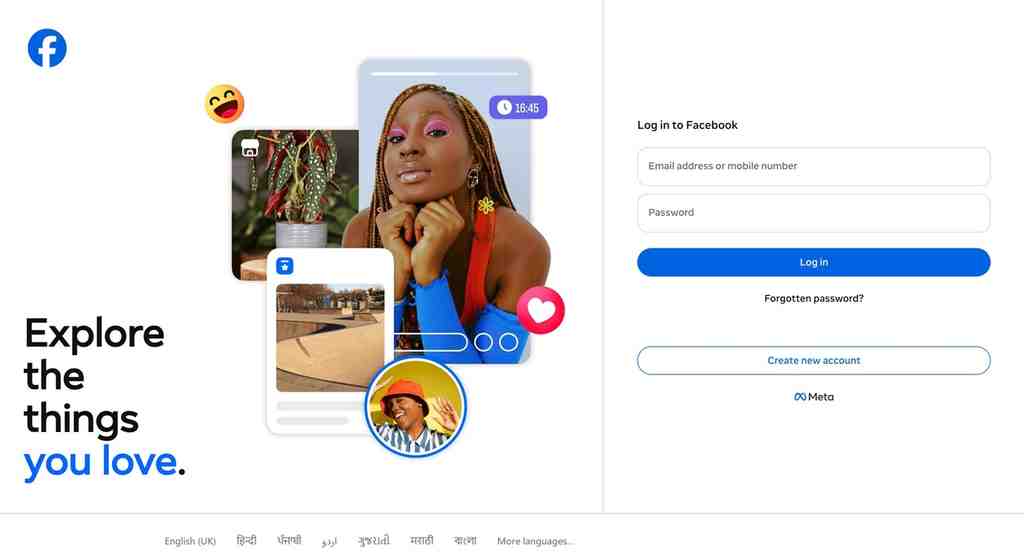
Зайдите на Facebook и войдите в свой личный аккаунт. Вы будете использовать этот аккаунт для создания и управления своей бизнес-страницей. Вам не нужно создавать отдельный личный профиль для бизнеса.
Шаг 2: Откройте раздел «Страницы Facebook».
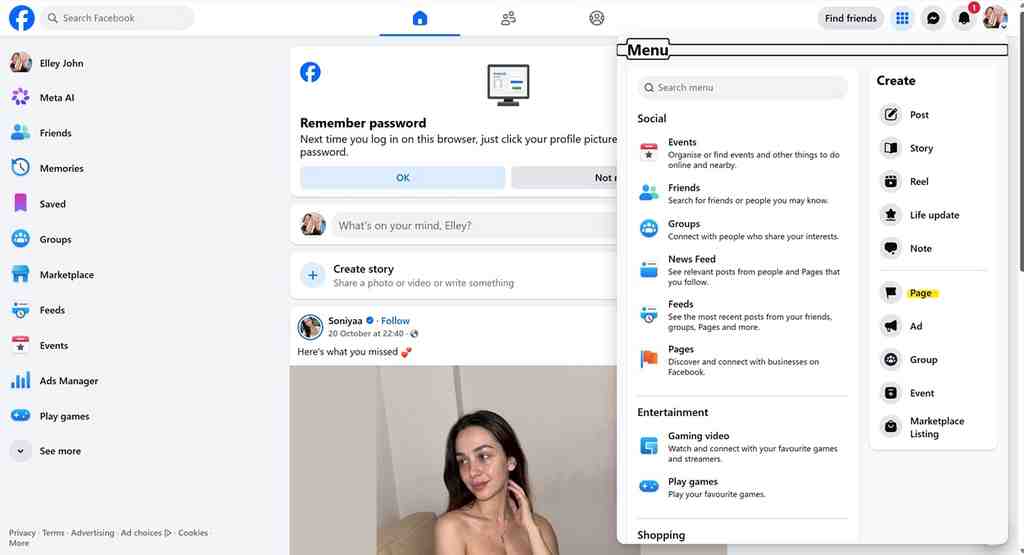
После входа в систему проверьте меню на наличие раздела «Страницы». Если его там нет, выберите «...».Подробнее'на компьютере или посмотрите в разделе «Меню» на мобильном устройстве.
Откройте «Страницы» и выберите «Создать новую страницу», чтобы начать. Точное расположение меню может отличаться в зависимости от вашего устройства или текущего интерфейса Facebook.
Шаг 3: Введите название вашей бизнес-страницы
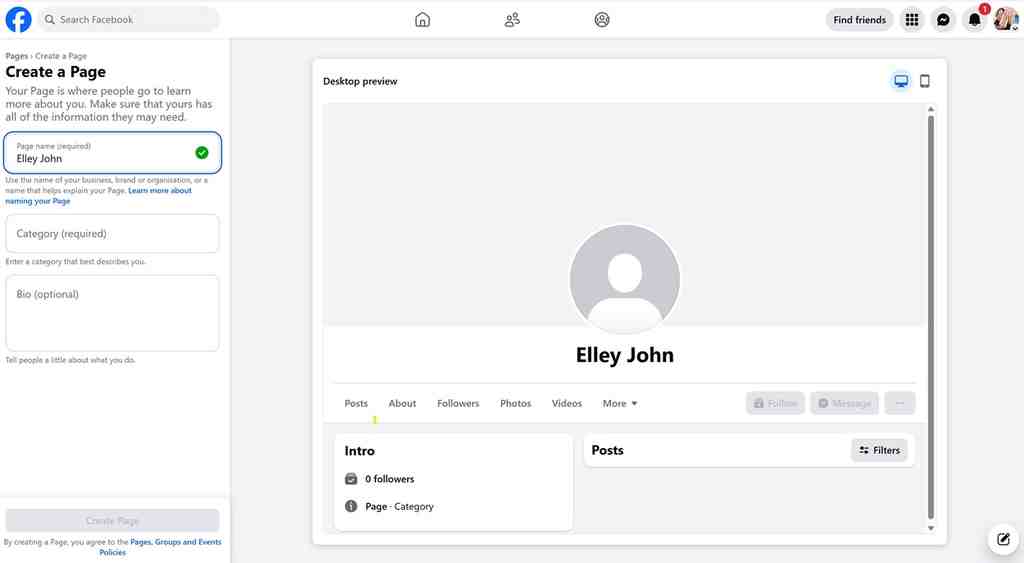
Введите название вашей компании или бренда в поле «Название страницы». Выберите название, которое клиенты узнают и смогут легко ассоциировать с вашим бизнесом.
При создании бизнес-страницы в Facebook, выбирайте простое и соответствующее существующему фирменному стилю название. Избегайте добавления лишних ключевых слов или рекламных фраз, чтобы выделиться.
Шаг 4: Выберите подходящую категорию бизнеса.
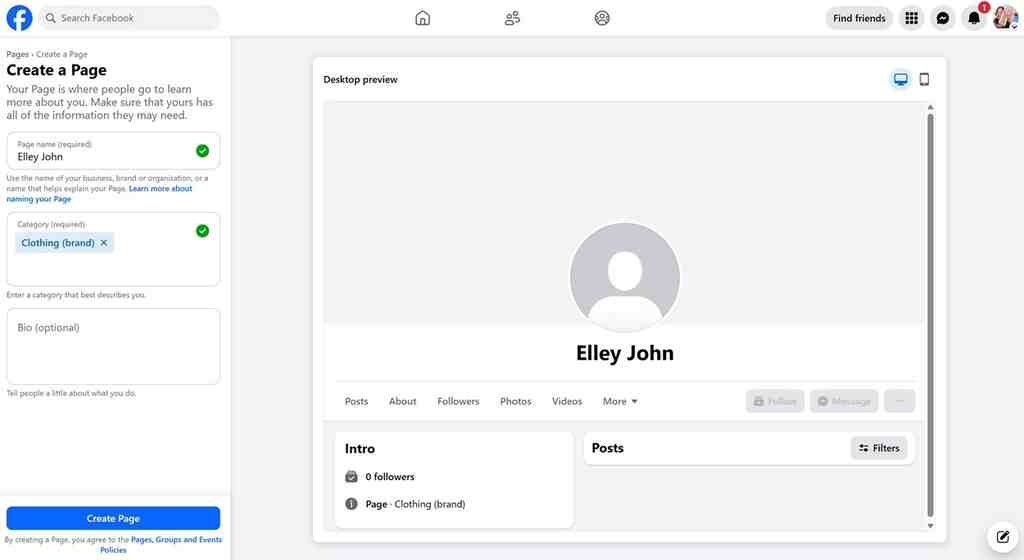
Укажите категорию, которая лучше всего описывает ваш бизнес, а затем выберите один из вариантов, предлагаемых Facebook. Например, пекарня может выбрать «Пекарня», а компания, занимающаяся цифровым маркетингом, — «Маркетинговое агентство».
Если вы задаетесь вопросом, как создать бизнес-страницу в Facebook, которая точно отражает ваш бизнес, начните с категории, которая наиболее точно соответствует тому, что вы предлагаете.
Шаг 5: Добавьте описание компании.
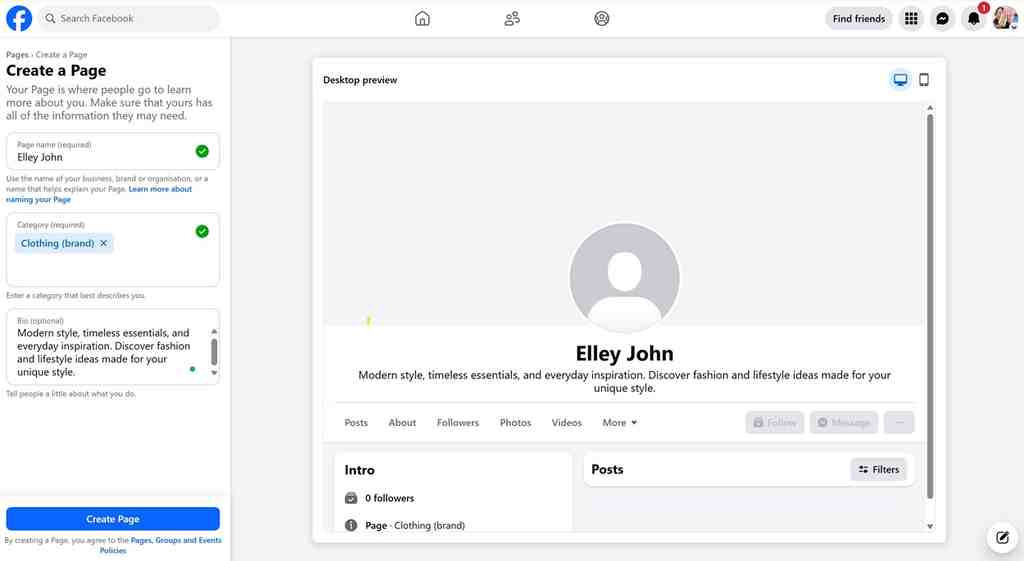
Напишите краткое описание, объясняющее, чем занимается ваша компания и чего клиенты могут от вас ожидать. Изложите информацию четко и конкретно, чтобы посетители могли понять, чем вы занимаетесь, без необходимости искать дополнительную информацию.
Например, пекарня может написать:
Мы изготавливаем свежие торты, выпечку и десерты на заказ для дней рождения, свадеб и повседневных торжеств. Несколько полезных предложений будет достаточно. Более подробную информацию вы можете добавить на свою страницу после её создания.
Шаг 6: Нажмите «Создать страницу» и заполните свои данные.
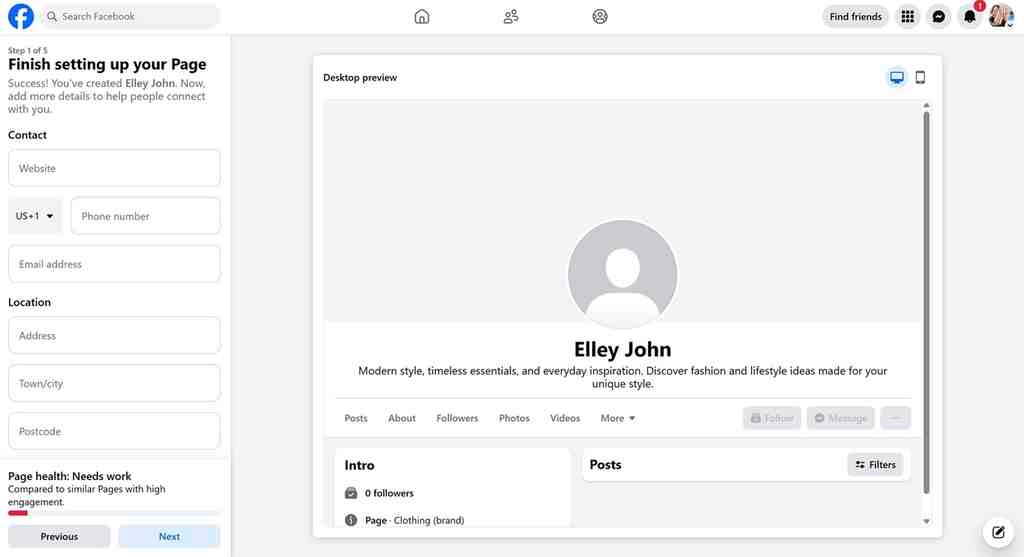
Убедитесь, что название вашей компании, категория и описание указаны верно, а затем нажмите «Создать страницу». Если вы только учитесь создавать бизнес-страницу на Facebook, Meta автоматически проведет вас через следующие шаги, введя URL-адрес вашего сайта, контактный номер телефона, адрес, часы работы, фотографию профиля (размер 170 x 170 пикселей), обложку (размер 820 x 312 пикселей) и кнопку призыва к действию (например, «Связаться с нами» или «Купить сейчас»).
Шаг 7: Перейдите в свой профиль на странице и укажите имя пользователя.
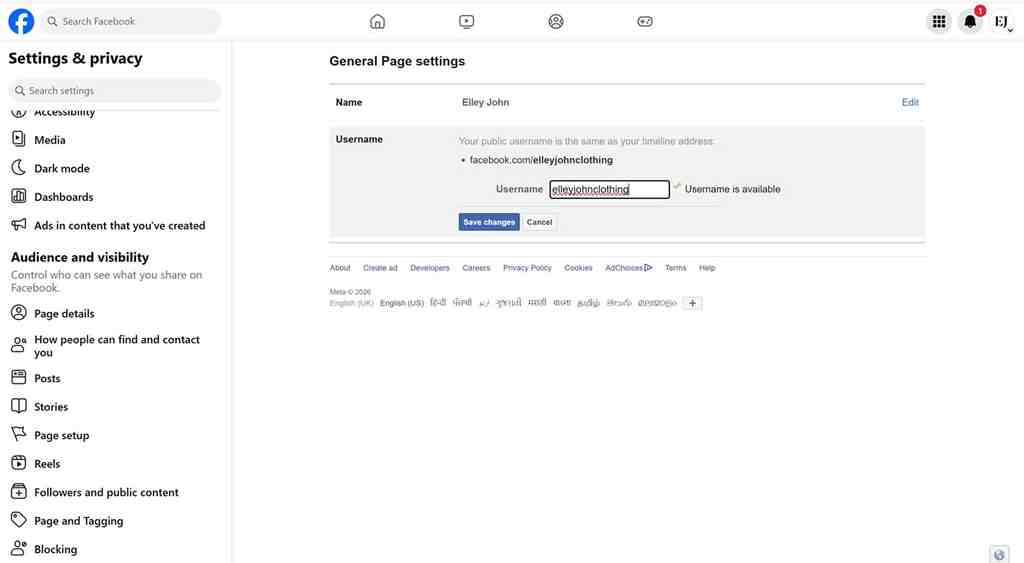
После заполнения основных данных нажмите на свою фотографию профиля в правом верхнем углу, выберите «Посмотреть все профили», а затем войдите в свой новый профиль на Page. Далее перейдите по ссылке: Настройки → Параметры страницы → Имя чтобы установить свой индивидуальный @имя пользователя/никнейм (например, @вашбренд), чтобы клиенты могли легко находить и отмечать вашу компанию.
Размещайте свои публикации из Facebook на своем веб-сайте с помощью Tagembed и помочь большему количеству посетителей найти ваш контент.
Как настроить бизнес-аккаунт Facebook с помощью Meta Business Suite
Meta Business Suite помогает управлять вашей страницей в Facebook и связанным с ней аккаунтом в Instagram в одном месте. Если вы учитесь создавать бизнес-страницу в Facebook, вы можете начать со своей страницы и использовать эти инструменты по мере роста вашего бизнеса.
1. Откройте Meta Business Suite
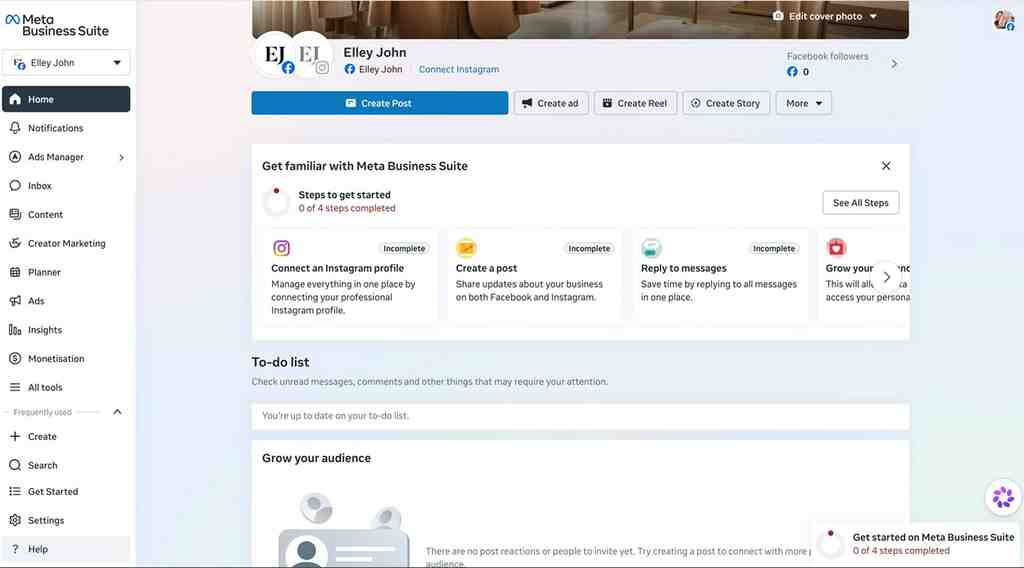
- Зайдите в Meta Business Suite и войдите в систему, используя учетную запись Facebook, которая управляет вашей страницей.
- Используйте доступные инструменты для публикации сообщений, ответов на сообщения и проверки эффективности контента.
- Для настройки бизнес-аккаунта Facebook сначала проверьте, какие страницы и Instagram счета вы можете получить доступ.
2. При необходимости создайте бизнес-портфолио.
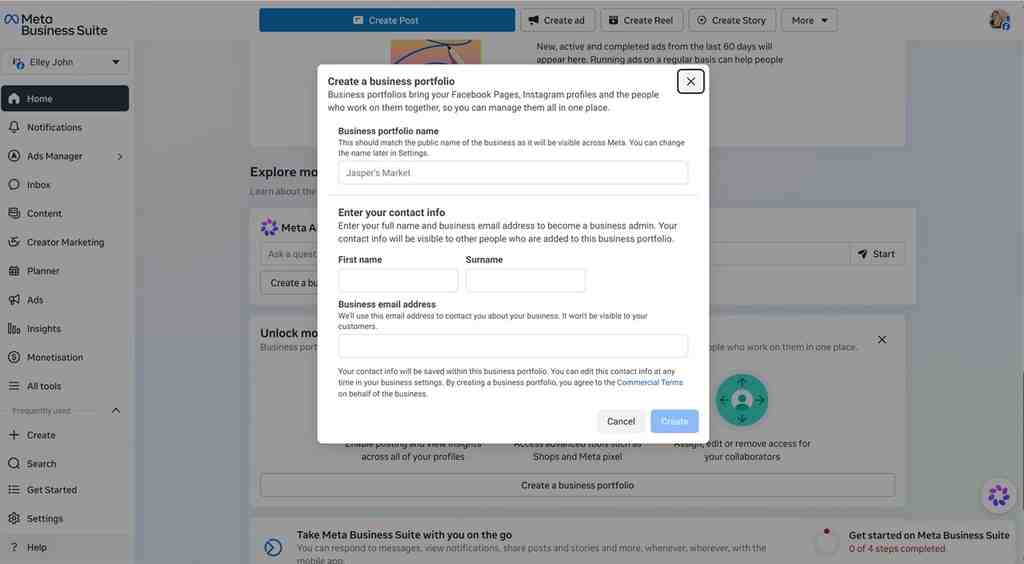
- Бизнес-портфолио помогает упорядочить множество страниц в Facebook, аккаунтов в Instagram и рекламных материалов.
- Это полезно для компаний, управляющих несколькими брендами, учетными записями или членами команды.
- Если вы управляете только одной страницей, вам, возможно, не понадобится бизнес-портфолио сразу.
3. Подключите существующую страницу Facebook.
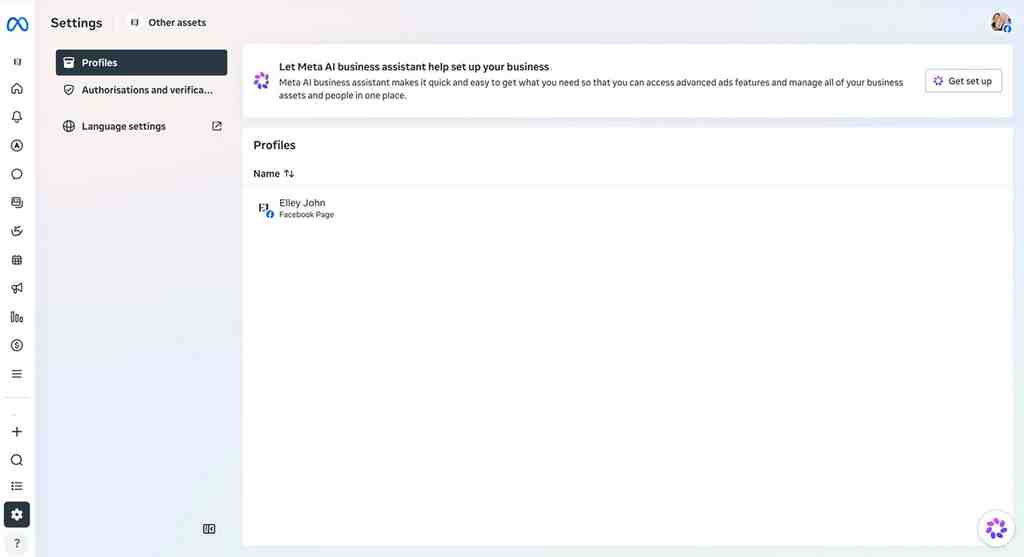
- Откройте соответствующие настройки бизнеса и следуйте инструкциям Meta, чтобы добавить или подключить существующую страницу.
- Доступные параметры зависят от вашего текущего уровня доступа и от того, управляет ли ваша компания уже этой страницей.
- Если вы учитесь создавать бизнес-аккаунт на Facebook, убедитесь, что вы выбрали правильную страницу и бизнес-ресурсы.
4. Предоставьте доступ членам команды.
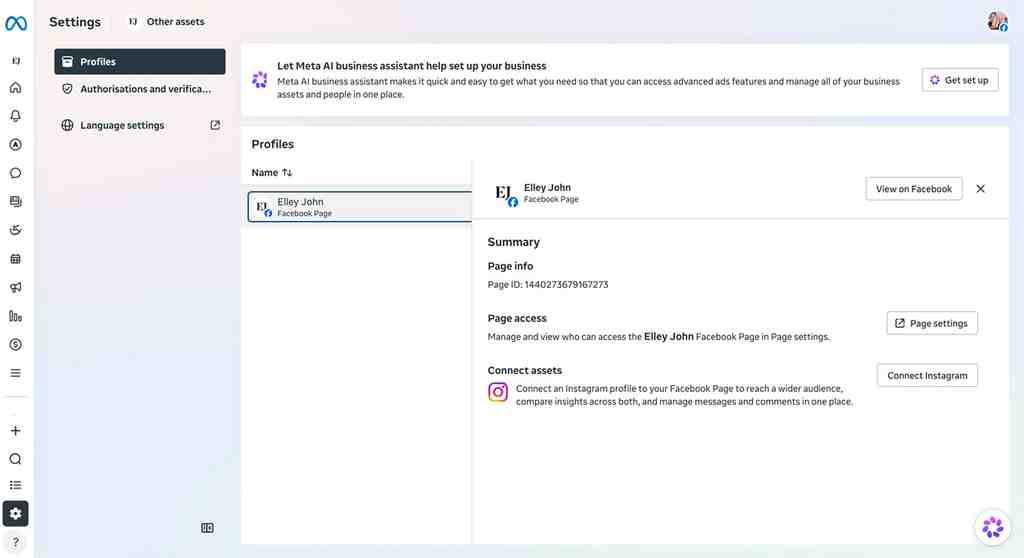
- Предоставьте сотрудникам или организациям необходимые разрешения для публикации контента, ответа на сообщения или просмотра аналитических данных.
- Избегайте разглашения личных данных для входа в Facebook. Вместо этого предоставьте доступ через настройки страницы Meta или бизнес-настройки.
- Будьте осторожны при предоставлении полного доступа, поскольку это позволяет людям изменять настройки и управлять доступом других пользователей.
Следующий шаг: Хотите отображать контент из социальных сетей прямо на своем сайте? Узнайте, как встроить ленту Facebook с помощью... агрегатор социальных сетей.
Как оптимизировать свою бизнес-страницу в Facebook для повышения вовлеченности аудитории
Создание страницы — это одно, а дать людям повод посещать её и подписываться на неё — это уже постоянная работа. Если вы учитесь создавать бизнес-страницу в Facebook, которая будет поддерживать ваш бизнес, сосредоточьтесь на обмене полезной информацией, поддержании активности и обеспечении лёгкой связи с вами для клиентов.
Публикуйте полезный и актуальный контент.
- Поделиться обновлениями продукта: Расскажите своим подписчикам о новых продуктах, услугах, предложениях или изменениях в вашем бизнесе.
- Ответьте на распространенные вопросы: Создавайте короткие сообщения, объясняющие принцип работы вашей продукции или помогающие клиентам решить проблему.
- Показать закулисные моменты: Покажите людям свою команду, рабочее пространство или то, как вы производите свою продукцию.
- Публикуйте объявления и короткие видеоролики: Используйте форматы, которые соответствуют вашему сообщению и дают подписчикам повод для взаимодействия.
Если вы задумываетесь о том, как создать бизнес-страницу в Facebook, которая охватит больше людей, делайте свои публикации достаточно полезными, чтобы ими делились. Вы также можете изучить... как стать вирусным в Facebook Чтобы узнать больше о охвате контента, помните, что ни один формат публикации не гарантирует вирусного распространения.
Пост последовательно
- Выберите график публикаций, которого вы сможете придерживаться, будь то несколько постов в неделю или регулярное еженедельное обновление.
- Делитесь контентом, когда вам есть что полезно сказать, а не публикуйте посты просто для того, чтобы оставаться активным.
- Использовать Планировщик постов в Facebook планировать публикации заранее и поддерживать порядок в контенте.
Отвечайте на комментарии и сообщения
- Отвечайте на вопросы клиентов в кратчайшие разумные сроки.
- Поблагодарите людей за отзывы и вежливо ответьте на высказанные замечания.
- Регулярно проверяйте сообщения и комментарии на своей странице, чтобы не пропустить важные запросы.
Если вы размышляете о том, как сделать бизнес-страницу в Facebook полезной для клиентов, помните, что общение тоже имеет значение. Полезные ответы показывают людям, что кто-то внимательно относится к их вопросам.
Приглашайте подписчиков и продвигайте свою страницу.
- Пригласите подходящих друзей и контактов подписаться на вашу страницу, используя доступные в Facebook варианты приглашений.
- Добавьте ссылку на свою страницу в Facebook в подпись электронной почты, на сайт компании и в другие профили бизнес-страниц.
- Упоминайте свою страницу в информационных рассылках или сообщениях для клиентов, когда это уместно.
Чтобы привлечь аудиторию, которая действительно заинтересована в вашем бизнесе, сосредоточьтесь на охвате нужных людей, а не только на сборе лайков. Эти советы вам помогут. увеличить количество лайков в Facebook при этом поощряя содержательное взаимодействие.
Отслеживание производительности страницы
- Ознакомьтесь с аналитикой вашей страницы и публикаций в Meta Business Suite.
- Посмотрите, какие публикации получают наибольшее количество откликов, имеют наибольший охват и вызывают наибольший интерес.
- Используйте эти шаблоны, чтобы решить, чем делиться чаще, а что может потребовать иного подхода.
Чтобы узнать, как сделать бизнес-страницу в Facebook более эффективной, ознакомьтесь с нашим руководством по... Инструменты аналитики Facebook изучить лучшие платформы для отслеживания эффективности публикаций, показателей вовлеченности и составления отчетов о результатах.
Изучите возможности для бизнеса на Facebook.
Если ваш бизнес занимается продажей товаров или услуг, Facebook также может помочь вам привлечь потенциальных клиентов и увеличить продажи. В зависимости от вашего бизнеса и доступных функций, вы можете направлять людей на свой веб-сайт, продвигать предложения или изучать возможности продаж на Facebook.
Дополнительные идеи см. как заработать деньги на FacebookИмейте в виду, что возможности заработка и функции монетизации зависят от выбранного вами метода и любых применимых требований к участию.
Как отобразить ленту вашей бизнес-страницы Facebook на вашем сайте
Ваша страница в Facebook предоставляет людям возможность следить за вашим бизнесом, но не все посетители вашего сайта также посещают Facebook. Встраивание вашей ленты позволяет отображать выбранные публикации из Facebook на вашем сайте, чтобы посетители могли видеть ваши обновления, не покидая страницу, которую они просматривают.
После того, как вы разберетесь, как создать бизнес-страницу в Facebook, следующим полезным шагом может стать добавление ее контента на ваш веб-сайт. Вы можете делиться новостями о продуктах, объявлениями о мероприятиях и другими публикациями, которые актуальны для вашей аудитории.
Зачем встраивать ленту Facebook на свой сайт?
Лента Facebook может добавлять на ваш сайт свежий контент из социальных сетей и предоставлять посетителям еще один способ узнать о вашем бизнесе.
- Поддерживайте актуальность страниц: Размещайте обновления из Facebook рядом с контентом вашего сайта.
- Делитесь новостями и объявлениями: Подчеркните запуск новых продуктов, мероприятия, предложения или новости компании.
- Улучшите свое социальное присутствие: Дайте посетителям сайта повод заглянуть на вашу страницу в Facebook.
- Поддержка целевых страниц: Добавьте соответствующие публикации на страницы кампаний или страниц услуг, где посетителям может потребоваться дополнительная информация.
- Покажите свой бизнес в действии: Используйте публикации, которые позволят людям поближе познакомиться с вашими продуктами, деятельностью или сообществом.
Вы также можете отобразить ленты социальных сетей Это полезно, если ваша компания делится обновлениями в Facebook, Instagram и других социальных сетях, используя различные платформы на вашем веб-сайте. YouTubeили других социальных сетях и хочет объединить соответствующий контент.
Что такое виджет Facebook?
A Facebook виджет Позволяет отображать выбранный контент Facebook в разделе вашего сайта. Вместо того чтобы вручную копировать публикации на страницы, вы можете использовать виджет ленты для отображения поддерживаемого контента в макете, соответствующем дизайну вашего сайта.
В зависимости от виджета и поддерживаемого им подключения, вы можете настроить отображение записей и выбрать макет, который сочетается с окружающим контентом.
Как встроить ленту Facebook с помощью Tagembed
Если вы хотите отображать публикации Facebook без ручного формирования ленты, Tagembed Предлагает способ сбора поддерживаемого контента, настройки его внешнего вида и добавления на ваш веб-сайт. Вот как это работает.
- Создайте Tagembed Счет: Зарегистрируйтесь или войдите в систему, затем выберите опцию отображения лент социальных сетей на вашем веб-сайте.
- Выберите Facebook: Выберите Facebook в качестве источника контента.
- Подключите источник контента: Выберите поддерживаемый источник, например, вашу страницу в Facebook, и следуйте инструкциям по подключению.
- Выберите содержимое: Выберите доступный тип ленты и контент, который вы хотите отобразить. Параметры зависят от типа подключения и предоставленных прав доступа.
- Настройте ленту: Выберите тему и макет, затем настройте внешний вид в соответствии с вашим сайтом.
- Сгенерируйте код для вставки: Как только лента будет выглядеть правильно, выберите опцию публикации на веб-сайте и сгенерируйте код.
- Добавьте код на свой сайт: Скопируйте код и вставьте его на соответствующую страницу или в раздел, используя функцию встраивания или HTML-кода вашей веб-платформы.
- Предварительный просмотр результата: Опубликуйте или обновите страницу, затем проверьте ленту новостей на компьютере и мобильном устройстве, чтобы убедиться, что она отображается корректно.
Если вы хотите узнать, как создать бизнес-страницу в Facebook и перенести её обновления на свой сайт, вы можете следовать этим инструкциям. Tagembedпошаговое руководство по встраивание ленты Facebook Дополнительные инструкции и скриншоты см. здесь.
Где лучше всего отображать ленту новостей в Facebook?
Выбирайте место, где ваши публикации в Facebook будут содержать полезную информацию, а не отвлекать посетителей от основной цели страницы.
- Домашняя страница: Покажите последние обновления, чтобы посетители могли увидеть, чем делилась ваша компания.
- Страницы товаров или услуг: Включайте в публикации материалы, которые помогут посетителям узнать больше о ваших предложениях.
- Страница «О нас»: Делитесь новостями компании или закулисными материалами, которые помогут людям лучше понять ваш бизнес.
- Целевые страницы мероприятий или кампаний: Отображайте публикации, связанные с предстоящим событием, запуском нового продукта или рекламной акцией.
- Страницы блога: Добавляйте соответствующий контент из социальных сетей там, где он поддерживает тему.
Принимая решение о том, как настроить бизнес-страницу в Facebook для вашего более широкого присутствия в интернете, учитывайте потребности посетителей на каждой странице. Например, для главной страницы лучше подойдут недавние объявления, а публикации, связанные с кампаниями, — для отдельной целевой страницы.
Если ваш сайт использует Elementor, вы можете следовать этому руководству, чтобы Добавить ленту Facebook в ElementorВ нем объясняется, куда следует поместить код фида в редакторе Elementor.
Выполните описанные выше шаги, чтобы настроить свою страницу, добавить информацию о вашей компании и помочь клиентам найти вас в Facebook.
Распространенные проблемы при настройке бизнес-страницы Facebook и способы их решения.
При создании страницы в Facebook вы можете столкнуться с проблемами доступа к учетной записи, названиями страниц или подключением страницы к Meta Business Suite. Если вы только учитесь создавать бизнес-страницу в Facebook, стоит в первую очередь проверить следующие проблемы.
1. Facebook не позволяет создать страницу.
Если Facebook не позволяет вам создать страницу, проверьте учетную запись, которую вы используете, прежде чем пытаться снова.
- Убедитесь, что вы вошли в свою активную учетную запись Facebook.
- Проверьте, не ограничил ли Facebook доступ к вашей учетной записи или определенным функциям.
- Если вы столкнулись с ошибкой «Недавно создано слишком много страниц», обновите страницу Facebook, попробуйте другой браузер, создайте страницу через Meta Business Suite или воспользуйтесь мобильным приложением Facebook Lite.
- Если проблема сохраняется, обратитесь в официальный справочный центр Facebook для получения информации об ограничениях учетной записи и проблемах с созданием страниц.
Если вы не знаете, как создать бизнес-страницу в Facebook, не отправляйте один и тот же запрос снова и снова, не проверив, не ограничил ли Facebook ваш аккаунт.
2. Название вашей страницы или имя пользователя недоступны.
Facebook может отклонить имя или имя пользователя, если оно не соответствует его правилам или если кто-то уже использует это имя пользователя.
- Название страницы: Используйте настоящее название вашей компании или бренда и соблюдайте правила именования страниц Facebook.
- Имя пользователя: Попробуйте более короткий вариант или добавьте подходящее слово, которое отличает ваш бизнес.
- Если это нельзя изменить: Убедитесь, что у вас есть необходимые права доступа к странице для редактирования данных.
Имена пользователей Facebook также должны соответствовать правилам символики. Вы можете ознакомиться с официальными рекомендациями по созданию и изменению имен страниц.
3. Вы не можете получить доступ к странице вашей компании.
Вы можете не видеть свою страницу в Facebook или Meta Business Suite, если вы не переключились на свой профиль страницы, владелец не предоставил доступ или страница принадлежит другому бизнес-портфелю.
- Чтобы открыть свою страницу, нажмите на фотографию профиля в правом верхнем углу и выберите «Посмотреть все профили».
- Если страница по-прежнему отсутствует, попросите владельца страницы проверить ваши права доступа.
- Убедитесь, что вы используете тот же аккаунт Facebook, который получил приглашение.
- Если страница принадлежит компании, попросите её администратора предоставить доступ через соответствующие настройки компании.
Если вы учитесь создавать бизнес-страницу в Facebook в команде, убедитесь, что нужный человек сохраняет полный контроль и предоставляет другим членам команды только необходимые разрешения. См. руководство Meta по доступу к страницам Facebook.
4. Ваша страница не подключается к Meta Business Suite.
Если ваша страница не отображается при попытке подключения, проверьте, кто является ее владельцем и какую учетную запись вы используете.
- Убедитесь, что вы выбрали правильный бизнес-портфель в Meta Business Suite.
- Проверьте, не принадлежит ли эта страница уже другому бизнес-портфелю.
- Убедитесь, что у вас есть необходимые права для добавления или управления страницей.
- Если объект принадлежит кому-то другому, попросите его предоставить доступ или одобрить ваш запрос, вместо того чтобы пытаться заявить права на него снова.
Эти проверки помогут решить распространенные проблемы с настройкой бизнес-аккаунта Facebook. Официальное руководство Meta по настройке бизнес-аккаунта поможет вам проверить вопросы владения и доступа.
5. Сообщения из Facebook не отображаются на вашем сайте.
Если вы встроили свою ленту Facebook, но не видите публикации, проверьте соединение, прежде чем изменять код сайта.
- Проверить источник: Убедитесь, что вы выбрали правильную страницу Facebook или поддерживаемый источник контента.
- Разрешения на просмотр: Убедитесь, что подключенная учетная запись по-прежнему имеет необходимый доступ.
- Переподключите источник: Если срок действия соединения истек или оно было разорвано, следуйте инструкциям поставщика виджета для его повторного подключения.
- Проверьте код встраивания: Убедитесь, что вы вставили весь код в нужный раздел сайта и сохранили или опубликовали страницу.
- Проверьте страницу в реальном времени: Чтобы убедиться, отображается ли лента новостей, просмотрите не только редактор, но и сам опубликованный сайт.
Если вы все еще разбираетесь, как создать бизнес-страницу в Facebook и отображать ее контент на других ресурсах, проверьте каждый шаг подключения, прежде чем перестраивать ленту.
6. Ваша встроенная лента Facebook не обновляется.
Иногда лента сначала отображается корректно, но позже показывает более старые записи. Проблема может быть связана с подключением к источнику, правами доступа или настройками обновления ленты.
Проверьте состояние подключения у вашего поставщика ленты новостей, убедитесь, что источник Facebook по-прежнему доступен, и проверьте настройки обновления у поставщика. Если лента новостей по-прежнему устаревает, воспользуйтесь этим руководством для устранения неполадок. Лента новостей Facebook не обновляется..
Эти проверки полезны, когда вы учитесь создавать бизнес-аккаунт на Facebook и хотите, чтобы контент вашего сайта в социальных сетях работал надежно.
Что делать, если вы хотите подтвердить свою страницу в Facebook?
Верификация используется для укрепления доверия и обеспечения подлинности. Компания может подписаться на Meta Verified for Business (платная ежемесячная услуга, предоставляющая значок подтверждения и прямую поддержку) или пройти верификацию через Meta Business Manager (бесплатная процедура обеспечения безопасности, предполагающая использование официальных документов о регистрации компании).
Если проверка важна для вашего бизнеса, проведите проверку. как пройти верификацию в фейсбуке Для получения более подробной информации ознакомьтесь с текущими требованиями Meta, прежде чем подавать заявку.
Где получить помощь при проблемах со страницей в Facebook?
Если вы проверили настройки, но по-прежнему не можете создать или управлять своей страницей, используйте... Официальный справочный центр MetaОн предоставляет рекомендации по доступу к страницам, ограничениям учетной записи, именам пользователей и другим вопросам, касающимся учетной записи.
Прежде чем обращаться в службу поддержки, запишите сообщение об ошибке, которое вы видите, шаг, на котором возникает проблема, и какую учетную запись Facebook или бизнес-портфолио вы используете. Эти сведения помогут легче выявить проблему.
Заключение
Создание страницы в Facebook помогает людям узнать о вашем бизнесе, ознакомиться с вашими товарами или услугами и оставаться в курсе событий. После того, как вы разберетесь, как создать бизнес-страницу в Facebook, уделите время заполнению своего профиля, публикации полезных постов и ответам клиентам. Вы также можете отображать свою ленту Facebook на своем веб-сайте, чтобы держать посетителей в курсе событий. Если вы готовы перенести свой контент из социальных сетей на свой веб-сайт, изучите... Tagembed и посмотрите, чем это может помочь.
Часто задаваемые вопросы (FAQ)
Чтобы узнать, как создать бизнес-страницу в Facebook, войдите в свой личный аккаунт Facebook, откройте «Страницы» и выберите «Создать новую страницу». Введите название вашей компании, выберите категорию, добавьте описание и создайте свою страницу.
Да, создание бизнес-страницы в Facebook бесплатно. Вы можете добавлять информацию о компании, публиковать посты и общаться с клиентами без каких-либо платежей. Однако рекламные кампании и некоторые дополнительные бизнес-услуги могут быть платными.
Нет, для создания и закрепления бизнес-страницы Facebook строго требует наличия активного личного профиля. Однако ваша личная информация останется скрытой от общественности. После создания страницы вы можете предоставить членам команды права доступа к странице или к бизнес-портфолио, чтобы они могли управлять повседневной деятельностью без необходимости доступа к вашим личным учетным данным.
Для начала определитесь, нужна ли вам общедоступная страница в Facebook или инструменты управления бизнесом Meta. Создайте страницу для своего бизнеса, а затем перейдите в Meta Business Suite, чтобы управлять связанными страницами, учетными записями Instagram, доступом для команды и другими бизнес-активами.
Вы можете использовать виджет ленты Facebook, например, такой: TagembedЧтобы отображать поддерживаемые публикации страниц на вашем веб-сайте, подключите источник Facebook, настройте ленту и добавьте код встраивания на свой сайт. Обновления зависят от подключения и возможностей обновления поставщика.
Встраивайте социальные сети Facebook, YouTube, Instagram, Twitter на свой сайт, как ПРОФИ
Неверный адрес электронной почты Несколько тем