Как встроить видео с YouTube в Canva
Создаёте веб-сайт, презентацию, PDF-файл или дизайн для социальных сетей в Canva? Добавление видео с YouTube может сделать ваш контент более привлекательным, интерактивным и информативным. Независимо от того, хотите ли вы продемонстрировать продукт, объяснить идею, поделиться обучающим материалом или добавить визуальное повествование, встроенное видео поможет более эффективно донести ваше сообщение.
Хорошая новость в том, что для этого вам не понадобятся продвинутые технические навыки. Чтобы научиться встраивать видео с YouTube в Canva, достаточно выполнить всего несколько простых шагов, используя встроенные функции приложений и встраивания Canva. Вы можете добавить видео с YouTube в презентации и слайды Canva, включить короткие видеоролики в поддерживаемые дизайны или встроить видео в рабочий процесс создания PDF-файлов в Canva.
В этом руководстве мы расскажем, как встраивать видео с YouTube в Canva, добавлять ссылку на YouTube в ваш дизайн и предварительно просматривать воспроизведение перед публикацией. Мы также рассмотрим, как встраивать видео с YouTube на веб-сайт Canva, устранять распространенные проблемы с воспроизведением и разберемся с ограничениями при загрузке дизайнов со встроенными видео.
Получите персонализированную ленту видео с YouTube для вашего сайта Canva.
Попробуйте бесплатноПошаговая инструкция по встраиванию видео с YouTube в Canva.
Независимо от того, создаете ли вы презентацию Canva для работы, добавляете видео на отдельные слайды Canva или разрабатываете веб-сайты Canva для обмена информацией в интернете, встроенное видео с YouTube может сделать ваш контент более привлекательным. Следуйте этим шагам, чтобы узнать, как встроить видео с YouTube в Canva и интегрировать его в свой дизайн.
Шаг 1. Откройте свой дизайн в Canva.
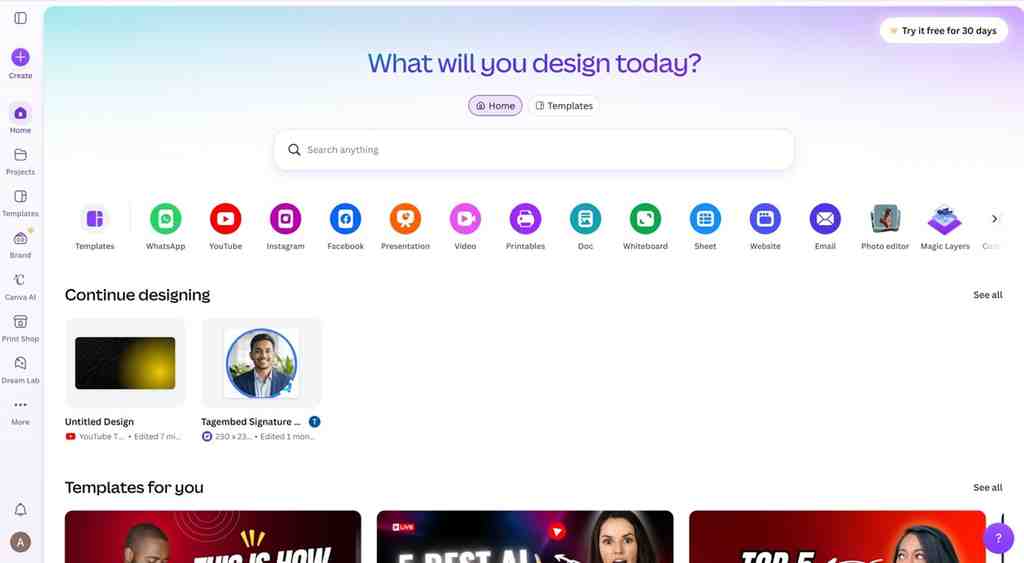
Войдите в Canva и откройте дизайн в том месте, куда вы хотите добавить видео. Вы можете использовать существующий проект или создать новый.
Выберите страницу, на которой вы хотите разместить видео. Если вы работаете над презентацией, выберите слайд, на который вы хотите добавить видео с YouTube в презентацию Canva, чтобы оно подтверждало ваше сообщение. Здесь вы можете добавить видео с YouTube в презентацию Canva, чтобы дополнить информацию, которой вы делитесь.
Шаг 2. Откройте приложение «Встраивание».
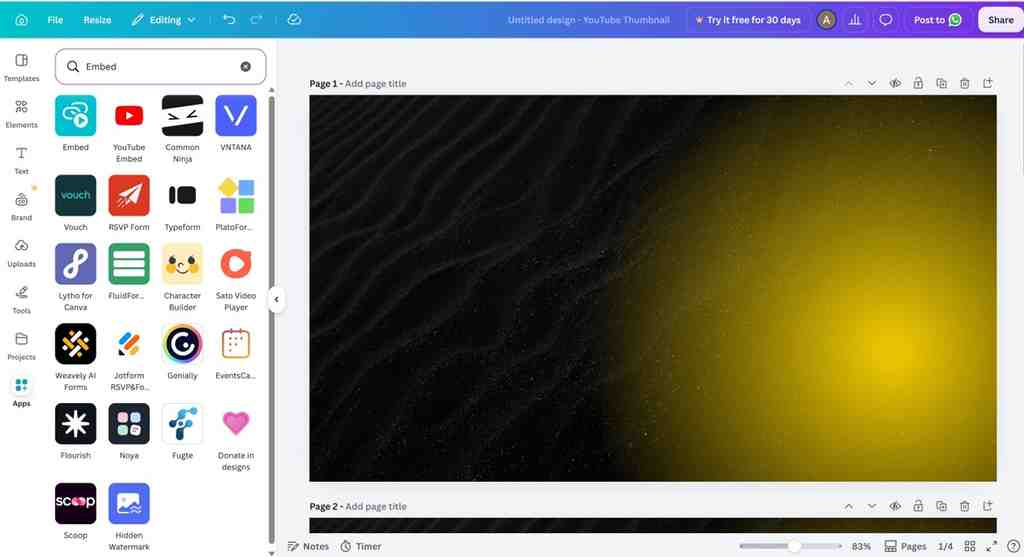
Чтобы найти опцию встраивания, следуйте описанному в документации Canva алгоритму действий.
- Выберите «Приложения» на боковой панели редактора Canva.
- Поиск встроенных элементов.
- Выберите приложение «Встраивание», чтобы открыть параметры встраивания медиафайлов.
Canva также указывает YouTube Embed как отдельное приложение. Если оно есть в вашем аккаунте, вы можете попробовать его в качестве альтернативы. Держите эти два варианта отдельно, поскольку их интерфейсы и инструкции могут отличаться.
Если вы не можете найти приложение, проверьте результаты поиска на панели «Приложения», чтобы узнать, какие варианты встраивания в данный момент доступны в вашем редакторе.
Для получения дополнительных рекомендаций обратитесь к официальным инструкциям Canva. вложения СМИ.
Шаг 3. Скопируйте и вставьте видео с YouTube.
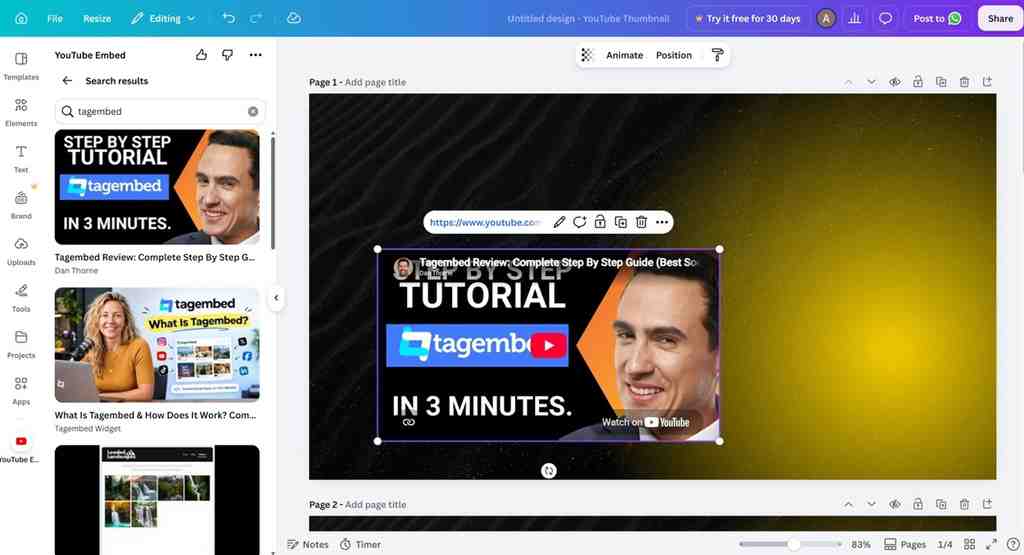
Откройте YouTube в другой вкладке браузера и найдите видео, которое хотите добавить в свой дизайн.
- Нажмите кнопку «Поделиться» под видео на YouTube.
- Скопируйте URL-адрес видео.
- Вернитесь в Canva и вставьте URL-адрес в приложение «Встраивание».
- Выберите «Добавить в дизайн», чтобы вставить видео.
В этих шагах объясняется, как встроить видео с YouTube в Canva, используя URL-адрес видео, а не загружая отдельный видеофайл. Убедитесь, что вы скопировали URL-адрес нужного видео. Ссылка на канал или плейлист отличается от ссылки на отдельное видео. Вы также можете попробовать... Добавить YouTube Shorts для бизнеса Встраивайте видео в Canva, используя URL-адрес Shorts, если опция встраивания принимает ссылку и поддерживает воспроизведение.
Если Canva не принимает URL-адрес или видео не отображается, скопируйте ссылку еще раз и повторите процесс встраивания. Если проблема сохраняется, обратитесь к разделу устранения неполадок ниже.
Знаете ли вы?
Встраивание видео отличается от загрузки видеофайла. Встроенное видео с YouTube остается на сайте YouTube, в то время как загруженный файл MP4 становится медиафайлом в вашем проекте Canva.
Шаг 4. Измените размер и положение видео.
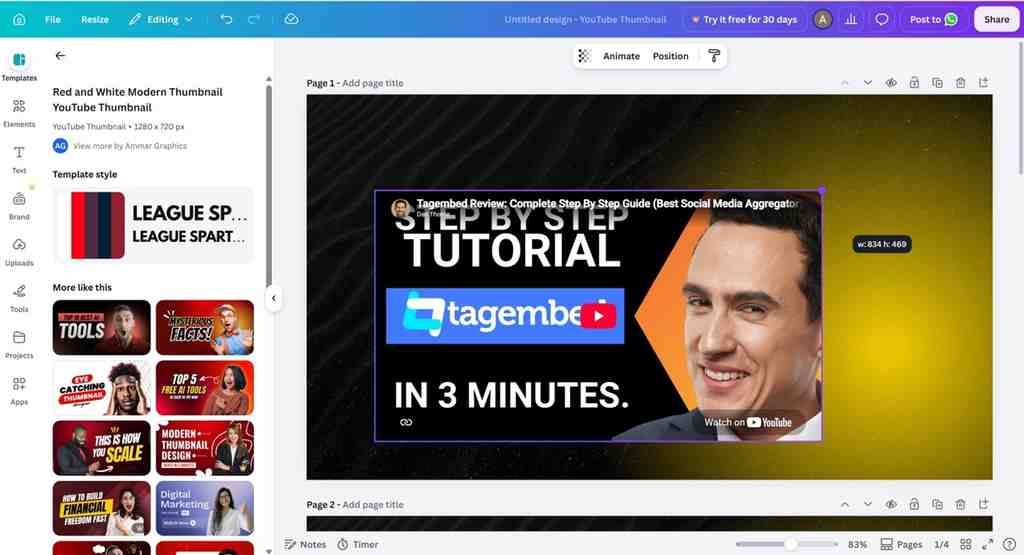
После того как видео появится в вашем дизайне, отрегулируйте его размер и расположение, чтобы добавить видео с YouTube на слайды Canva, не закрывая важный текст или другие элементы дизайна.
Идеальное размещение видео зависит от вашего дизайна. В презентации Canva разместите плеер там, где он поддерживает ваши тезисы, не закрывая при этом важную информацию. Для веб-сайтов, созданных с помощью Canva, подумайте, как видео вписывается в макет страницы и смогут ли посетители комфортно просматривать его вместе с окружающим контентом.
- Изменить размер проигрывателя: Перетащите углы, чтобы видео поместилось на странице.
- Сохраняйте текст читабельным: Оставьте достаточно свободного пространства вокруг игрока, чтобы заголовки и сопроводительная информация оставались хорошо различимыми.
- Предварительный просмотр всего слайда: Убедитесь, что видео не перекрывает другие элементы дизайна и не создает ощущения перегруженности макета.
Знаете ли вы?
Прежде чем изменять размер проигрывателя, подумайте, сколько места должно занимать видео по сравнению с текстом и изображениями. Если слайд в основном посвящен видео, оставьте достаточно места для видеоплеера. Если слайд описывает процесс, разместите видео рядом с этапами, к которым оно относится. Таким образом, зрители смогут одновременно видеть и видео, и текст, не переходя на другой слайд.
Шаг 5. Предварительный просмотр и проверка воспроизведения.
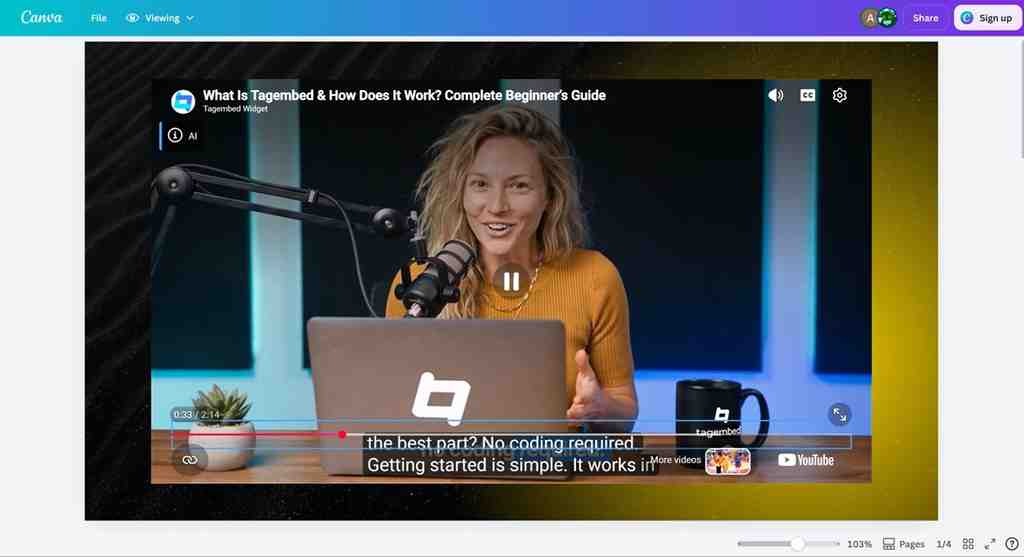
Просмотрите свой дизайн и убедитесь, что видео загружается и воспроизводится должным образом. Если Canva предлагает режим предварительного просмотра вашего дизайна, используйте его, чтобы оценить страницу в контексте.
Перед тем как поделиться, убедитесь, что:
- Появляется правильное видео.
- Игрок соответствует дизайну.
- Видео загружается в нужном режиме просмотра.
- Окружающий текст понятен и легко читается.
По возможности протестируйте дизайн, используя тот способ распространения, который будет использовать ваша аудитория. Видео, отображаемое в редакторе, может вести себя по-разному в разных средах просмотра.
Если видео не воспроизводится, перед перепроектированием проверьте URL-адрес, доступность видео и ограничения доступа.
Сгенерируйте код для встраивания видео с YouTube в ваши проекты Canva.
Попробуйте бесплатноКак встроить видеопоток с YouTube в Canva?
Canva позволяет добавлять отдельные видеоролики YouTube в презентации, PPT и на веб-сайты. Однако в ней нет встроенной функции для отображения всей ленты YouTube с несколькими видеороликами в одном привлекательном макете. Чтобы встроить ленту видео YouTube в Canva, используйте... агрегатор социальных сетей , такие как TagembedЭто приложение поможет вам собирать и отображать видео с вашего YouTube-канала в одной ленте, предлагая более 10 готовых шаблонов, соответствующих вашему дизайну в Canva. Эти макеты делают ваш видеоконтент более привлекательным и помогают создать более насыщенный просмотр для вашей аудитории.
Выполните описанные ниже шаги, чтобы создать свою видеоленту на YouTube. Tagembed Виджет Ютуба и добавьте его в свой дизайн в Canva.
Шаг 1: Создайте ленту YouTube. Tagembed
- Войти в свой Tagembed Создайте учетную запись или бесплатный аккаунт.
- Выберите YouTube в качестве источника контента на панели управления.
- Выберите способ сбора видео: по каналу YouTube, плейлисту или ключевым словам.
- Введите необходимый URL-адрес канала или его данные и нажмите «Создать ленту».
Шаг 2: Настройте свою ленту YouTube
- После загрузки ленты откройте «Персонализация и макет».
- Просмотрите доступные темы и шаблоны, чтобы найти макет, подходящий для вашего дизайна в Canva.
- Настройте цвета, шрифты, интервалы и другие элементы дизайна ленты.
- Предварительный просмотр виджета позволит проверить, как будут выглядеть ваши видео на YouTube.
Шаг 3: Сгенерируйте код для встраивания.
- Нажмите «Сгенерировать код» в Tagembed панель приборов.
- Выберите платформу, для которой вы хотите сгенерировать код.
- Установите высоту и ширину виджета в соответствии с вашими дизайнерскими требованиями.
- Нажмите «Копировать код», чтобы скопировать сгенерированный код для встраивания.
Шаг 4: Добавьте ленту YouTube в Canva.
1. Откройте свой проект в Canva, это может быть слайд-презентация, веб-сайт или другой проект, созданный в Canva.
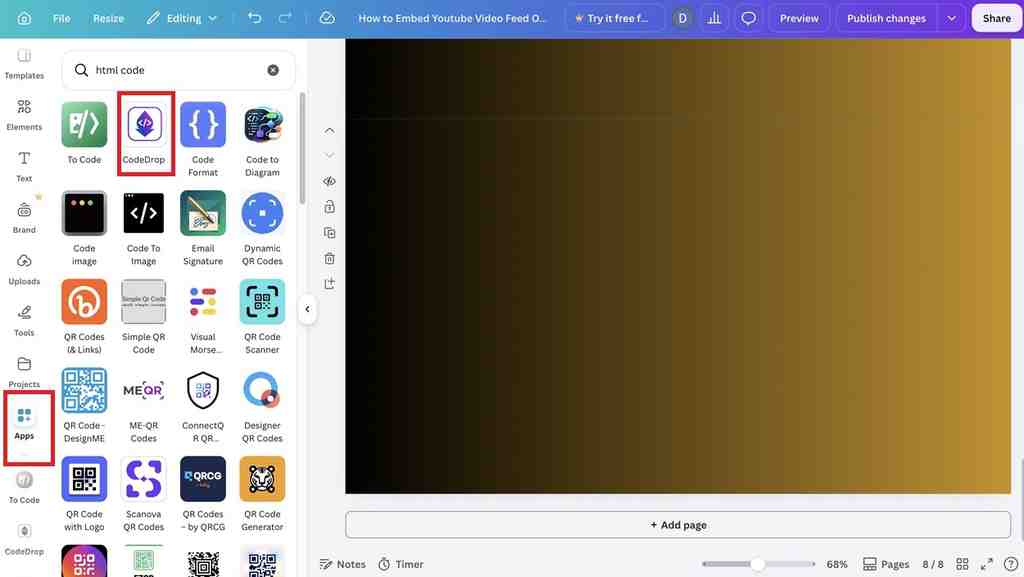
2. Перейдите в раздел «Приложения» и введите «HTML кодВведите "" в поле поиска, чтобы найти приложения, поддерживающие встраивание сгенерированного кода.
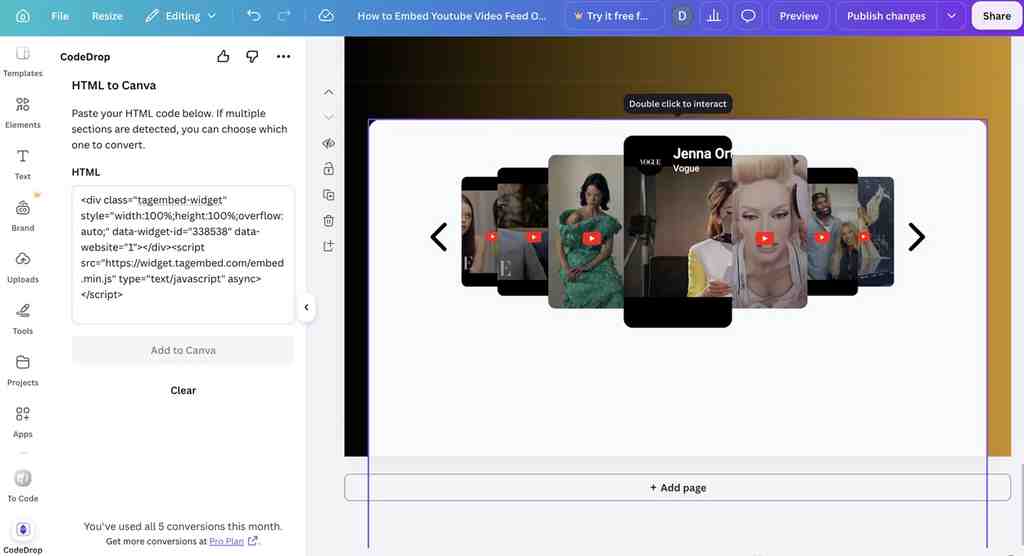
3. Выберите «Кодовая загрузка«Приложение для добавления сгенерированного кода встраивания».
4. Нажмите на "Добавить в Canva«И наслаждайтесь привлекательной лентой в своем дизайне Canva».
Примечание: Если у вас возникнут какие-либо трудности в процессе или вы застрянете на каком-либо этапе, не стесняйтесь обращаться к нашим экспертам.
Можно ли вставить ссылку на YouTube непосредственно в Canva?
Да, вы можете напрямую вставить видео с YouTube в дизайн Canva.
Зайдите на YouTube, выберите понравившееся видео и скопируйте ссылку. Вернитесь в Canva и вставьте ссылку, нажав кнопку. Ctrl + VДалее Canva обнаружит ссылку и преобразует её в встраиваемое видео, которое будет воспроизводиться на веб-сайте или в дизайне Canva. Однако, если вы хотите избежать всех этих хлопот и встраивать видео с YouTube непосредственно в Canva, используйте приложение YouTube Embed. Это позволит вам найти и добавить видео прямо в слайд Canva.
Чтобы выбрать этот альтернативный, но более простой вариант, выполните следующие шаги и наслаждайтесь удобным и привлекательным элементом дизайна в Canva:
- Откройте приложения в редакторе Canva.
- Найдите раздел «Встроенные элементы» и выберите приложение.
- Вставьте URL-адрес видео с YouTube.
- Выберите «Добавить в дизайн».
Кликабельная ссылка при выборе ведет на YouTube, а встроенный плеер отображает видео прямо в вашем дизайне. Если вы хотите встроить ссылку на YouTube в Canva в качестве воспроизводимого видео, убедитесь, что приложение «Встраивание» вставило именно плеер, а не текстовую ссылку.
Можно ли скачать дизайн из Canva со встроенным видео с YouTube?
Дизайн Canva, содержащий встроенный контент YouTube, может загрузиться некорректно. Если вам нужно встроить видео в PDF-файл Canva, помните, что в загруженном PDF-файле не следует ожидать наличия воспроизводимого проигрывателя YouTube. В справочном центре Canva указано, что встраивание видео YouTube может быть одной из причин сбоя загрузки, и рекомендуется в качестве альтернативы загрузить файл MP4 или поделиться ссылкой для просмотра.
Наилучший вариант зависит от того, как вы хотите, чтобы ваша аудитория воспринимала видео.
| Способ доставки | Чего ожидать |
| Поделитесь дизайном Canva | В зависимости от доступности и наличия видеофайла, зрители смогут воспроизвести встроенное видео. |
| Скачать как PDF | Не ждите встроенного плеера YouTube, способного воспроизводиться. Вместо этого добавьте кликабельную ссылку. |
| Скачать как MP4 | Встраивание видео с YouTube может привести к сбою загрузки. |
| Загрузите файл MP4 в Canva | Более предпочтительный вариант, если видеоматериал необходимо включить в экспорт. |
Для получения более подробной информации обратитесь к руководству по устранению неполадок при загрузке от Canva и инструкциям по загрузке дизайна в виде видео.
Знаете ли вы?
Если встраивание не подходит для вашего проекта, вы можете добавить текст, например, «Посмотрите видео», а затем прикрепить URL-адрес YouTube, используя функцию «Ссылка на холсте». Это поможет зрителям легко найти видео, не размещая встроенный плеер в дизайне. Всегда проверяйте ссылку перед тем, как делиться дизайном или экспортировать его, чтобы убедиться, что она работает правильно.
Что делать, если загрузка не удалась?
Если Canva не может загрузить ваш дизайн после добавления встраивания видео с YouTube, рассмотрите следующие альтернативные варианты.
- Загрузите файл MP4: Если у вас есть подходящий видеофайл и разрешение на его использование, загрузите файл MP4 в Canva и добавьте его в свой дизайн. Это лучший вариант, если вам нужно, чтобы видеоматериал отображался в экспортированном файле. Убедитесь, что ваше использование соответствует соответствующим условиям авторского права и лицензирования.
- Поделитесь ссылкой на часы: Если зрителям необходимо посмотреть оригинальное видео на YouTube, поделитесь его URL-адресом или предоставьте доступ к дизайну Canva. Ссылка для просмотра позволит зрителям открыть видео на YouTube без необходимости включать плеер в экспортированный файл.
- Ознакомьтесь с инструкциями по загрузке на сайте Canva: Если после замены или удаления встроенного элемента загрузка по-прежнему не удается, следуйте инструкциям Canva по устранению неполадок. На экспорт также могут влиять другие факторы, такие как размер файла или проблемы с дизайном.
Ключевое различие заключается в том, что встроенный плеер YouTube связывает ваш дизайн с онлайн-медиа, в то время как загруженный видеофайл можно включить в подходящий экспорт. Выберите вариант, который соответствует потребностям вашей аудитории.
Как исправить проблему с воспроизведением видео на YouTube в Canva
Если после добавления видео в Canva оно не отображается или не воспроизводится, воспользуйтесь этой таблицей, чтобы определить вероятную проблему и дальнейшие действия.
| Проблема | Что попробовать |
| Canva не принимает URL-адрес. | Скопируйте ссылку еще раз и вставьте ее через Приложения → Встраивание. |
| Видео отображается в виде текста. | Используйте приложение для встраивания, вместо того чтобы полагаться на прямую вставку. |
| Видео не воспроизводится | Проверьте исходное видео, интернет-соединение и ограничения доступа. |
| Дизайн не загружается | Предоставьте ссылку для просмотра или используйте разрешенный файл MP4. |
Если эти быстрые решения не помогут устранить проблему, воспользуйтесь подробными проверками, описанными ниже.
Посмотрите ссылку на видео на YouTube.
Убедитесь, что URL-адрес указывает на правильное видео и скопирован полностью. Откройте ссылку в браузере, чтобы убедиться, что страница с видео загружается.
Если ссылка неверна или видео не отображается в Canva, вернитесь в приложение «Встраивание» и вставьте URL-адрес еще раз. Если прямая вставка не привела к созданию проигрывателя, воспользуйтесь описанным в документации алгоритмом работы с приложением «Встраивание».
Проверьте доступность и ограничения видео.
Некоторые видео на YouTube недоступны для определенных пользователей. Видео могло быть удалено, сделано приватным, ограничено по доступу или заблокировано в определенном регионе. Эти условия могут повлиять на возможность воспроизведения видео при встраивании.
Откройте видео непосредственно на YouTube. Если вы не можете посмотреть его там, решите проблему с доступностью или выберите другое видео, которое будет доступно вашей целевой аудитории.
Проверьте подключение к интернету и перезагрузите дизайн.
Слабое или прерывистое интернет-соединение может помешать загрузке встроенного видео. Проверьте, работают ли другие веб-сайты, затем перезагрузите Canva и снова откройте свой дизайн.
Если видео по-прежнему не загружается, попробуйте открыть дизайн в другом браузере или на другом устройстве. Это поможет определить, связана ли проблема с текущей сессией браузера или устройством.
Проверьте воспроизведение в предполагаемом режиме просмотра.
Видео, отображаемое в редакторе, может вести себя по-разному при просмотре общего варианта дизайна. Предварительно просмотрите дизайн и, по возможности, протестируйте его, используя тот способ обмена, который вы планируете использовать.
Если видео воспроизводится в редакторе, но не воспроизводится у другого зрителя, я сталкивался с такой ситуацией. Проверьте права доступа к дизайну и убедитесь, что зритель имеет доступ к видео на YouTube. Не полагайтесь на режим просмотра в редакторе как на гарантию корректного отображения видео в финальной версии.
Настройте отображение видеороликов, чтобы каждый элемент дизайна выглядел более завершенным.
Попробуйте бесплатноСоветы по добавлению видео с YouTube в дизайны Canva
Видео должно поддерживать цель вашего дизайна, а не конкурировать с ней. Воспользуйтесь этими советами, чтобы сделать видео более понятным и удобным для просмотра.
- Выберите подходящее видео: Выберите видеоролик, который дополняет информацию на странице. Связь между видео и окружающим контентом должна быть очевидна для зрителей.
- Представляем видеоролик: Добавьте короткий заголовок или предложение, объясняющее, почему видео важно. Это даст зрителям контекст перед просмотром.
- Сохраняйте простую компоновку: Избегайте перегрузки плеера слишком большим количеством изображений, текстовых блоков и декоративных элементов. Сделайте так, чтобы видео было легко найти, не перегружая при этом остальной дизайн.
- Перед тем как делиться видео, посмотрите его: Убедитесь, что ссылка работает и что ваша целевая аудитория может получить доступ к видео. Если вы будете демонстрировать дизайн вживую, протестируйте его на том устройстве, которое планируете использовать.
- Выберите подходящий формат вывода: Если зрителям необходимо взаимодействовать с проигрывателем YouTube, поделитесь дизайном в подходящем онлайн-формате. Если вам нужно видео для скачивания, рассмотрите возможность загрузки видеофайла в Canva и тестирования экспорта.
- Адаптируйте видео под свой дизайн: Видео с YouTube, размещенное в слайд-шоу Canva, может хорошо подойти, но на веб-сайте Canva его размещение может потребовать иного подхода. Следите за тем, чтобы видео было выровнено относительно окружающего контента, и проверьте, как макет выглядит на экранах разных размеров, прежде чем делиться или публиковать свой дизайн.
Размещайте видео с YouTube на своем сайте.
Добавление видео с YouTube в Canva полезно при подготовке презентации, отчета или других дизайнерских работ. Если вы ищете способ встроить видео с YouTube на веб-сайты Canva, сначала проверьте, поддерживает ли ваш вариант публикации на веб-сайте Canva функцию встраивания видео. Для отдельного веб-сайта вам потребуется другой способ публикации.
Виджет YouTube может помочь отображать контент YouTube на страницах веб-сайта. Если вы хотите опубликовать видео на своем веб-сайте, см. как встроить видео с YouTube на веб-сайт Для отдельного пошагового руководства.
Canva помогает подготовить визуальный контент, а встраивание видеоконтента на веб-страницу позволяет отобразить видео. Выберите тот способ, который подходит для просмотра видео вашей аудиторией в удобном для нее месте.
Заключение
Вставить видео с YouTube в Canva можно, перейдя в раздел «Приложения», найдя «Встраивание», вставив ссылку на видео и нажав «Добавить в дизайн». Размер плеера можно изменить, посмотрев на страницу. Перед отправкой убедитесь, что видео подходит для тех, кому вы хотите его показать. Если вам нужен файл для скачивания, имейте в виду, что при экспорте встраивания видео с YouTube могут возникнуть проблемы. Лучше использовать файл MP4 или ссылку для просмотра.
Часто задаваемые вопросы
Не обязательно. Видео должно быть доступно. Это должно поддерживаться используемым вами методом встраивания. Если видео является приватным, удаленным, ограниченным или доступно только по региональному признаку, оно не будет воспроизводиться для вашей аудитории. Я рекомендую протестировать видео на YouTube и предварительно просмотреть свой дизайн в Canva, прежде чем делиться им.
Возможно, ссылка неверна, и видео недоступно. Встроенное видео может загрузиться некорректно. Посмотрите видео на YouTube, затем введите его URL через «Приложения» → «Встроенные видео». Если проблема сохраняется, обновите дизайн. Попробуйте в другом браузере или на другом устройстве.
Не стоит полагаться на загруженный файл для сохранения работоспособности встроенного видео с YouTube. Canva предупреждает, что дизайны, содержащие встроенные видео с YouTube, могут не загрузиться. Если вам нужен видеофайл, загрузите подходящий файл MP4 в Canva или поделитесь ссылкой для просмотра.
Да, если у вас есть видеофайл, который разрешено использовать. Загрузка файла MP4 добавляет его в ваш проект Canva, а встраивание URL-адреса YouTube связывает дизайн с медиаконтентом, размещенным на YouTube. Загрузка файла обычно более удобна, когда вам нужно включить видеоматериал в экспортированный дизайн.
Встраивайте социальные сети Facebook, YouTube, Instagram, Twitter на свой сайт, как ПРОФИ
Неверный адрес электронной почты Несколько тем