如何在 Canva 中嵌入 YouTube 视频
您正在使用 Canva 创建网站、演示文稿、PDF 或社交媒体设计吗?添加 YouTube 视频可以让您的内容更具吸引力、互动性和信息量。无论您是想展示产品演示、解释某个想法、分享教程,还是添加视觉叙事,嵌入式视频都能帮助您更有效地传达信息。
好消息是,您无需任何高深的技术技能即可轻松完成。只需几个简单的步骤,即可使用 Canva 内置的应用和嵌入功能,在 Canva 中嵌入 YouTube 视频。您可以将 YouTube 视频添加到 Canva 演示文稿和幻灯片中,在支持的设计中包含 Shorts 视频,或将视频嵌入 Canva PDF 工作流程中。
本指南将逐步介绍如何在 Canva 中嵌入 YouTube 视频、如何将 YouTube 链接添加到您的设计中,以及如何在分享前预览播放效果。我们还将介绍如何在 Canva 网站中嵌入 YouTube 视频、如何解决常见的播放问题,以及下载包含嵌入式视频的设计时会遇到的限制。
获取适用于 Canva 网站的定制化 YouTube 视频源。
免费试用如何在 Canva 中嵌入 YouTube 视频
无论您是制作工作演示文稿、在 Canva 幻灯片中添加视频,还是构建 Canva 网站在线分享信息,嵌入 YouTube 视频都能让您的内容更具吸引力。请按照以下步骤了解如何在 Canva 中嵌入 YouTube 视频并将其融入您的设计中。
步骤 1. 打开您的 Canva 设计
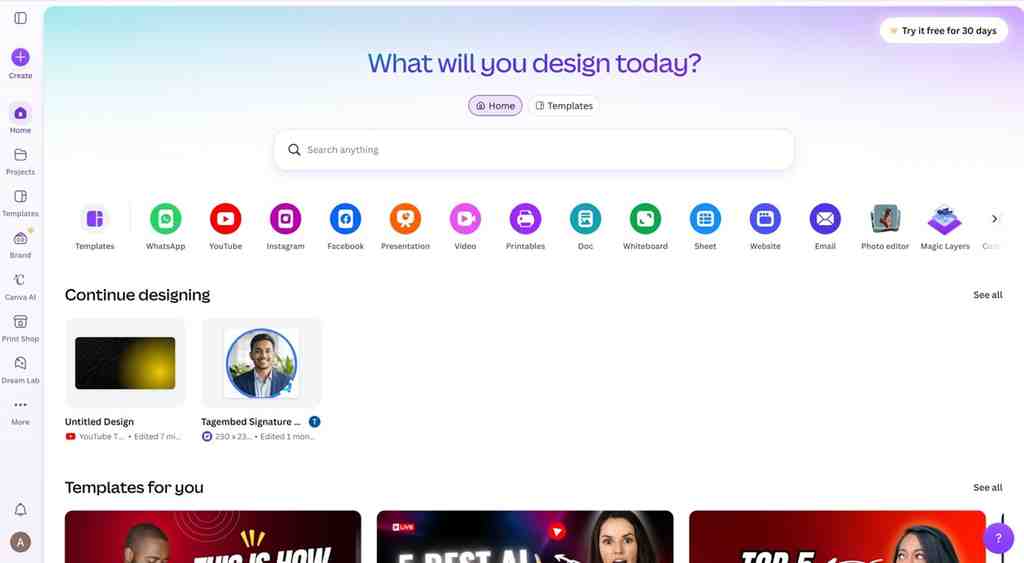
登录 Canva,打开你想添加视频的设计文件。你可以使用现有项目,也可以创建一个新项目。
选择您希望视频显示的页面。如果您正在制作演示文稿,请选择要添加 YouTube 视频到 Canva 演示文稿内容中的幻灯片,以支持您的信息。您可以在此处将 YouTube 视频添加到 Canva 演示文稿中,以辅助您分享的信息。
步骤 2. 打开 Embeds 应用
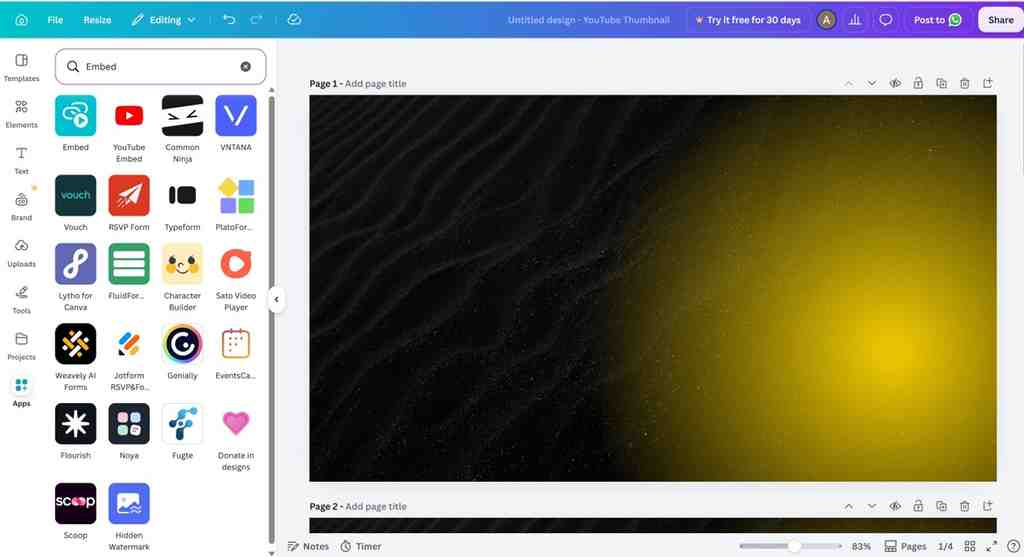
按照 Canva 官方文档中的工作流程查找嵌入选项。
- 从 Canva 编辑器侧边栏中选择应用。
- 搜索嵌入式内容。
- 选择“嵌入”应用以打开其媒体嵌入选项。
Canva 还将 YouTube Embed 列为单独的应用程序。如果您的帐户中出现此应用,您可以尝试使用它作为替代方案。请将这两个选项分开使用,因为它们的界面和操作说明可能有所不同。
如果找不到该应用,请查看“应用”面板中的搜索结果,了解编辑器中当前可用的嵌入选项。
如需更多指导,请参阅 Canva 的官方说明。 嵌入 上的相关利益产业。
步骤 3:复制并插入 YouTube 视频
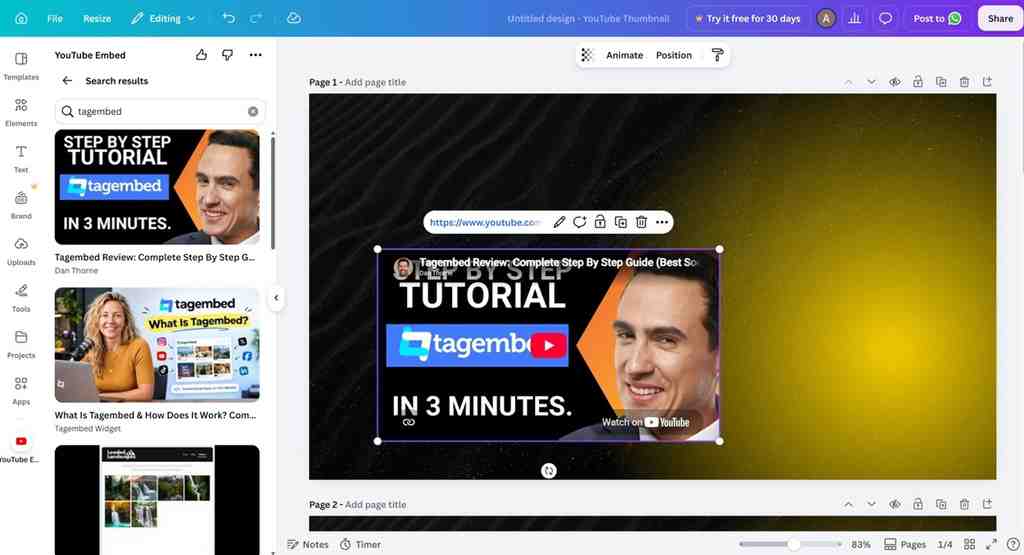
在另一个浏览器标签页中打开 YouTube,找到你想添加到设计中的视频。
- 选择 YouTube 视频下方的“分享”按钮。
- 复制视频网址。
- 返回 Canva,将 URL 粘贴到“嵌入”应用中。
- 选择“添加到设计”以插入视频。
以下步骤说明如何使用视频 URL 将 YouTube 视频嵌入 Canva,而无需上传单独的视频文件。请检查您复制的 URL 是否与目标视频的 URL 一致。频道或播放列表的链接与单个视频的链接不同。您也可以尝试…… 添加 YouTube Shorts 企业版 如果嵌入选项接受链接并支持播放,则可以使用 Shorts URL 将内容嵌入到 Canva 中。
如果 Canva 不接受 URL 或视频未显示,请重新复制链接并重试嵌入过程。如果问题仍然存在,请查看下面的故障排除部分。
您知道吗?
嵌入视频与上传视频文件不同。嵌入的 YouTube 视频仍然托管在 YouTube 上,而上传的 MP4 文件则会成为 Canva 项目中的一个媒体文件。
步骤 4。 调整视频大小和位置
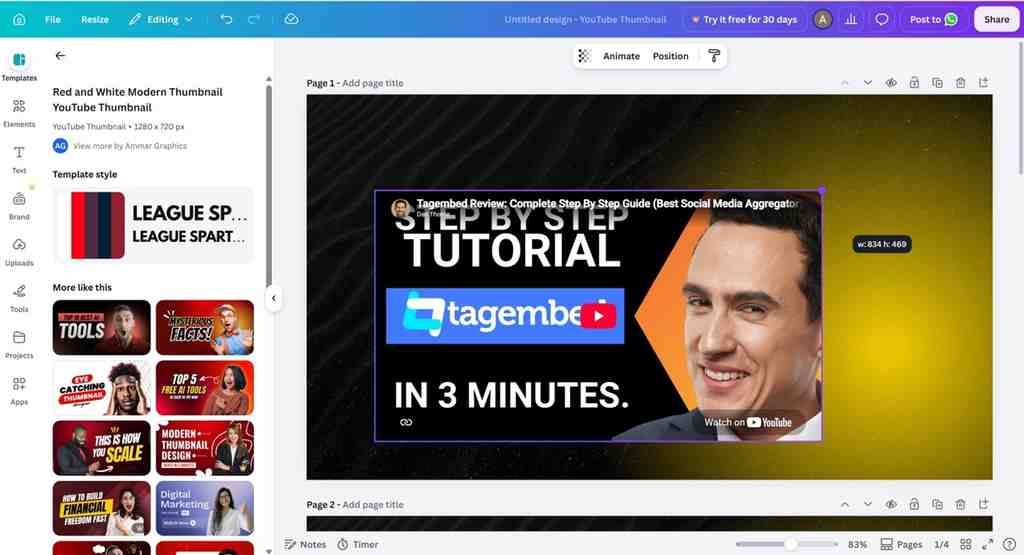
视频出现在设计中后,调整其大小和位置,将 YouTube 视频添加到 Canva 幻灯片中,而不会遮挡重要的文本或其他设计元素。
视频的最佳放置位置取决于您的设计。在 Canva 演示文稿中,应将播放器放置在能够辅助您阐述要点但又不遮挡关键信息的位置。对于 Canva 网站,请考虑视频如何融入页面布局,以及访客是否能够舒适地观看视频并同时浏览周围内容。
- 调整播放器大小: 拖动视频的四个角,使视频适应页面大小。
- 保持文本可读性: 在播放器周围留出足够的空间,以便标题和辅助信息清晰可见。
- 预览整张幻灯片: 检查视频是否与其他设计元素重叠,或使布局显得拥挤。
您知道吗?
调整播放器大小之前,请考虑视频相对于文本和图像应占据的空间大小。如果幻灯片主要展示视频,请为视频播放器留出足够的空间。如果幻灯片用于解释某个流程,请将视频放在与其相关的步骤旁边。这样,观众就可以同时看到视频和文本,而无需切换到其他幻灯片。
步骤 5. 预览和测试播放
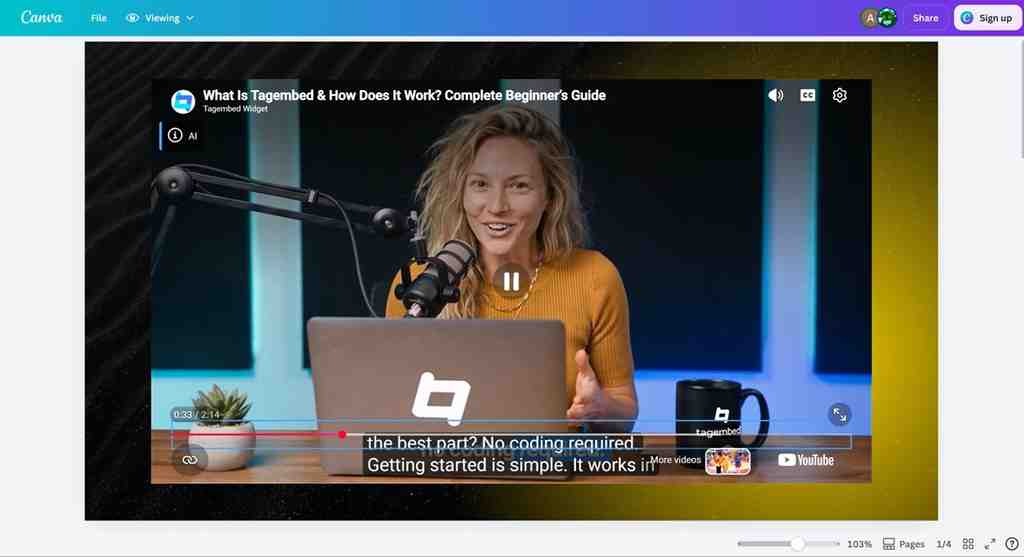
预览您的设计,并检查视频是否加载和播放正常。如果 Canva 提供设计预览模式,请使用该模式在上下文中查看页面。
分享前,请检查:
- 视频正确显示了。
- 该球员符合设计要求。
- 视频以预期的观看模式加载。
- 周围内容清晰易读。
如果可能,请使用目标受众常用的分享方式测试视频设计。在编辑器中显示的视频在不同的观看环境下可能呈现不同的效果。
如果视频无法播放,请在重新设计之前检查 URL、视频可用性和访问限制。
为您的 Canva 项目生成 YouTube 视频嵌入代码。
免费试用如何在 Canva 中嵌入 YouTube 视频?
Canva 允许您将单个 YouTube 视频添加到演示文稿、PPT 和网站中。但是,它没有提供内置方法来在一个引人入胜的布局中显示包含多个视频的整个 YouTube 信息流。要在 Canva 中嵌入 YouTube 视频流,请使用…… 社交媒体聚合器 喜欢 Tagembed它能帮助您将 YouTube 频道中的视频收集并集中展示在一个信息流中,并提供 10 多个现成的模板,与您的 Canva 设计完美匹配。这些布局能让您的视频内容更具吸引力,并帮助您为观众打造更丰富的观看体验。
按照以下步骤创建您的 YouTube 视频源 Tagembed YouTube 小工具 并将其添加到您的 Canva 设计中。
步骤 1:在 YouTube 上创建信息流 Tagembed
- 登录到您的 Tagembed 或创建免费帐户。
- 在控制面板中选择 YouTube 作为内容来源。
- 选择您希望收集视频的方式,例如 YouTube 频道、播放列表或关键词。
- 输入所需的频道网址或详细信息,然后点击“创建订阅源”。
步骤 2:自定义您的 YouTube 信息流
- 信息流加载完毕后,打开“个性化和布局”。
- 浏览可用的主题和模板,找到适合您 Canva 设计的布局。
- 自定义信息流的颜色、字体、间距和其他设计元素。
- 预览小部件,查看您的 YouTube 视频的显示效果。
步骤五:生成嵌入代码
- 点击“生成代码”。 Tagembed 仪表板。
- 选择要为其生成代码的平台。
- 根据您的设计要求设置小部件的高度和宽度。
- 点击“复制代码”复制生成的嵌入代码。
步骤 4:将 YouTube 信息流添加到 Canva
1. 打开您的 Canva 设计,可以是 Canva 幻灯片、演示文稿或 Canva 网站。
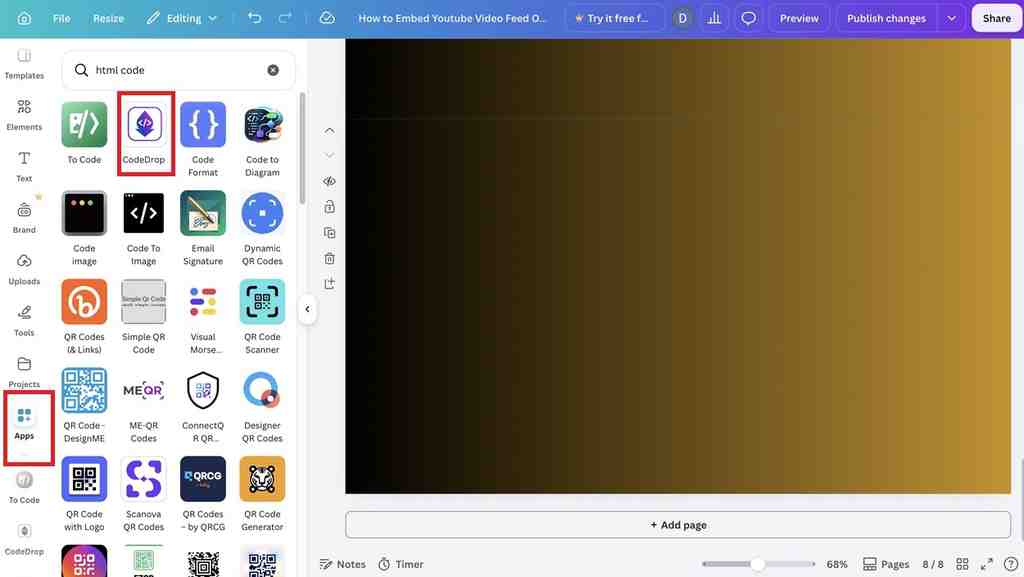
2. 转到“应用”并输入“HTML代码在搜索框中输入“”,查找支持嵌入生成代码的应用程序。
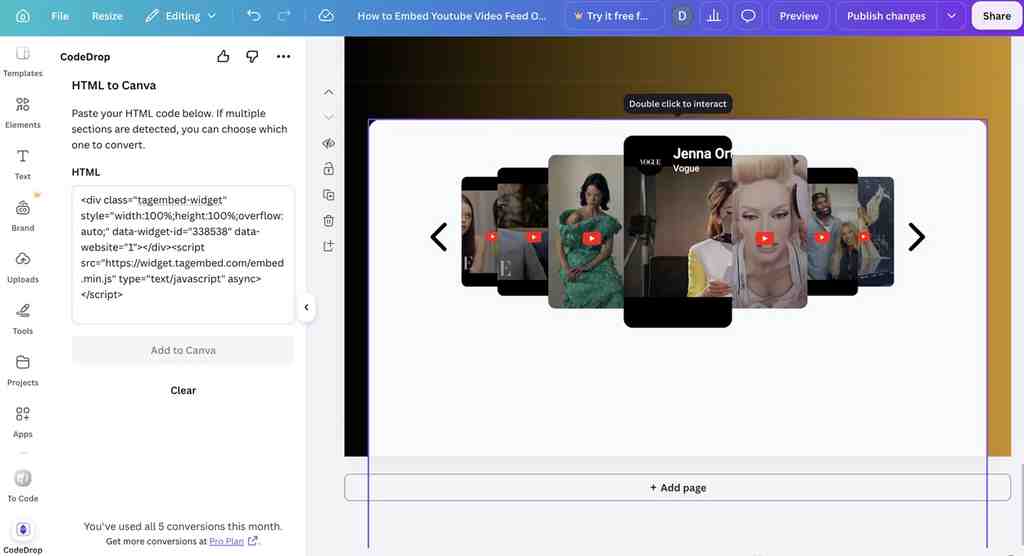
3.选择“代码投放使用应用程序添加生成的嵌入代码。
4。 点击 ”添加到 Canva并在 Canva 设计中享受引人入胜的信息流。
注意: 如果您在操作过程中遇到任何困难或在任何步骤遇到问题,请随时与我们的专家联系。
可以直接将 YouTube 链接粘贴到 Canva 中吗?
是的,您可以直接将 YouTube 视频粘贴到 Canva 设计中。
访问 YouTube,选择您喜欢的视频并复制链接。返回 Canva 设计页面,然后按 粘贴链接。 按Ctrl + V接下来,Canva 会检测链接并将其转换为可嵌入的视频,该视频将在 Canva 网站或设计中播放。但是,如果您想避免所有麻烦,直接在 Canva 中嵌入 YouTube 视频,则可以使用 YouTube 嵌入应用。这样,您就可以直接在 Canva 幻灯片中搜索并添加视频。
要选择这个更简便的替代功能,请按照以下步骤操作,即可在 Canva 设计中享受轻松便捷、引人入胜的体验:
- 在 Canva 编辑器中打开应用。
- 搜索“嵌入式应用”并选择该应用。
- 粘贴 YouTube 网址。
- 选择“添加到设计”。
点击链接后,用户会跳转到 YouTube;而嵌入式播放器则会在您的设计中直接显示视频。如果您想在 Canva 中嵌入 YouTube 链接并使其作为可播放的视频,请确保“嵌入”应用已插入播放器而非文本链接。
您可以下载嵌入了 YouTube 视频的 Canva 设计吗?
包含 YouTube 嵌入的 Canva 设计可能无法正常下载。如果您需要在 Canva PDF 中嵌入视频,请记住,下载的 PDF 文件不会保留可播放的 YouTube 播放器。Canva 帮助中心指出,YouTube 嵌入可能是导致下载失败的原因之一,并建议上传 MP4 文件或分享观看链接作为替代方案。
最佳方案取决于您希望观众如何观看视频。
| 付款方式 | 期望什么 |
| 分享 Canva 设计 | 观众是否能够播放嵌入视频,取决于访问权限和视频可用性。 |
| 下载为PDF | 不要指望能直接在视频中嵌入 YouTube 播放器。请添加一个可点击的链接。 |
| 下载为 MP4 格式 | 嵌入 YouTube 视频可能会导致下载失败。 |
| 上传 MP4 文件到 Canva | 当需要将视频素材包含在导出文件中时,这是一个更好的选择。 |
更多详情,请参阅 Canva 的下载故障排除指南和将设计下载为视频的说明。
您知道吗?
如果嵌入视频不适用于您的项目,您可以添加“观看视频”之类的文字,然后使用 Canvas Link 功能添加 YouTube 网址。这样可以帮助观众轻松找到视频,而无需在设计中嵌入播放器。在分享或导出设计之前,请务必测试链接,确保其能够正常工作。
下载失败该怎么办
如果 Canva 在您添加 YouTube 嵌入视频后无法下载您的设计,请考虑以下替代方案。
- 上传MP4文件: 如果您有合适的视频文件并已获得使用许可,请将 MP4 文件上传到 Canva 并将其添加到您的设计中。如果您需要视频素材出现在导出的文件中,这是一个更好的选择。请确保您的使用符合相关的版权和许可条款。
- 分享观看链接: 如果观众需要观看原版 YouTube 视频,请分享其网址或提供 Canva 设计文件的访问权限。观看链接可以让观众直接在 YouTube 上打开视频,而无需导出的文件中包含播放器。
- 请查看 Canva 的下载指南: 如果替换或移除嵌入内容后下载仍然失败,请按照 Canva 的故障排除说明进行操作。文件大小或设计问题等其他因素也可能影响导出。
主要区别在于,嵌入式 YouTube 播放器可将您的设计与在线媒体连接起来,而上传的视频文件则可以包含在合适的导出文件中。请选择最符合您受众需求的选项。
如何修复 Canva 中无法播放的 YouTube 视频
如果将视频添加到 Canva 后视频没有显示或播放,请使用此表来确定可能的问题和下一步操作。
| 市场问题 | 尝试什么 |
| Canva 不接受 URL | 再次复制链接,然后通过“应用”→“嵌入”插入。 |
| 视频以文本形式显示。 | 请使用嵌入应用程序,而不是直接粘贴。 |
| 视频无法播放。 | 检查原始视频、网络连接和访问限制。 |
| 设计图无法下载 | 分享观看链接或使用允许的 MP4 文件。 |
如果这些快速解决方法无法解决问题,请使用下面的详细检查方法。
请查看 YouTube 视频链接
请确保URL指向正确的视频,并且已完整复制。在浏览器中打开链接,确认视频页面可以加载。
如果链接错误或视频未在 Canva 中显示,请返回“嵌入”应用并重新粘贴 URL。如果直接粘贴后未创建播放器,请使用文档中提供的“嵌入”工作流程。
查看视频可用性和限制
部分 YouTube 视频可能无法对某些用户播放。视频可能已被删除、设为私密、受限或在特定地区被屏蔽。这些情况会影响视频嵌入播放时的效果。
直接在 YouTube 上打开视频。如果无法观看,请解决视频播放问题,或选择其他目标受众可以观看的视频。
检查您的网络连接并重新加载设计。
网络连接不稳定或中断可能会导致嵌入式视频无法加载。请检查其他网站是否运行正常,然后重新加载 Canva 并重新打开您的设计。
如果视频仍然无法加载,请尝试在其他浏览器或设备上打开该设计。这有助于您确定问题是出在当前的浏览器会话还是设备上。
在预期观看模式下测试播放
在编辑器中显示的视频,在其他人查看共享设计时可能会呈现不同的效果。请预览设计,并尽可能使用您计划使用的共享方式进行测试。
如果视频在编辑器中可以播放,但在其他观众面前却无法播放,这种情况我遇到过。请检查设计的共享权限,并确认观众是否可以访问 YouTube 视频。不要仅依赖编辑器预览来确认最终观看体验是否正常。
定制视频显示,让每个设计都更加完善。
免费试用如何在 Canva 设计中添加 YouTube 视频
视频应该服务于你的设计目的,而不是与之冲突。运用以下技巧,让视频更容易理解和观看。
- 选择一个相关的视频: 选择一段能够佐证页面信息的视频。视频与页面内容之间的联系应该清晰明了。
- 视频介绍: 添加一个简短的标题或句子,解释视频的重要性。这能让观众在观看视频前了解背景信息。
- 保持布局简洁: 避免在播放器中堆砌过多图片、文本框和装饰元素。确保视频易于查找,同时又不影响整体设计。
- 分享前请先观看视频: 确认链接有效,并且您的目标受众可以访问视频。如果您要进行现场演示,请在您计划使用的设备上进行测试。
- 选择合适的输出格式: 如果观众需要与 YouTube 播放器互动,请以合适的在线格式分享设计。如果您需要可下载的视频,请考虑将视频文件上传到 Canva 并测试导出功能。
- 将视频调整到您的设计中: 在 Canva 幻灯片中使用 YouTube 视频可能效果不错,但在 Canva 网站上可能需要调整位置。请确保视频与周围内容保持一致,并在分享或发布设计之前,检查布局在不同屏幕尺寸上的显示效果。
在您的网站上发布 YouTube 视频
在 Canva 中添加 YouTube 视频有助于制作演示文稿、报告或其他设计作品。如果您正在研究如何在 Canva 网站中嵌入 YouTube 视频,请先检查您的 Canva 网站发布选项是否支持视频嵌入。如果是独立网站,则需要使用其他网站发布方式。
YouTube 小部件可以帮助您在网站页面上显示 YouTube 内容。如果您想在网站上发布视频,请参阅 如何在网站上嵌入 YouTube 视频 另附详细步骤。
Canva 可以帮助您制作视觉内容,而网站嵌入功能则可以在网页上显示视频内容。请根据受众观看视频的位置选择合适的方式。
结语
您可以通过以下步骤将 YouTube 视频添加到 Canva:前往“应用”,找到“嵌入”,输入视频链接,然后点击“添加到设计”。您可以查看页面调整播放器的大小。在发送视频之前,请确保视频能够正常播放。如果您需要可供下载的文件,请注意 YouTube 嵌入视频在导出时可能会出现问题。上传 MP4 文件或提供观看链接可能是更好的选择。
常見問題解答
不一定。视频必须可用,并且您使用的嵌入方式必须支持。如果视频是私有的、已删除的、受限的或有地区限制,您的观众将无法观看。我建议您在分享视频之前,先在 YouTube 上测试视频并预览您的 Canva 设计。
链接可能错误,视频可能无法播放。嵌入内容可能无法正确加载。请在 YouTube 上观看视频,然后通过“应用”→“嵌入”添加视频 URL。如果问题仍然存在,请刷新您的设计。尝试使用其他浏览器或设备。
您不应依赖下载的文件来保存可播放的 YouTube 嵌入视频。Canva 警告称,包含 YouTube 嵌入视频的设计可能无法下载。如果您需要视频文件,请上传合适的 MP4 文件到 Canva,或分享观看链接。
是的,如果您有获准使用的视频文件。上传 MP4 文件会将文件添加到您的 Canva 项目中,而嵌入 YouTube 链接则会将设计链接到 YouTube 上的媒体。如果您需要在导出的设计中包含视频素材,上传文件通常更为合适。
 多个主题